
Revit là một phần mềm mạnh mẽ của Autodesk, được ứng dụng rộng rãi trong lĩnh vực kiến trúc, kết cấu và MEP (cơ điện nước), đặc biệt là trong việc tạo mô hình thông tin công trình (BIM). Với khả năng dựng hình 3D chính xác, Revit không chỉ giúp các kiến trúc sư và nhà thiết kế hình dung tổng thể dự án mà còn là công cụ đắc lực để hướng dẫn tạo nội thất trong Revit, từ những chi tiết nhỏ nhất đến tổng thể không gian. Bài viết này sẽ cung cấp một cái nhìn toàn diện về cách tạo và quản lý nội thất trong Revit, giúp bạn biến những ý tưởng thiết kế thành mô hình 3D sống động và chân thực.
Giới Thiệu Tổng Quan Về Revit Và Tầm Quan Trọng Của Nội Thất

Có thể bạn quan tâm: Hướng Dẫn Tự Làm Nội Thất Gỗ Trong Nhà Chi Tiết Từ A Đến Z
Revit là một nền tảng BIM, cho phép người dùng thiết kế bằng các yếu tố mô hình và đối tượng 3D thông minh. Điều này có nghĩa là mỗi khi bạn thêm một bức tường, cửa sổ, hoặc một món đồ nội thất vào dự án, bạn không chỉ tạo ra một hình ảnh 3D mà còn gán cho nó các thông số kỹ thuật, vật liệu và thông tin chi tiết khác. Sự tích hợp này mang lại lợi ích to lớn trong việc phối hợp dự án, bóc tách khối lượng và quản lý vòng đời công trình.
Nội thất đóng vai trò cốt yếu trong bất kỳ dự án thiết kế kiến trúc nào. Nó không chỉ định hình phong cách, tạo điểm nhấn thẩm mỹ mà còn ảnh hưởng trực tiếp đến công năng và trải nghiệm người dùng. Việc tạo nội thất chính xác trong Revit giúp kiến trúc sư:
- Trực quan hóa thiết kế: Khách hàng có thể dễ dàng hình dung không gian và cách bố trí nội thất trước khi thi công.
- Phối hợp hiệu quả: Đảm bảo các yếu tố kiến trúc và nội thất tương thích, tránh xung đột.
- Bóc tách khối lượng chính xác: Dễ dàng xuất các báo cáo về số lượng, kích thước, vật liệu của từng món đồ nội thất.
- Tối ưu hóa chi phí và thời gian: Phát hiện và sửa lỗi ngay trên mô hình, giảm thiểu sai sót trong quá trình thi công.
- Tăng tính chuyên nghiệp: Mang đến những bản trình bày ấn tượng và thuyết phục.
Khả năng tạo nội thất linh hoạt của Revit, từ việc sử dụng các thư viện có sẵn đến việc tự dựng hình các chi tiết phức tạp, biến nó thành một công cụ không thể thiếu cho bất kỳ ai làm việc trong ngành thiết kế nội thất và kiến trúc.
Chuẩn Bị Trước Khi Bắt Đầu Tạo Nội Thất Trong Revit
Có thể bạn quan tâm: Hướng Dẫn Vẽ Nội Thất Bằng Cad: Chi Tiết Cho Người Mới Bắt Đầu
Trước khi đi sâu vào các bước cụ thể để hướng dẫn tạo nội thất trong Revit, việc chuẩn bị kỹ lưỡng là vô cùng quan trọng. Một nền tảng vững chắc sẽ giúp quá trình làm việc diễn ra suôn sẻ và hiệu quả hơn.
Hiểu Về Family Trong Revit
Trong Revit, các thành phần nội thất (bàn, ghế, tủ, đèn…) được gọi là “Family” (Họ). Family là xương sống của mọi mô hình Revit, chúng là các đối tượng 3D thông minh chứa đựng thông tin và có thể điều chỉnh được. Có ba loại Family chính:
- System Families: Là các yếu tố cơ bản được định nghĩa sẵn trong Revit, không thể tải từ bên ngoài hoặc chỉnh sửa hoàn toàn như tường, sàn, mái, ống dẫn…
- Loadable Families (Component Families): Đây là loại Family phổ biến nhất cho nội thất. Chúng được tạo ra trong các tệp riêng (.rfa), có thể tải vào dự án và lưu trữ trong thư viện. Hầu hết các món đồ nội thất bạn sử dụng sẽ thuộc loại này.
- In-Place Families: Được tạo trực tiếp trong môi trường dự án cho các đối tượng độc đáo, không có ý định sử dụng lại ở các dự án khác hoặc quá đặc thù. Chúng thường dùng cho các yếu tố kiến trúc hoặc nội thất được thiết kế riêng cho một không gian cụ thể.
Việc hiểu rõ các loại Family sẽ giúp bạn lựa chọn phương pháp tạo nội thất phù hợp.
Xây Dựng Thư Viện Vật Liệu Và Đối Tượng
Một thư viện vật liệu và đối tượng nội thất phong phú là tài sản vô giá. Revit cung cấp một thư viện mặc định, nhưng bạn có thể mở rộng nó bằng cách:
- Tải Family từ các nhà sản xuất: Nhiều nhà sản xuất nội thất và thiết bị cung cấp Family Revit miễn phí trên website của họ. Đây là nguồn tài nguyên rất đáng tin cậy vì chúng thường có thông số kỹ thuật chính xác.
- Tải Family từ các trang web cộng đồng: Các trang như RevitCity, BIMobject, hay thư viện của các công ty cung cấp mô hình 3D cũng là nơi tốt để tìm kiếm. Tuy nhiên, cần kiểm tra chất lượng của Family trước khi sử dụng để tránh làm nặng file dự án.
- Tạo Family riêng: Đối với các thiết kế độc đáo hoặc cần kiểm soát chi tiết, việc tự tạo Family là cần thiết. Điều này sẽ được hướng dẫn chi tiết ở các phần sau.
Đảm bảo rằng các vật liệu bạn sử dụng cho nội thất (gỗ, kim loại, vải, đá…) đã được định nghĩa trong Project Materials. Việc này giúp việc gán vật liệu sau này trở nên thuận tiện và nhất quán.
Các Phương Pháp Chính Để Tạo Nội Thất Trong Revit
Có thể bạn quan tâm: Hướng Dẫn Chi Tiết Vẽ Thiết Kế Nội Thất Từ A Đến Z
Để hướng dẫn tạo nội thất trong Revit, có nhiều cách tiếp cận khác nhau tùy thuộc vào độ phức tạp và tính chất của món đồ nội thất. Dưới đây là các phương pháp phổ biến nhất.
1. Sử Dụng Family Có Sẵn (Load Family)
Đây là phương pháp nhanh chóng và hiệu quả nhất khi bạn cần sử dụng các món đồ nội thất tiêu chuẩn hoặc có sẵn trong thư viện.
Quy trình thực hiện:
- Mở dự án Revit của bạn.
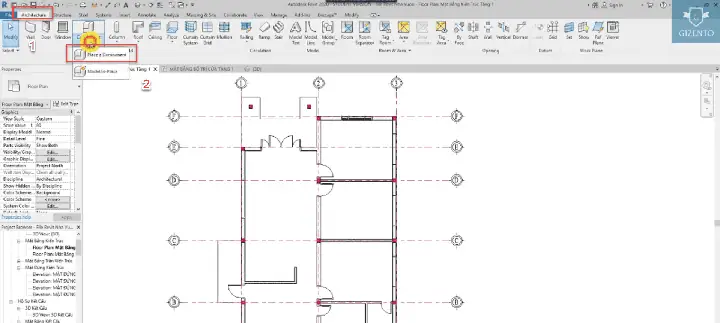
- Truy cập tab “Architecture” hoặc “Structure”.
- Chọn “Component” và sau đó chọn “Place a Component”.
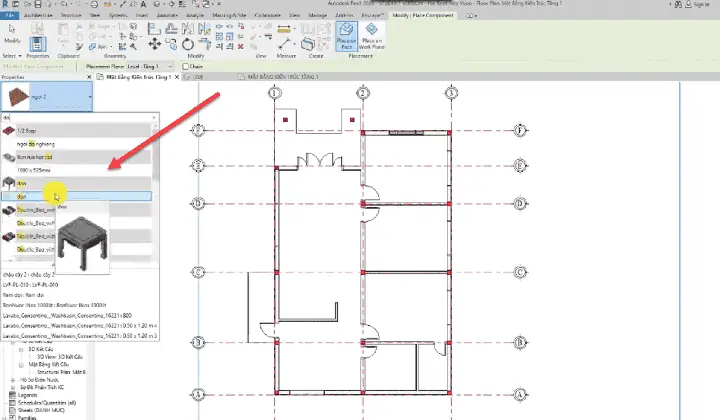
- Trong thanh Properties (thuộc tính), bạn sẽ thấy danh sách các Family đã được tải vào dự án. Nếu Family bạn muốn chưa có, hãy nhấp vào “Load Family” trên thanh Ribbon.
- Điều hướng đến thư mục Family của bạn (thường nằm trong C:\ProgramData\Autodesk\RVT 20xx\Libraries\Vietnamese hoặc tương tự).
- Chọn Family mong muốn (ví dụ: Furniture, Casework, Plumbing Fixtures) và nhấn “Open”.
- Chọn loại Family (Type) cụ thể từ danh sách Properties.
- Đặt Family vào vị trí mong muốn trong mô hình của bạn. Bạn có thể xoay (Spacebar) hoặc di chuyển sau khi đặt.
Ưu điểm: Nhanh chóng, tiết kiệm thời gian, dễ sử dụng, thư viện phong phú.
Nhược điểm: Khó tùy chỉnh sâu, có thể không hoàn toàn khớp với yêu cầu thiết kế riêng biệt.
2. Tạo Family Tùy Chỉnh (In-Place Component & New Family)
Khi các Family có sẵn không đáp ứng được yêu cầu hoặc bạn muốn tạo ra một thiết kế độc đáo, việc tự tạo Family là lựa chọn tối ưu. Có hai cách chính để tạo Family tùy chỉnh: In-Place Component và tạo Family mới từ Template.
2.1. Tạo Family In-Place Component
Phương pháp này thích hợp cho các đối tượng nội thất độc đáo, được thiết kế riêng cho một dự án và không có ý định tái sử dụng nhiều lần. Ví dụ, một quầy lễ tân đặc biệt, một tủ kệ âm tường phức tạp…
Quy trình thực hiện:
- Trong tab “Architecture”, chọn “Component” > “Model In-Place”.
- Chọn Category cho đối tượng của bạn (ví dụ: Furniture, Casework, Generic Model). Điều này quan trọng cho việc phân loại và bóc tách khối lượng sau này. Nhấn “OK”.
- Đặt tên cho đối tượng In-Place của bạn và nhấn “OK”.
- Bạn sẽ vào môi trường dựng hình Family. Tại đây, bạn có thể sử dụng các công cụ dựng hình 3D cơ bản:
- Extrusion (Đùn): Tạo một hình 2D và kéo dài nó theo một hướng nhất định (ví dụ: chân bàn, mặt bàn phẳng).
- Blend (Trộn): Tạo hình khối bằng cách nối hai biên dạng 2D khác nhau trên hai mặt phẳng song song (ví dụ: một chiếc ghế có đáy hình vuông và lưng hình tròn).
- Revolve (Xoay): Tạo hình khối bằng cách xoay một biên dạng 2D quanh một trục (ví dụ: bình hoa, chân bàn tròn).
- Sweep (Quét): Tạo hình khối bằng cách quét một biên dạng 2D dọc theo một đường dẫn 3D (ví dụ: tay vịn cầu thang, viền trang trí).
- Swept Blend (Quét và Trộn): Kết hợp Sweep và Blend, quét hai biên dạng 2D khác nhau dọc theo một đường dẫn 3D.
- Void Forms: Các công cụ tương tự nhưng dùng để cắt bỏ vật liệu khỏi các hình khối đã tạo (ví dụ: khoét lỗ trên mặt bàn).
- Vẽ và điều chỉnh hình khối bằng các công cụ trên. Đảm bảo sử dụng các mặt phẳng làm việc (Work Plane) phù hợp.
- Gán vật liệu cho từng phần của đối tượng.
- Sau khi hoàn tất, nhấp vào “Finish Model” để thoát khỏi môi trường In-Place.
Ví dụ: Tạo một chiếc bàn đơn giản bằng Extrusion:
- Chọn “Extrusion”.
- Chọn mặt phẳng làm việc (ví dụ: mặt sàn).
- Vẽ biên dạng mặt bàn (hình chữ nhật).
- Đặt giá trị “Extrusion End” (chiều dày mặt bàn).
- Sau đó, tạo các chân bàn bằng Extrusion riêng biệt.
- Gán vật liệu và hoàn tất.
2.2. Tạo Family Mới Từ Template (New Family)
Đây là cách bạn tạo ra các Family .rfa riêng biệt, có thể tải vào bất kỳ dự án nào và lưu trữ trong thư viện của mình. Phương pháp này phù hợp cho các món đồ nội thất tiêu chuẩn nhưng có yêu cầu thiết kế đặc biệt, có thể tái sử dụng nhiều lần.
Quy trình thực hiện:
- Từ màn hình chào mừng Revit, chọn “New Family” hoặc từ tab “File” > “New” > “Family”.
- Chọn một Template phù hợp. Đối với nội thất, các template phổ biến là:
- Metric Furniture.rft (nội thất cơ bản như bàn, ghế)
- Metric Generic Model.rft (mô hình chung, linh hoạt hơn)
- Metric Casework.rft (tủ kệ)
- Môi trường Family Editor sẽ mở ra. Tại đây bạn sẽ thấy các Reference Planes (mặt phẳng tham chiếu). Đây là các mặt phẳng ảo giúp bạn định vị và điều khiển kích thước của Family.
- Tạo Reference Planes và Parameters (Tham số):
- Sử dụng công cụ RP (Reference Plane) để vẽ các mặt phẳng tham chiếu.
- Sử dụng công cụ DI (Aligned Dimension) để tạo kích thước giữa các Reference Plane.
- Chọn kích thước vừa tạo, trên thanh Ribbon, chọn Label > Add Parameter. Đặt tên cho tham số (ví dụ: Width, Depth, Height) và chọn Instance (có thể thay đổi cho từng đối tượng) hoặc Type (thay đổi cho tất cả đối tượng cùng loại).
- Sử dụng các công cụ dựng hình 3D (Extrusion, Blend, Revolve, Sweep, Swept Blend) để tạo hình khối nội thất, tương tự như khi tạo In-Place Component.
- Gán hình khối vào Reference Planes: Sử dụng công cụ Align (AL) và khóa các cạnh của hình khối vào Reference Planes. Điều này đảm bảo khi bạn thay đổi giá trị tham số, hình khối sẽ tự động điều chỉnh theo.
- Gán vật liệu: Tạo tham số vật liệu (Material Parameter) để người dùng có thể thay đổi vật liệu sau này trong dự án.
- Chọn hình khối, trong Properties, cạnh mục Material, nhấp vào ô vuông nhỏ để Associate Family Parameter.
- Chọn Add Parameter, đặt tên (ví dụ: Material_Tabletop), chọn Type hoặc Instance, và OK.
- Thử nghiệm Family: Trong cửa sổ Family Types (trên thanh Ribbon), thay đổi giá trị của các tham số và kiểm tra xem Family có hoạt động như mong muốn không.
- Lưu Family: Nhấn “Save” và lưu tệp .rfa vào thư mục thư viện của bạn.
- Tải vào dự án: Trong môi trường Family Editor, chọn “Load into Project” (hoặc “Load into Project and Close”) để đưa Family mới tạo vào dự án hiện tại của bạn.
Việc làm chủ quy trình tạo Family mới từ Template giúp bạn hoàn toàn chủ động trong việc thiết kế và tùy chỉnh nội thất, tạo ra những sản phẩm độc đáo mang dấu ấn riêng, đồng thời tối ưu hóa hiệu quả cho các dự án của noithatthanhminh.com.
3. Sử Dụng Các Công Cụ Dựng Hình Cơ Bản Khác
Đôi khi, các yếu tố nội thất không phải lúc nào cũng là Family truyền thống. Bạn có thể tận dụng các công cụ kiến trúc cơ bản của Revit để tạo ra các chi tiết nội thất tích hợp vào không gian.
- Tường (Wall): Có thể dùng để tạo vách ngăn trang trí, bệ đỡ, quầy bar tích hợp. Bằng cách chỉnh sửa profile (Edit Profile) hoặc tạo các loại tường tùy chỉnh (Custom Wall Type) với vật liệu và cấu tạo đặc biệt.
- Sàn (Floor): Dùng để tạo bục nâng sàn, bệ ngồi thấp, hoặc các khu vực chức năng riêng biệt trong một không gian lớn.
- Trần (Ceiling): Có thể tạo trần giật cấp, trần trang trí với các hốc đèn hoặc chi tiết phào chỉ.
- Mái (Roof): Mặc dù ít dùng cho nội thất, nhưng với sự sáng tạo, có thể ứng dụng để tạo các cấu trúc cong, phức tạp cho quầy bar hoặc khu vực trưng bày đặc biệt.
Phương pháp này đòi hỏi sự hiểu biết sâu sắc về cách các công cụ kiến trúc hoạt động và khả năng tùy biến chúng để phục vụ mục đích nội thất.
Gán Vật Liệu Và Texture Cho Nội Thất
Vật liệu đóng vai trò then chốt trong việc làm cho nội thất trở nên chân thực và hấp dẫn. Trong Revit, quy trình gán vật liệu rất quan trọng để thể hiện ý đồ thiết kế.
Các bước gán vật liệu:
- Mở trình duyệt vật liệu (Material Browser): Từ tab “Manage” > “Materials”.
- Tạo hoặc chỉnh sửa vật liệu: Bạn có thể sao chép vật liệu hiện có và chỉnh sửa hoặc tạo vật liệu mới hoàn toàn.
- Thiết lập thuộc tính vật liệu:
- Identity (Nhận dạng): Tên, mô tả, nhà sản xuất.
- Graphics (Đồ họa): Cách vật liệu hiển thị trong các chế độ xem đồ họa (shaded, consistent colors).
- Appearance (Hình thức): Đây là phần quan trọng nhất cho render. Bạn có thể thêm:
- Image (Ảnh): Thêm texture (ảnh vật liệu) để bề mặt trông thực tế hơn (ví dụ: ảnh vân gỗ, đá).
- Bump/Normal Map: Tạo hiệu ứng bề mặt gồ ghề, sần sùi.
- Reflectivity/Transparency: Điều chỉnh độ phản chiếu và trong suốt của vật liệu.
- Gán vật liệu cho đối tượng nội thất:
- Đối với Family có sẵn: Chọn Family, trong Properties, tìm mục “Material” (nếu Family cho phép thay đổi vật liệu).
- Đối với In-Place Component/Family tùy chỉnh: Khi đang trong môi trường dựng hình, chọn từng hình khối và gán vật liệu trong Properties. Nếu bạn đã tạo Material Parameter trong Family, bạn có thể thay đổi vật liệu trong dự án.
Việc sử dụng texture chất lượng cao và điều chỉnh các thuộc tính vật liệu một cách hợp lý sẽ giúp mô hình nội thất của bạn trở nên sống động và chân thực hơn đáng kể.
Điều Chỉnh Và Quản Lý Nội Thất Trong Dự Án Revit
Sau khi đã tạo và đặt các món đồ nội thất vào dự án, việc quản lý và điều chỉnh chúng là một phần không thể thiếu của quy trình thiết kế.
1. Sử Dụng Project Browser
Project Browser là công cụ quản lý trung tâm trong Revit. Nó liệt kê tất cả các khung nhìn (views), sheets, schedules, và Families có trong dự án.
- Bạn có thể tìm thấy các Family nội thất của mình trong mục Families > Furniture (hoặc các category tương ứng).
- Từ đây, bạn có thể dễ dàng kéo và thả Family vào các khung nhìn, hoặc chỉnh sửa thuộc tính của Type Family (Edit Type).
2. Visibility/Graphics Overrides (VG)
Công cụ này cho phép bạn kiểm soát cách các đối tượng được hiển thị trong từng khung nhìn cụ thể.
- Nhấn VV hoặc VG trên bàn phím.
- Trong hộp thoại, chuyển đến tab “Model Categories”.
- Tìm category “Furniture” (hoặc “Casework”, “Generic Models”) và bạn có thể tắt/bật hiển thị, thay đổi màu sắc đường nét, màu nền, độ trong suốt cho tất cả các đối tượng thuộc category đó trong khung nhìn hiện tại. Điều này rất hữu ích để làm nổi bật hoặc ẩn bớt các chi tiết khi cần thiết.
3. Groups (Nhóm)
Nếu bạn có một cụm nội thất thường xuyên đi kèm với nhau (ví dụ: bộ bàn ghế ăn), bạn có thể tạo Group.
- Chọn các đối tượng muốn nhóm.
- Trên thanh Ribbon, chọn “Create Group”.
- Đặt tên cho nhóm.
- Sau này, bạn có thể di chuyển, sao chép hoặc xoay cả nhóm một cách dễ dàng.
4. Schedules (Bảng Thống Kê)
Revit cho phép tạo các bảng thống kê chi tiết về nội thất.
- Từ tab “View” > “Schedules” > “Schedule/Quantities”.
- Chọn Category “Furniture” (hoặc Casework).
- Chọn các trường thông tin muốn hiển thị (ví dụ: Family Name, Type Name, Count, Material, Cost…).
- Revit sẽ tự động tạo một bảng thống kê liệt kê tất cả các món đồ nội thất cùng các thông tin đã chọn, giúp quản lý số lượng và ngân sách hiệu quả.
Mẹo Và Lưu Ý Quan Trọng Khi Tạo Nội Thất Trong Revit
Để quá trình hướng dẫn tạo nội thất trong Revit diễn ra hiệu quả và đạt chất lượng cao, dưới đây là một số mẹo và lưu ý quan trọng:
- Tối Ưu Hóa Hiệu Suất File:
- Tránh sử dụng các Family quá phức tạp với nhiều chi tiết nhỏ không cần thiết (ví dụ: các đường cong quá tinh xảo, quá nhiều Polygon). Điều này có thể làm nặng file dự án và giảm hiệu suất làm việc.
- Nếu tải Family từ bên ngoài, hãy kiểm tra kỹ lưỡng. Đôi khi, các Family miễn phí có thể được dựng không tối ưu.
- Sử dụng các Level of Detail (LoD) khác nhau cho Family (ví dụ: Simple cho Fine, Medium cho Coarse) để hiển thị ở các mức độ chi tiết khác nhau tùy theo tỷ lệ khung nhìn.
- Đặt Tên Rõ Ràng Và Nhất Quán:
- Đặt tên cho Family, Type, Parameters, và vật liệu một cách rõ ràng, dễ hiểu và tuân thủ một quy ước đặt tên nhất quán. Điều này giúp dễ dàng quản lý và tìm kiếm sau này, đặc biệt trong các dự án lớn.
- Kiểm Tra Va Chạm (Interference Check):
- Sử dụng công cụ “Interference Check” (trong tab “Collaborate”) để kiểm tra xem các món đồ nội thất có bị va chạm với nhau hoặc với các yếu tố kiến trúc khác không. Điều này giúp phát hiện lỗi sớm và tránh những vấn đề trong quá trình thi công.
- Sử Dụng Thư Viện Chất Lượng:
- Đầu tư vào các thư viện Family chất lượng cao hoặc tự xây dựng một thư viện chuẩn cho riêng mình. Thư viện tốt giúp tăng tốc độ làm việc và đảm bảo tính nhất quán cho các dự án.
- Học Cách Sử Dụng Parameters Hiệu Quả:
- Parameters là sức mạnh của Revit. Hiểu và sử dụng linh hoạt các tham số (Type, Instance, Shared Parameters) giúp bạn tạo ra các Family tùy biến cao, dễ dàng điều chỉnh mà không cần phải dựng lại từ đầu.
- Thường Xuyên Sao Lưu Dự Án:
- Luôn nhớ lưu dự án định kỳ và tạo các bản sao lưu để tránh mất dữ liệu do sự cố phần mềm hoặc lỗi người dùng.
- Tham Khảo Tài Nguyên Từ Autodesk và Cộng Đồng:
- Autodesk cung cấp nhiều tài liệu và hướng dẫn chính thức. Ngoài ra, các diễn đàn và cộng đồng Revit trực tuyến là nguồn kiến thức phong phú để học hỏi và giải đáp thắc mắc.
Tương Lai Của Thiết Kế Nội Thất Với Revit
Trong bối cảnh công nghệ BIM ngày càng phát triển, vai trò của Revit trong thiết kế nội thất sẽ ngày càng mở rộng. Sự kết hợp giữa khả năng dựng hình 3D chính xác, quản lý thông tin thông minh và khả năng tích hợp với các công cụ phân tích khác (như phân tích năng lượng, chiếu sáng) sẽ mang lại giá trị to lớn. Các xu hướng như thiết kế tham số (parametric design), cá nhân hóa nội thất hàng loạt và tích hợp thực tế ảo (VR) để trải nghiệm không gian sẽ được hỗ trợ mạnh mẽ bởi Revit. Điều này không chỉ giúp các kiến trúc sư và nhà thiết kế nội thất tối ưu hóa quy trình làm việc mà còn mang đến trải nghiệm tuyệt vời hơn cho khách hàng.
Kết Luận
Việc thành thạo kỹ năng hướng dẫn tạo nội thất trong Revit là một yếu tố then chốt cho bất kỳ chuyên gia thiết kế kiến trúc và nội thất nào trong thời đại số. Từ việc tận dụng các thư viện Family có sẵn đến việc tự tạo ra những đối tượng độc đáo thông qua In-Place Component hay New Family, Revit cung cấp một bộ công cụ mạnh mẽ và linh hoạt để hiện thực hóa mọi ý tưởng. Bằng cách áp dụng các nguyên tắc về Family, vật liệu, và quản lý dự án, cùng với việc tuân thủ các mẹo tối ưu hiệu suất, bạn có thể tạo ra những mô hình nội thất chất lượng cao, chính xác và trực quan, góp phần vào sự thành công của mỗi dự án. Hãy tiếp tục thực hành và khám phá sâu hơn những khả năng mà Revit mang lại để nâng tầm kỹ năng thiết kế của bạn.


