
Trong kỷ nguyên số hóa hiện nay, sao chép văn bản máy tính là một trong những thao tác cơ bản nhưng vô cùng quan trọng mà bất kỳ người dùng máy tính nào cũng cần nắm vững. Việc thành thạo các kỹ thuật này không chỉ giúp bạn tiết kiệm thời gian đáng kể mà còn nâng cao hiệu suất làm việc. Bài viết này của Nội thất Thanh Minh sẽ đi sâu vào những phương pháp hiệu quả nhất để thực hiện công việc tưởng chừng đơn giản này.
Tầm Quan Trọng Của Kỹ Thuật Sao Chép Văn Bản Máy Tính Hiệu Quả
Kỹ năng sao chép văn bản máy tính một cách nhanh chóng và chính xác là nền tảng cho nhiều hoạt động hàng ngày, từ soạn thảo tài liệu, gửi email, lập trình cho đến nghiên cứu thông tin trên internet. Việc liên tục gõ lại các đoạn văn bản hay dữ liệu không chỉ tốn thời gian mà còn dễ dẫn đến sai sót, ảnh hưởng đến chất lượng công việc. Trung bình, một người dùng máy tính thường thực hiện thao tác copy paste trên máy tính hàng chục lần mỗi ngày. Nếu mỗi lần thao tác được tối ưu hóa chỉ vài giây, tổng thời gian tiết kiệm được trong một tuần hoặc một tháng sẽ là con số đáng kể, góp phần nâng cao năng suất cá nhân.
Thao tác sao chép văn bản máy tính không chỉ giới hạn ở việc di chuyển một đoạn văn từ vị trí này sang vị trí khác. Nó còn bao gồm việc sao lưu các thông tin quan trọng, chuyển dữ liệu giữa các ứng dụng khác nhau, hoặc thậm chí là thu thập tài liệu phục vụ cho việc học tập và nghiên cứu. Sự linh hoạt trong việc sử dụng các công cụ và phương pháp sao chép sẽ giúp người dùng kiểm soát tốt hơn luồng công việc của mình, giảm thiểu rủi ro mất mát dữ liệu và đảm bảo tính nhất quán của thông tin trong các dự án.
Các Phương Pháp Sao Chép Văn Bản Máy Tính Cơ Bản
Việc thành thạo các phương pháp sao chép văn bản máy tính cơ bản là bước đầu tiên để bạn làm chủ công việc trên máy tính. Dù là người mới bắt đầu hay đã có kinh nghiệm, việc hiểu rõ cách thức hoạt động của các phím tắt hay thao tác chuột sẽ giúp bạn thực hiện công việc nhanh chóng và hiệu quả hơn rất nhiều. Những phương pháp này được tích hợp sẵn trong hầu hết các hệ điều hành và ứng dụng, mang lại sự tiện lợi tối đa cho người dùng.
Sao Chép Văn Bản Máy Tính Nhanh Chóng Bằng Bàn Phím
Sử dụng bàn phím để sao chép văn bản máy tính là phương pháp được ưa chuộng nhất bởi tốc độ và hiệu quả vượt trội. Các phím tắt này giúp bạn thao tác mà không cần di chuyển tay sang chuột, duy trì sự tập trung và liền mạch trong quá trình làm việc.
Để chọn toàn bộ văn bản trong một tài liệu hoặc một trường nhập liệu, bạn chỉ cần nhấn tổ hợp phím Ctrl + A. Thao tác này sẽ ngay lập tức bôi đen tất cả nội dung, sẵn sàng cho việc sao chép thông tin hoặc cắt bỏ. Sau khi đã chọn xong, có hai lựa chọn chính: nếu bạn muốn di chuyển văn bản đi nơi khác và xóa nó khỏi vị trí gốc, hãy sử dụng Ctrl + X (lệnh cắt). Nếu mục đích chỉ là tạo một bản sao mà vẫn giữ lại văn bản gốc, tổ hợp phím Ctrl + C sẽ giúp bạn sao lưu nội dung đã chọn vào bộ nhớ tạm (clipboard) của hệ thống.
Khi đã có văn bản trong clipboard, bạn có thể dễ dàng dán nó vào bất kỳ vị trí nào khác bằng cách đặt con trỏ chuột tại điểm mong muốn và nhấn Ctrl + V. Ngoài ra, đối với việc sao chép văn bản máy tính một phần, bạn có thể dùng phím mũi tên để di chuyển con trỏ đến đầu đoạn cần chọn. Giữ phím Shift và dùng các phím mũi tên (lên, xuống, trái, phải) để bôi đen chính xác phần văn bản mong muốn, sau đó thực hiện Ctrl + C và Ctrl + V như bình thường. Đây là một kỹ thuật dán văn bản vô cùng hữu ích cho những ai làm việc nhiều với tài liệu và cần sự chính xác cao.
Thực Hiện Sao Chép Văn Bản Máy Tính Với Chuột Đơn Giản
Mặc dù không nhanh bằng phím tắt, việc sử dụng chuột để sao chép văn bản máy tính vẫn là một phương pháp trực quan và dễ học, đặc biệt hữu ích khi bạn cần chọn các khối văn bản không liên tục hoặc chỉ một phần nhỏ. Phương pháp này đặc biệt phù hợp với những người dùng thích tương tác bằng đồ họa.
Để chọn một đoạn văn bản bất kỳ, bạn chỉ cần đặt con trỏ chuột ở đầu đoạn, giữ nút chuột trái và kéo con trỏ đến cuối đoạn văn bản cần chọn. Phần văn bản sẽ được bôi đen. Sau đó, nhấp chuột phải vào vùng văn bản đã bôi đen và chọn “Copy” từ menu ngữ cảnh hiện ra. Tương tự, để dán văn bản vào một vị trí mới, bạn di chuyển con trỏ đến vị trí đó, nhấp chuột phải và chọn “Paste”. Thao tác này đảm bảo rằng bạn có thể dễ dàng quản lý và sắp xếp các phần nội dung trong tài liệu của mình.
 Menu chuột phải hiển thị tùy chọn sao chép văn bản trên máy tính
Trong trường hợp bạn cần chọn nhiều khối văn bản rời rạc hoặc các tệp tin không liên tiếp, bạn có thể giữ phím Ctrl và nhấp chuột vào từng mục cần chọn. Phương pháp này cho phép bạn tạo một bộ sưu tập các mục đã chọn trước khi thực hiện thao tác sao chép thông tin chung. Đối với việc chọn một chuỗi các tệp hoặc đoạn văn bản liên tiếp, hãy nhấp chuột chọn mục đầu tiên, sau đó giữ phím Shift và nhấp chuột vào mục cuối cùng trong chuỗi. Tất cả các mục giữa hai điểm này sẽ được chọn đồng thời, giúp việc di chuyển dữ liệu hàng loạt trở nên nhanh chóng và tiện lợi hơn.
Tối Ưu Hóa Quá Trình Sao Chép Văn Bản Máy Tính Với Công Cụ Nâng Cao
Để vượt xa các thao tác sao chép văn bản máy tính cơ bản, người dùng có thể tận dụng các tính năng nâng cao của hệ điều hành hoặc cài đặt các phần mềm chuyên dụng. Những công cụ này không chỉ giúp quản lý lịch sử sao chép mà còn tăng tốc độ di chuyển dữ liệu, đặc biệt là với các tệp tin hoặc thư mục lớn, đảm bảo tính toàn vẹn của dữ liệu trong quá trình chuyển đổi.
Sử Dụng Lịch Sử Clipboard Để Quản Lý Văn Bản Sao Chép
Windows 10 và các phiên bản mới hơn đã tích hợp tính năng lịch sử clipboard, giúp người dùng lưu trữ nhiều mục đã sao chép văn bản máy tính hoặc hình ảnh cùng lúc thay vì chỉ một mục như trước. Tính năng này vô cùng hữu ích khi bạn cần sử dụng lại nhiều đoạn văn bản hoặc thông tin đã copy mà không cần phải quay lại nguồn gốc.
Để kích hoạt và sử dụng lịch sử clipboard, bạn chỉ cần nhấn tổ hợp phím Windows + V. Một cửa sổ nhỏ sẽ hiện ra, hiển thị danh sách các mục bạn đã sao chép gần đây. Bạn có thể cuộn qua danh sách này và nhấp vào mục bất kỳ để dán nó vào vị trí con trỏ hiện tại. Tính năng này không chỉ giúp bạn quản lý dữ liệu sao chép một cách hiệu quả mà còn tăng cường năng suất, loại bỏ nhu cầu phải copy đi copy lại nhiều lần cùng một đoạn thông tin, đặc biệt trong các tác vụ biên tập văn bản hoặc lập trình phức tạp.
Phần Mềm Hỗ Trợ Sao Chép Dữ Liệu Tốc Độ Cao: TeraCopy
TeraCopy là một phần mềm được thiết kế để thay thế công cụ sao chép/di chuyển mặc định của Windows, với mục tiêu cải thiện tốc độ và độ tin cậy khi bạn cần sao chép dữ liệu dung lượng lớn hoặc hàng loạt tệp tin. Phần mềm này đặc biệt hữu ích cho những người thường xuyên làm việc với các thư mục tài liệu lớn, cần đảm bảo tính toàn vẹn của thông tin.
Cách sử dụng TeraCopy khá đơn giản. Sau khi cài đặt, bạn có thể kéo và thả các tệp tin hoặc thư mục vào giao diện TeraCopy. Hoặc bạn có thể nhấp vào “Source”, chọn “Add file” hoặc “Add Folder” để thêm các mục cần sao chép. Tiếp theo, chọn “Target” để chỉ định vị trí đích mà bạn muốn lưu trữ. TeraCopy cung cấp tùy chọn “Copy” để tạo bản sao hoặc “Move” để di chuyển hoàn toàn các tệp. Ưu điểm nổi bật của TeraCopy là khả năng kiểm tra lỗi và xác minh tệp sau khi sao chép, giúp bạn yên tâm rằng các văn bản sao chép hay dữ liệu đã được chuyển đổi chính xác và không bị hỏng hóc.
 Giao diện phần mềm TeraCopy hỗ trợ sao chép văn bản và dữ liệu nhanh chóng
Ngoài ra, TeraCopy còn có khả năng tạm dừng và tiếp tục quá trình sao chép, một tính năng cực kỳ tiện lợi khi bạn cần giải phóng băng thông hoặc tài nguyên hệ thống tạm thời. Điều này đặc biệt hữu ích khi bạn đang di chuyển dữ liệu lớn qua mạng hoặc ổ đĩa chậm, giúp bạn có thể kiểm soát quá trình mà không lo bị gián đoạn hay mất mát thông tin đột ngột.
Sao Chép Dữ Liệu Lớn Hiệu Quả Bằng Robocopy Trong Windows
Robocopy (Robust File Copy) là một tiện ích dòng lệnh mạnh mẽ được tích hợp sẵn trong Windows, cho phép người dùng sao chép dữ liệu và thư mục một cách linh hoạt và hiệu quả hơn nhiều so với các phương pháp kéo thả thông thường. Robocopy đặc biệt phù hợp cho việc sao lưu dữ liệu lớn, đồng bộ hóa thư mục hoặc di chuyển các tài liệu quan trọng trong môi trường doanh nghiệp.
Để sử dụng Robocopy, bạn cần mở cửa sổ Command Prompt với quyền quản trị viên. Bạn có thể tìm kiếm “Command Prompt” trong Start Menu, sau đó nhấp chuột phải và chọn “Run as administrator”. Sau khi cửa sổ Command Prompt hiện ra, bạn sẽ gõ một lệnh Robocopy với các tham số phù hợp. Ví dụ: robocopy C:UsersadminDocuments D:UsersadminDocuments /S /E /Z /ZB /R:5 /W:5 /TBD /NP /V /MT:32 sẽ sao chép thư mục “Documents” từ ổ C sang ổ D với nhiều tùy chọn nâng cao.
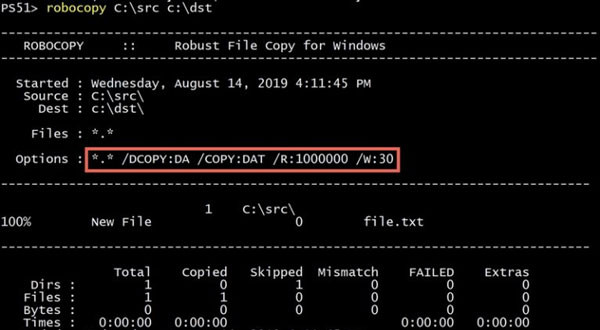 Cửa sổ Command Prompt hiển thị lệnh Robocopy để sao chép văn bản và thư mục
Các tham số trong lệnh Robocopy cho phép bạn tùy chỉnh chi tiết quá trình sao chép, ví dụ như /S để sao chép các thư mục con (không bao gồm thư mục trống), /E để sao chép cả thư mục con trống, /Z cho phép tiếp tục sao chép nếu bị gián đoạn, /ZB sử dụng chế độ dự phòng nếu quyền truy cập bị từ chối, /R:5 để thử lại 5 lần nếu có lỗi, và /MT:32 để thực hiện sao chép đa luồng với 32 luồng, giúp tăng đáng kể tốc độ sao chép cho các tập tin và văn bản sao chép lớn. Việc hiểu và áp dụng Robocopy có thể mang lại hiệu suất đáng kinh ngạc cho việc quản lý dữ liệu sao chép chuyên nghiệp.
Những Lưu Ý Quan Trọng Khi Sao Chép Văn Bản Máy Tính
Khi thực hiện thao tác sao chép văn bản máy tính, có một số lưu ý quan trọng mà người dùng nên ghi nhớ để đảm bảo hiệu quả, tính chính xác và bảo mật của dữ liệu. Việc bỏ qua những chi tiết này có thể dẫn đến các lỗi không mong muốn, mất mát thông tin hoặc thậm chí là rủi ro về bảo mật.
Đầu tiên, hãy chú ý đến định dạng của văn bản sau khi sao chép và dán. Khi bạn copy paste trên máy tính, định dạng (ví dụ: in đậm, in nghiêng, cỡ chữ, màu sắc) có thể được giữ nguyên hoặc bị loại bỏ tùy thuộc vào ứng dụng nguồn và ứng dụng đích. Nếu bạn muốn dán văn bản mà không giữ định dạng (chỉ dán văn bản thuần túy), hãy sử dụng tùy chọn “Paste Special” hoặc “Paste as plain text” (thường có sẵn khi nhấp chuột phải hoặc trong menu chỉnh sửa). Điều này đặc biệt hữu ích khi bạn muốn văn bản sao chép phù hợp với định dạng hiện có của tài liệu đích, tránh tình trạng lỗi định dạng gây mất thẩm mỹ.
Thứ hai, luôn kiểm tra nguồn và đích của dữ liệu. Đảm bảo rằng bạn đang sao chép từ đúng nguồn và dán vào đúng vị trí mong muốn. Sai sót trong việc chọn vị trí có thể dẫn đến việc ghi đè lên các tệp quan trọng hoặc dán dữ liệu vào nơi không thích hợp. Điều này đặc biệt quan trọng khi bạn di chuyển dữ liệu lớn hoặc các tài liệu nhạy cảm. Cuối cùng, hãy cẩn trọng khi sao chép văn bản máy tính chứa thông tin cá nhân, mật khẩu hoặc dữ liệu nhạy cảm. Bộ nhớ tạm (clipboard) có thể bị các ứng dụng độc hại truy cập. Tránh sao chép các thông tin này nếu không thực sự cần thiết, hoặc sử dụng các công cụ quản lý mật khẩu chuyên dụng để bảo vệ thông tin tốt hơn.
Việc thành thạo các kỹ thuật sao chép văn bản máy tính cơ bản đến nâng cao sẽ giúp bạn tối ưu hóa công việc hàng ngày, tiết kiệm thời gian và giảm thiểu sai sót. Dù bạn sử dụng phím tắt, chuột, hay các phần mềm chuyên dụng như TeraCopy hoặc lệnh Robocopy, việc hiểu rõ từng phương pháp và áp dụng linh hoạt sẽ mang lại hiệu quả cao. Hãy luôn ghi nhớ các lưu ý về định dạng và bảo mật để quá trình copy paste trên máy tính diễn ra an toàn và chính xác. Hy vọng bài viết này của Nội thất Thanh Minh đã cung cấp cho bạn những thông tin hữu ích để cải thiện kỹ năng sử dụng máy tính của mình.
Câu Hỏi Thường Gặp (FAQs)
-
“Sao chép văn bản máy tính” khác với “cắt văn bản” như thế nào?
Sao chép (Copy) tạo ra một bản sao của văn bản và giữ nguyên văn bản gốc tại vị trí ban đầu, trong khi cắt (Cut) sẽ di chuyển văn bản, xóa nó khỏi vị trí gốc sau khi dán. -
Có cách nào để sao chép nhiều đoạn văn bản không liên tục cùng một lúc không?
Có, bạn có thể sử dụng tính năng lịch sử Clipboard trong Windows (nhấn Windows + V) để lưu trữ nhiều mục sao chép và dán chúng sau này. -
Làm thế nào để dán văn bản mà không giữ định dạng gốc?
Sau khi sao chép, bạn có thể nhấp chuột phải vào vị trí cần dán và chọn “Paste Special” hoặc “Paste as plain text” (hoặc biểu tượng chữ A có gạch ngang) để chỉ dán văn bản thuần túy. -
Phím tắt Ctrl + C và Ctrl + V có hoạt động trên tất cả các ứng dụng không?
Hầu hết các ứng dụng trên Windows đều hỗ trợ các phím tắt Ctrl + C (copy) và Ctrl + V (paste) cho thao tác sao chép văn bản máy tính. -
Tại sao đôi khi tôi không thể dán văn bản đã sao chép?
Điều này có thể xảy ra nếu clipboard bị xóa, ứng dụng đích không cho phép dán, hoặc bạn đã sao chép một mục mới sau đó. Hãy thử sao chép lại văn bản. -
TeraCopy có miễn phí không?
TeraCopy có phiên bản miễn phí với đầy đủ các tính năng cơ bản và phiên bản Pro trả phí với nhiều tính năng nâng cao hơn. -
Robocopy có thể sao chép văn bản giữa các ổ đĩa mạng không?
Có, Robocopy là một công cụ rất mạnh mẽ để sao chép dữ liệu và thư mục giữa các ổ đĩa cục bộ và các tài nguyên mạng một cách hiệu quả. -
Lịch sử Clipboard trong Windows lưu được bao nhiêu mục?
Lịch sử Clipboard trong Windows có thể lưu trữ tối đa 25 mục đã sao chép (văn bản, hình ảnh). Các mục cũ nhất sẽ bị xóa khi đạt giới hạn. -
Việc sao chép văn bản có thể bị theo dõi không?
Các ứng dụng độc hại có thể theo dõi clipboard của bạn. Do đó, hãy cẩn thận khi sao chép văn bản máy tính chứa thông tin nhạy cảm và sử dụng phần mềm diệt virus đáng tin cậy. -
Có cách nào nhanh hơn để chọn toàn bộ văn bản ngoài Ctrl + A không?
Trong nhiều trình soạn thảo văn bản, bạn có thể nhấp ba lần (triple-click) vào một đoạn văn bản để chọn toàn bộ đoạn đó. Để chọn toàn bộ tài liệu, Ctrl + A vẫn là cách nhanh nhất.


