Việc lựa chọn và cài đặt một theme wordpress bán nội thất phù hợp là bước nền tảng quyết định đến sự thành công của một website kinh doanh trong lĩnh vực này. Một giao diện không chỉ cần đẹp mắt mà còn phải tối ưu về trải nghiệm người dùng và chuẩn SEO. Nhiều người mới bắt đầu thường cảm thấy quá trình này phức tạp và tốn thời gian. Tuy nhiên, với hướng dẫn chi tiết, bạn hoàn toàn có thể tự mình thiết lập một trang web chuyên nghiệp, sẵn sàng để trưng bày sản phẩm và thu hút khách hàng tiềm năng.
Tại sao nên chọn WordPress cho website bán nội thất?
Trước khi đi sâu vào kỹ thuật, việc hiểu rõ lý do tại sao WordPress là nền tảng được ưa chuộng hàng đầu cho các website thương mại điện tử, đặc biệt là ngành nội thất, là vô cùng quan trọng. WordPress không chỉ là một nền tảng blog đơn thuần mà đã phát triển thành một hệ quản trị nội dung (CMS) mạnh mẽ, cung cấp sự linh hoạt và khả năng mở rộng vượt trội.
Một trong những ưu điểm lớn nhất của WordPress là hệ sinh thái khổng lồ gồm các theme và plugin. Đối với lĩnh vực nội thất, điều này có nghĩa là bạn có thể dễ dàng tìm thấy những giao diện được thiết kế chuyên biệt, tôn lên vẻ đẹp của sản phẩm. Các theme này thường tích hợp sẵn các tính năng cần thiết như trình diễn sản phẩm 360 độ, bộ lọc thông minh theo chất liệu, màu sắc, hay phòng chức năng.
Bên cạnh đó, WordPress cực kỳ thân thiện với các công cụ tìm kiếm như Google. Cấu trúc của nó được xây dựng để tối ưu hóa SEO một cách tự nhiên, giúp website của bạn dễ dàng đạt thứ hạng cao hơn. Kết hợp với các plugin SEO hàng đầu như Yoast SEO hay Rank Math, việc đưa sản phẩm nội thất của bạn đến gần hơn với khách hàng mục tiêu trở nên đơn giản hơn bao giờ hết.
Tiêu chí chọn theme wordpress bán nội thất hoàn hảo
Việc lựa chọn đúng theme là yếu tố quyết định đến 80% sự thành công về mặt giao diện và trải nghiệm người dùng. Một giao diện website nội thất tốt cần phải đáp ứng nhiều tiêu chí khắt khe, không chỉ dừng lại ở yếu tố thẩm mỹ.
Giao diện chuyên nghiệp và phù hợp với thương hiệu
Giao diện là bộ mặt của thương hiệu trên không gian mạng. Một theme dành cho ngành nội thất cần phải có thiết kế tinh tế, sang trọng và hiện đại. Bố cục cần thoáng đãng, sử dụng nhiều khoảng trắng để làm nổi bật hình ảnh sản phẩm. Màu sắc và phông chữ cũng cần được lựa chọn cẩn thận để tạo cảm giác chuyên nghiệp và phù hợp với phong cách thương hiệu bạn đang xây dựng. Hãy ưu tiên những theme cho phép tùy biến cao để bạn có thể điều chỉnh mọi yếu tố cho nhất quán với nhận diện thương hiệu.
Tương thích hoàn toàn với WooCommerce
WooCommerce là plugin thương mại điện tử phổ biến nhất cho WordPress. Hầu hết mọi hoạt động bán hàng, từ quản lý sản phẩm, giỏ hàng, thanh toán đến xử lý đơn hàng đều được thực hiện qua plugin này. Do đó, việc theme bạn chọn tương thích 100% với WooCommerce là yêu cầu bắt buộc. Sự tương thích này đảm bảo mọi tính năng bán hàng hoạt động trơn tru, không phát sinh lỗi trong quá trình vận hành, mang lại trải nghiệm mua sắm liền mạch cho khách hàng.
Tối ưu hóa cho thiết bị di động (Responsive Design)
Thống kê cho thấy phần lớn người dùng hiện nay truy cập website thông qua điện thoại thông minh. Một theme không hiển thị tốt trên di động sẽ khiến bạn mất đi một lượng lớn khách hàng tiềm năng. Vì vậy, hãy đảm bảo theme bạn chọn có thiết kế responsive, tức là có khả năng tự động điều chỉnh bố cục để hiển thị hoàn hảo trên mọi kích thước màn hình, từ máy tính để bàn, máy tính bảng cho đến điện thoại di động.
Tốc độ tải trang nhanh và tối ưu hóa SEO
Tốc độ tải trang là một trong những yếu tố xếp hạng quan trọng của Google và cũng ảnh hưởng trực tiếp đến trải nghiệm người dùng. Không ai đủ kiên nhẫn để chờ đợi một trang web tải quá lâu. Hãy chọn những theme được mã hóa sạch, tối ưu hóa để có tốc độ tải nhanh nhất. Ngoài ra, theme cũng cần được xây dựng theo các tiêu chuẩn SEO on-page mới nhất, hỗ trợ các thẻ heading, dữ liệu có cấu trúc (structured data) và các yếu tố khác để giúp website dễ dàng được Google lập chỉ mục và xếp hạng.
Có thể bạn quan tâm: Thi Công Nội Thất Căn Hộ Giá Rẻ Hcm Cần Lưu Ý Gì?
Hướng dẫn cài đặt theme chi tiết bằng Duplicator
Sau khi đã lựa chọn được một theme wordpress bán nội thất ưng ý, bước tiếp theo là cài đặt nó lên hosting. Phương pháp được hướng dẫn dưới đây sử dụng plugin Duplicator, một công cụ sao lưu và di chuyển website cực kỳ mạnh mẽ và phổ biến. Phương pháp này giúp bạn nhân bản một trang web mẫu với đầy đủ nội dung và cài đặt chỉ trong vài bước đơn giản.
Bước 1: Chuẩn bị tệp cài đặt từ nhà cung cấp
Thông thường, khi bạn mua một theme được đóng gói sẵn bằng Duplicator, nhà cung cấp sẽ gửi cho bạn hai tệp chính. Hai tệp này là tất cả những gì bạn cần để bắt đầu quá trình cài đặt.
Đầu tiên là tệp installer.php, đây là trình hướng dẫn cài đặt của Duplicator, nó sẽ tự động hóa các bước giải nén và cấu hình. Tệp thứ hai là một tệp lưu trữ có định dạng .zip, chứa toàn bộ dữ liệu của website, bao gồm mã nguồn WordPress, theme, plugin, và cơ sở dữ liệu. Hãy đảm bảo bạn đã tải cả hai tệp này về máy tính của mình.
Bước 2: Tải tệp lên hosting qua File Manager
Có thể bạn quan tâm: Quy Trình Thi Công Nội Thất Chung Cư Thanh Hà Chuyên Nghiệp
Tiếp theo, bạn cần đăng nhập vào bảng điều khiển hosting của mình, thường là cPanel. Tại giao diện chính của cPanel, tìm và truy cập vào công cụ “File Manager” (Quản lý tệp).
Bên trong File Manager, hãy điều hướng đến thư mục gốc của website, thường là public_html. Đây là nơi chứa tất cả các tệp sẽ được hiển thị khi người dùng truy cập tên miền của bạn. Sử dụng chức năng “Upload” (Tải lên) của File Manager để tải cả hai tệp installer.php và tệp .zip đã chuẩn bị ở bước 1 lên thư mục này. Quá trình này có thể mất vài phút tùy thuộc vào kích thước của tệp và tốc độ mạng.
Bước 3: Tạo cơ sở dữ liệu (Database) mới
Mọi website WordPress đều cần một cơ sở dữ liệu để lưu trữ thông tin như bài viết, trang, thông tin sản phẩm, và cài đặt. Quay trở lại giao diện chính của cPanel, tìm đến mục “MySQL Databases” hoặc “Cơ sở dữ liệu MySQL”.
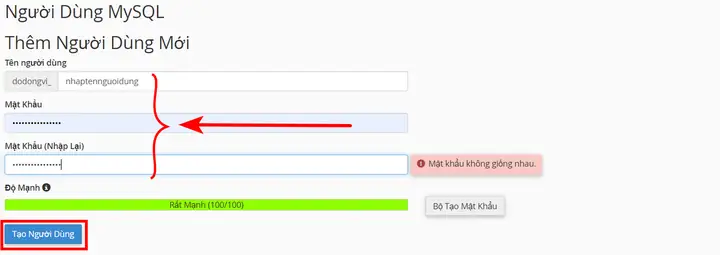
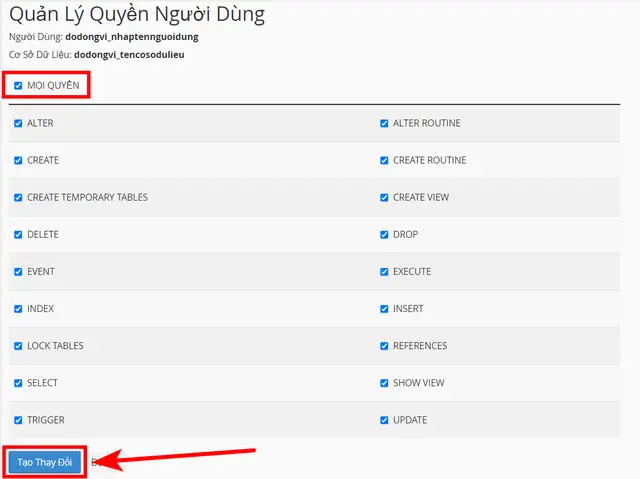
Tại đây, bạn sẽ thực hiện ba thao tác chính. Đầu tiên, trong phần “Create New Database”, hãy nhập một tên cho cơ sở dữ liệu mới và nhấn “Create Database”. Tiếp theo, cuộn xuống phần “MySQL Users”, tạo một người dùng mới bằng cách nhập tên người dùng và mật khẩu mạnh, sau đó nhấn “Create User”. Cuối cùng, trong phần “Add User To Database”, hãy chọn đúng người dùng và cơ sở dữ liệu vừa tạo, sau đó nhấn “Add”. Một cửa sổ quyền sẽ hiện ra, hãy tích vào ô “ALL PRIVILEGES” (Mọi quyền) và nhấn “Make Changes” để cấp toàn quyền cho người dùng trên cơ sở dữ liệu đó. Hãy ghi lại thông tin tên cơ sở dữ liệu, tên người dùng và mật khẩu vì bạn sẽ cần chúng ở bước tiếp theo.
Bước 4: Chạy trình cài đặt Duplicator
Bây giờ, mọi thứ đã sẵn sàng để bắt đầu quá trình cài đặt tự động. Mở một tab mới trên trình duyệt của bạn và truy cập theo đường dẫn: tenmiencuaban.com/installer.php.
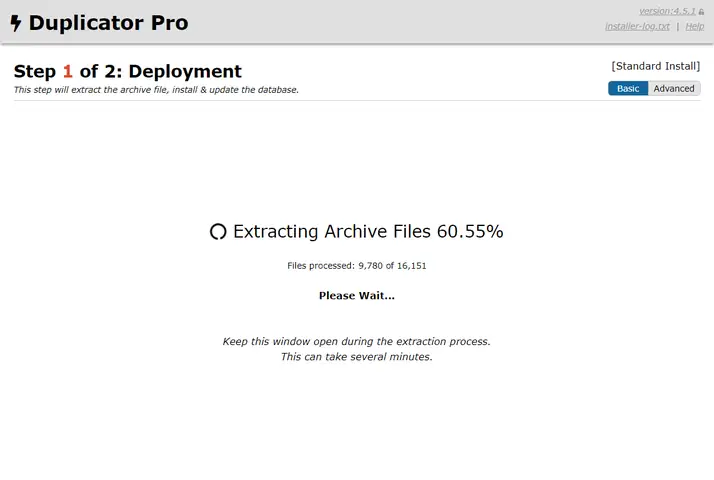
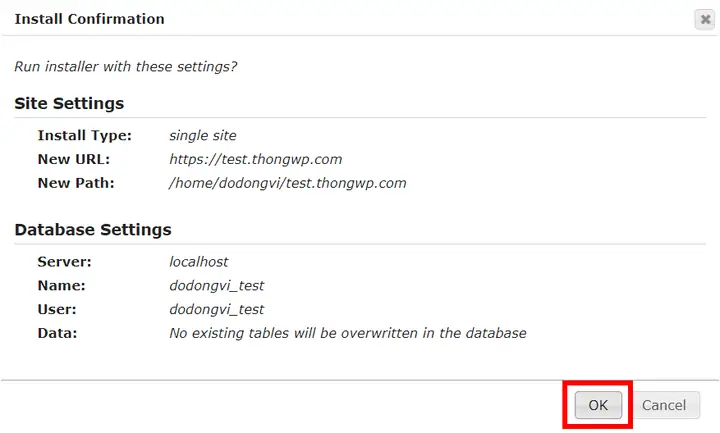
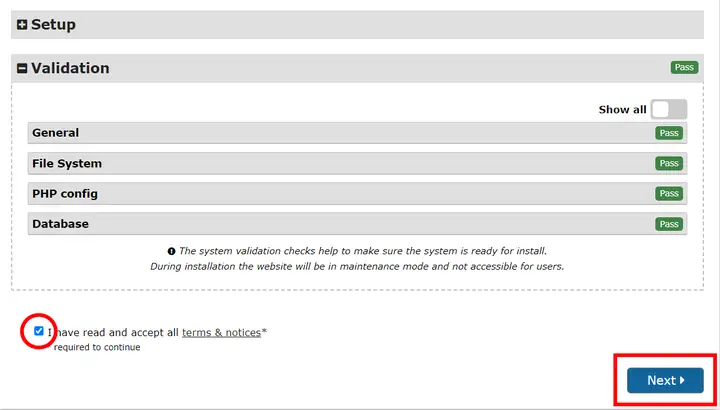
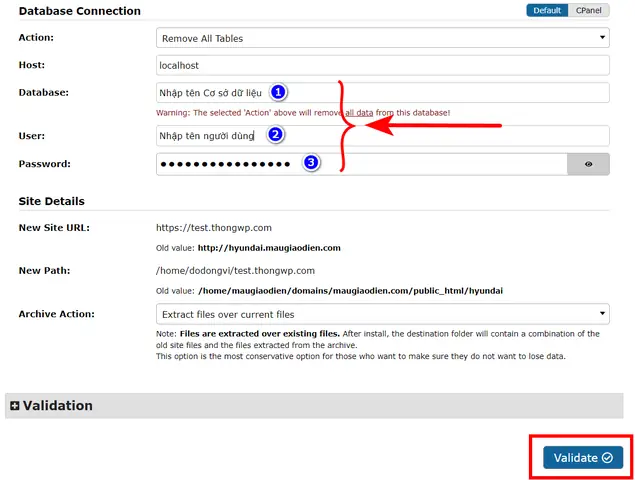
Giao diện cài đặt của Duplicator sẽ hiện ra. Tại đây, bạn cần điền các thông tin về cơ sở dữ liệu đã tạo ở bước 3, bao gồm tên Database, User, và Password vào các trường tương ứng. Sau khi điền xong, nhấn nút “Validate” hoặc “Test Database” để Duplicator kiểm tra kết nối. Nếu tất cả thông tin đều chính xác, bạn sẽ thấy thông báo thành công. Tích vào ô đồng ý với các điều khoản và nhấn “Next” để tiếp tục. Duplicator sẽ tiến hành giải nén tệp và cài đặt dữ liệu. Quá trình này diễn ra hoàn toàn tự động, bạn chỉ cần chờ đợi cho đến khi hoàn tất.
Có thể bạn quan tâm: Quy Trình Thi Công Nội Thất Cho Chung Cư Nhỏ Tối Ưu Không Gian
Bước 5: Đăng nhập và bảo mật tài khoản quản trị
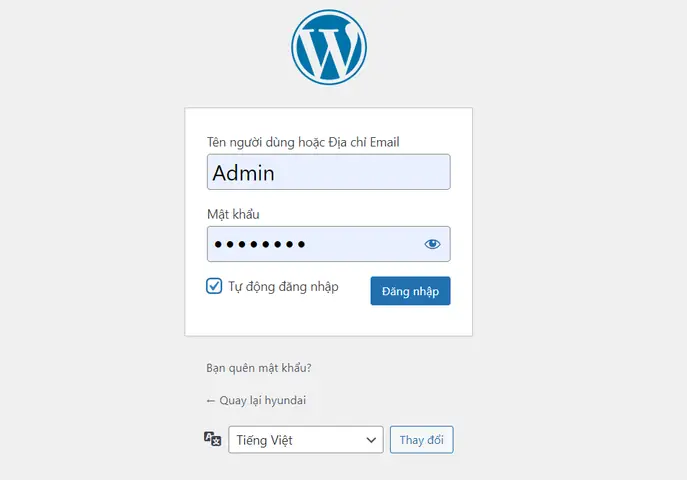
Khi quá trình cài đặt hoàn tất, Duplicator sẽ cung cấp một nút “Admin Login”. Nhấp vào nút này sẽ đưa bạn đến trang đăng nhập quản trị của website WordPress mới. Thông tin đăng nhập mặc định thường được nhà cung cấp theme cung cấp sẵn.
Việc đầu tiên và quan trọng nhất sau khi đăng nhập là thay đổi mật khẩu quản trị viên. Việc sử dụng mật khẩu mặc định là một rủi ro bảo mật lớn. Bạn có thể thay đổi mật khẩu trực tiếp trong khu vực quản trị bằng cách vào “Users” -> “Your Profile”. Hoặc, nếu không thể đăng nhập, bạn có thể đổi mật khẩu qua phpMyAdmin trong cPanel, tìm đến bảng wp_users, chọn sửa người dùng admin, nhập mật khẩu mới vào trường user_pass, chọn hàm mã hóa là MD5 từ danh sách thả xuống và lưu lại.
Bước 6: Hoàn tất và dọn dẹp
Sau khi đã đăng nhập thành công và thay đổi mật khẩu, có một vài bước cuối cùng để hoàn thiện. Đầu tiên, hãy vào “Settings” -> “Permalinks” (Cài đặt -> Đường dẫn tĩnh) trong khu vực quản trị và nhấn nút “Save Changes” (Lưu thay đổi) một lần. Thao tác này giúp đảm bảo cấu trúc đường dẫn URL của website hoạt động chính xác.
Cuối cùng, quay trở lại File Manager trong cPanel, tìm và xóa hai tệp cài đặt ban đầu là installer.php và tệp .zip. Việc để lại các tệp này trên hosting là một lỗ hổng bảo mật tiềm ẩn, cho phép người khác có thể chạy lại trình cài đặt. Sau khi xóa xong, quá trình cài đặt theme wordpress của bạn đã chính thức hoàn tất.
Những lưu ý quan trọng sau khi cài đặt theme
Việc cài đặt thành công chỉ là bước khởi đầu. Để website hoạt động ổn định, an toàn và hiệu quả, bạn cần thực hiện một số công việc bảo trì và cấu hình cơ bản.
Hãy kiểm tra và cập nhật tất cả các plugin và theme lên phiên bản mới nhất để đảm bảo tính bảo mật và tương thích. Bắt đầu tùy chỉnh theme theo nhận diện thương hiệu của bạn, thay đổi logo, màu sắc, và thêm nội dung sản phẩm. Cài đặt các plugin cần thiết khác như plugin SEO, plugin bảo mật, plugin tạo cache để tăng tốc độ website. Đừng quên thiết lập Google Analytics và Google Search Console để theo dõi lưu lượng truy cập và hiệu suất của trang web. Việc duy trì và phát triển website là một quá trình liên tục, và việc nắm vững các kiến thức cơ bản sẽ giúp bạn quản lý cửa hàng nội thất trực tuyến của mình một cách chuyên nghiệp và hiệu quả hơn. Các thông tin và kiến thức chuyên sâu luôn được cập nhật tại noithatthanhminh.com.
Tóm lại, việc thiết lập một website với theme wordpress bán nội thất không hề khó khăn như nhiều người vẫn nghĩ. Bằng cách tuân thủ theo từng bước hướng dẫn một cách cẩn thận, từ việc chuẩn bị tệp, tạo cơ sở dữ liệu, cho đến khi chạy trình cài đặt và hoàn tất các bước cuối cùng, bạn hoàn toàn có thể sở hữu một trang web bán hàng chuyên nghiệp. Hy vọng bài viết này đã cung cấp một lộ trình rõ ràng và chi tiết, giúp bạn tự tin hơn trong việc xây dựng sự hiện diện trực tuyến cho thương hiệu nội thất của mình.