
Trong lĩnh vực thiết kế nội thất, AutoCAD là một công cụ không thể thiếu, giúp các kiến trúc sư và nhà thiết kế tạo ra những bản vẽ kỹ thuật chính xác và chi tiết. Một trong những tính năng mạnh mẽ nhất của AutoCAD là khả năng sử dụng và quản lý thư viện các đối tượng nội thất, hay còn gọi là Block. Việc biết cách mở thư viện nội thất trong AutoCAD không chỉ giúp tăng tốc độ làm việc mà còn đảm bảo tính nhất quán và chuyên nghiệp cho mọi dự án. Bài viết này của noithatthanhminh.com sẽ cung cấp một hướng dẫn toàn diện, từng bước một, giúp bạn dễ dàng truy cập và tận dụng tối đa nguồn tài nguyên quý giá này trong quá trình thiết kế.
Giới thiệu về Thư Viện Nội Thất trong AutoCAD

Có thể bạn quan tâm: Cẩm Nang Mở Văn Phòng Nội Thất: Từ Ý Tưởng Đến Thực Thi
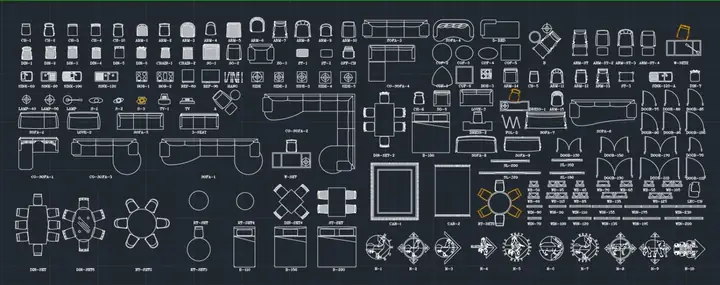
Thư viện nội thất trong AutoCAD thực chất là tập hợp các khối (Block) đã được định nghĩa trước, bao gồm các đối tượng như bàn, ghế, giường, tủ, thiết bị vệ sinh, cây xanh và nhiều vật dụng trang trí khác. Những khối này được tạo ra để người dùng có thể tái sử dụng nhiều lần trong các bản vẽ khác nhau mà không cần phải vẽ lại từ đầu, từ đó tiết kiệm đáng kể thời gian và công sức.
Khái niệm Blocks và Dynamic Blocks
Blocks là các đối tượng được nhóm lại thành một thực thể duy nhất. Khi bạn chèn một Block vào bản vẽ, nó sẽ được xem như một đối tượng duy nhất, giúp việc quản lý và chỉnh sửa dễ dàng hơn. Thay vì phải chỉnh sửa từng đường nét riêng lẻ của một chiếc ghế, bạn chỉ cần chỉnh sửa Block “ghế” đó.
Dynamic Blocks là một phiên bản nâng cao của Blocks, cho phép bạn thay đổi hình dạng, kích thước hoặc cấu hình của đối tượng mà không cần phải phá vỡ Block đó thành các đối tượng riêng lẻ. Ví dụ, một Dynamic Block của cửa có thể được kéo giãn để thay đổi chiều rộng, hoặc một Block tủ có thể thay đổi số lượng ngăn kéo chỉ bằng vài cú nhấp chuột, mang lại sự linh hoạt tối đa cho người thiết kế khi cần điều chỉnh nhanh chóng các chi tiết nội thất.
Lợi ích khi sử dụng thư viện
Sử dụng thư viện nội thất trong AutoCAD mang lại nhiều lợi ích vượt trội. Thứ nhất, nó giúp tăng tốc độ thiết kế đáng kể. Thay vì phải vẽ lại một bộ bàn ghế phòng khách phức tạp, bạn chỉ cần chèn một Block có sẵn từ thư viện. Thứ hai, việc này đảm bảo tính nhất quán trong các bản vẽ. Mọi Block đều được tiêu chuẩn hóa, giúp tránh lỗi và duy trì chất lượng đồng đều trên toàn bộ dự án. Hơn nữa, thư viện giúp giảm dung lượng file bản vẽ vì các Block được lưu trữ dưới dạng tham chiếu. Cuối cùng, nó còn là công cụ hữu ích để khám phá và thử nghiệm các ý tưởng thiết kế khác nhau một cách nhanh chóng, giúp bạn hình dung không gian và bố cục nội thất một cách trực quan.
Cách Mở và Sử Dụng Thư Viện Nội Thất trong AutoCAD Hiệu Quả Nhất

Có thể bạn quan tâm: Chi Phí Mở Xưởng Nội Thất Gỗ: Hướng Dẫn Chi Tiết Từ A-z
Để mở thư viện nội thất trong AutoCAD và tận dụng hiệu quả các Blocks có sẵn, có nhiều phương pháp khác nhau, mỗi phương pháp đều có ưu và nhược điểm riêng. Việc lựa chọn phương pháp phù hợp sẽ phụ thuộc vào quy trình làm việc và nguồn thư viện bạn đang sử dụng.
Sử dụng DesignCenter (ADCENTER)
DesignCenter là một công cụ mạnh mẽ trong AutoCAD, cho phép bạn truy cập và tái sử dụng nội dung từ các bản vẽ khác hoặc từ các thư viện được tổ chức. Đây là cách phổ biến nhất để tìm và chèn các Blocks nội thất.
Để mở DesignCenter, bạn có thể gõ lệnh ADCENTER vào thanh Command Line và nhấn Enter, hoặc click vào biểu tượng DesignCenter trên thanh công cụ. Một cửa sổ mới sẽ hiện ra, hiển thị cấu trúc thư mục trên máy tính của bạn.
- Tìm kiếm và kéo thả: Trong cửa sổ DesignCenter, bạn điều hướng đến thư mục chứa các file DWG hoặc thư viện Blocks của mình. Click đúp vào một file DWG, sau đó chọn mục “Blocks” trong cây thư mục bên trái. DesignCenter sẽ hiển thị tất cả các Blocks được định nghĩa trong file đó. Bạn chỉ cần chọn Block mong muốn và kéo thả trực tiếp vào bản vẽ hiện tại của mình. Sau khi thả, bạn có thể điều chỉnh vị trí, tỷ lệ và góc xoay của Block.
- Tạo danh mục yêu thích: DesignCenter cũng cho phép bạn tạo một danh mục “Favorites” (Yêu thích) để lưu trữ các thư mục hoặc file DWG mà bạn thường xuyên sử dụng. Điều này giúp bạn truy cập nhanh chóng vào các thư viện nội thất quan trọng mà không cần phải duyệt lại qua các cấu trúc thư mục phức tạp.
Sử dụng Tool Palettes (TOOLPALETTES)
Tool Palettes là một công cụ cực kỳ tiện lợi để tổ chức và truy cập nhanh các Blocks, Hatch patterns, lệnh tùy chỉnh và nhiều hơn nữa. Đây là lựa chọn lý tưởng cho các Blocks bạn sử dụng thường xuyên.
Để mở Tool Palettes, bạn có thể gõ lệnh TOOLPALETTES và nhấn Enter, hoặc dùng tổ hợp phím Ctrl+3. Một cửa sổ Tool Palettes sẽ xuất hiện, thường neo ở một bên màn hình.
- Thêm khối từ bản vẽ: Bạn có thể dễ dàng thêm các Block từ bản vẽ hiện tại hoặc từ các file DWG khác vào Tool Palettes. Chỉ cần kéo một Block từ bản vẽ và thả vào một tab bất kỳ trên Tool Palettes. Block đó sẽ trở thành một công cụ trên bảng màu.
- Tùy chỉnh và nhóm thư viện: Tool Palettes cho phép bạn tạo nhiều tab khác nhau để nhóm các Blocks theo chủ đề (ví dụ: “Nội thất phòng khách”, “Nội thất phòng ngủ”, “Thiết bị vệ sinh”). Bạn cũng có thể tùy chỉnh kích thước biểu tượng, tên và các thuộc tính khác của từng công cụ. Việc này giúp bạn tổ chức thư viện một cách khoa học và dễ dàng tìm kiếm khi cần. Khi bạn muốn mở thư viện nội thất trong AutoCAD bằng Tool Palettes, chỉ cần nhấp vào biểu tượng Block và chèn vào bản vẽ.
Chèn Block từ File DWG (Lệnh INSERT)
Phương pháp chèn Block trực tiếp từ một file DWG (bản vẽ AutoCAD) là một cách cơ bản và linh hoạt. Đây là phương pháp phổ biến khi bạn có một file DWG chứa nhiều Blocks hoặc muốn chèn một bản vẽ phụ vào bản vẽ chính.
- Quy trình cơ bản: Gõ lệnh INSERT (hoặc I) vào thanh Command Line và nhấn Enter. Hộp thoại “Insert” sẽ xuất hiện. Bạn click vào nút “Browse” (Duyệt) để tìm và chọn file DWG chứa Block mong muốn. Sau khi chọn file, bạn có thể xem trước các Blocks có trong file đó.
- Tùy chọn tỷ lệ và xoay: Trước khi chèn, bạn có thể thiết lập các tùy chọn như điểm chèn (insertion point), tỷ lệ (scale) và góc xoay (rotation). Điều này rất quan trọng để đảm bảo Block được chèn vào đúng vị trí và kích thước mong muốn, đặc biệt khi làm việc với các bản vẽ có đơn vị khác nhau hoặc các Blocks cần được điều chỉnh cho phù hợp với bố cục.
Sử dụng các Nguồn Thư Viện Nội Thất Bên Ngoài
Ngoài các phương pháp tích hợp sẵn trong AutoCAD, bạn còn có thể mở rộng thư viện nội thất của mình thông qua các nguồn bên ngoài.
- Website cung cấp Block miễn phí và trả phí: Có rất nhiều website chuyên cung cấp các thư viện Block AutoCAD chất lượng cao, cả miễn phí và trả phí. Các trang như bibliocad.com, cadforum.cz, freecaddrawings.com là những nguồn tài nguyên phong phú. Khi tải về, các Block thường ở định dạng DWG, bạn có thể chèn chúng vào bản vẽ bằng lệnh INSERT hoặc thêm vào DesignCenter/Tool Palettes.
- Thư viện của nhà sản xuất nội thất: Nhiều nhà sản xuất đồ nội thất uy tín cung cấp thư viện CAD của sản phẩm của họ trên website chính thức. Việc sử dụng Block trực tiếp từ nhà sản xuất giúp đảm bảo độ chính xác về kích thước và chi tiết, đặc biệt quan trọng cho các dự án yêu cầu độ chân thực cao hoặc cần đặt hàng sản phẩm thực tế.
Mẹo và Thủ Thuật Quản Lý Thư Viện Nội Thất trong AutoCAD
Có thể bạn quan tâm: Chi Tiết Công Việc Nam Tạp Vụ Tại Công Ty Sửa Chữa Nội Thất
Việc quản lý thư viện hiệu quả là yếu tố then chốt để tối ưu hóa quy trình làm việc và đảm bảo tính chuyên nghiệp.
Tổ chức thư mục hiệu quả
Để dễ dàng mở thư viện nội thất trong AutoCAD, hãy tạo một cấu trúc thư mục rõ ràng và có tổ chức trên máy tính của bạn. Ví dụ:
- C:\AutoCAD_Libraries\
- Nội_thất_Phòng_Khách\
- Nội_thất_Phòng_Ngủ\
- Thiết_bị_Vệ_Sinh\
- Cây_Xanh_và_Trang_Trí\
Trong mỗi thư mục con, bạn có thể chia nhỏ hơn nữa theo phong cách (hiện đại, cổ điển), loại vật liệu, hoặc nhà sản xuất. Điều này giúp bạn nhanh chóng tìm thấy Block cần thiết thông qua DesignCenter.
Đặt tên Block hợp lý
Đặt tên Blocks một cách nhất quán và dễ hiểu là cực kỳ quan trọng. Hãy sử dụng các quy ước đặt tên mô tả rõ ràng nội dung của Block. Ví dụ: thay vì Block1, hãy đặt BAN_AN_4GHE_GO_SANG, SOFA_GOC_TRAI_VAI_XAM. Điều này giúp bạn tìm kiếm Block nhanh hơn trong danh sách dài và tránh nhầm lẫn khi làm việc với nhiều thư viện khác nhau.
Cập nhật và tối ưu hóa thư viện
Thường xuyên kiểm tra và cập nhật các Block trong thư viện của bạn. Xóa bỏ những Block không còn cần thiết, chỉnh sửa những Block bị lỗi hoặc không còn phù hợp. Đảm bảo rằng các Block được vẽ trên lớp (layer) chính xác, có thuộc tính (attribute) rõ ràng và được tối ưu hóa để giảm dung lượng file. Một thư viện được cập nhật và tối ưu sẽ giúp bản vẽ của bạn “nhẹ” hơn và hoạt động mượt mà hơn.
Lưu ý về dung lượng file và hiệu suất
Mặc dù sử dụng Blocks giúp giảm dung lượng file so với việc vẽ lại, nhưng việc chèn quá nhiều Blocks phức tạp, đặc biệt là những Blocks chứa nhiều chi tiết hoặc được tải về từ các nguồn không đáng tin cậy, có thể làm chậm hiệu suất của AutoCAD. Hãy ưu tiên sử dụng các Blocks đơn giản, chỉ chứa những chi tiết cần thiết. Kiểm tra và làm sạch (Purge) định kỳ các file DWG để loại bỏ những dữ liệu không sử dụng, giúp bản vẽ luôn nhẹ và hoạt động hiệu quả.
Các Vấn Đề Thường Gặp và Cách Khắc Phục Khi Mở Thư Viện AutoCAD
Trong quá trình mở thư viện nội thất trong AutoCAD, người dùng có thể gặp phải một số vấn đề. Việc hiểu rõ nguyên nhân và cách khắc phục sẽ giúp bạn duy trì quy trình làm việc trôi chảy.
Block không hiển thị hoặc bị lỗi
- Nguyên nhân: Block có thể được chèn vào một lớp (layer) đã bị tắt hoặc đóng băng. Hoặc Block bị lỗi trong quá trình tạo hoặc tải về, có thể chứa các đối tượng proxy không tương thích.
- Khắc phục:
- Kiểm tra tình trạng các lớp (layers) trong bản vẽ của bạn bằng lệnh LAYER hoặc cửa sổ Layer Properties Manager. Đảm bảo lớp chứa Block được bật và không bị đóng băng.
- Nếu Block bị lỗi, thử chèn nó vào một bản vẽ mới hoàn toàn. Nếu vẫn lỗi, có thể Block đó đã bị hỏng. Hãy tìm một phiên bản khác hoặc tự tạo lại Block đó.
- Sử dụng lệnh AUDIT và PURGE trong AutoCAD để kiểm tra và sửa lỗi bản vẽ, cũng như loại bỏ các đối tượng không cần thiết có thể gây ra xung đột.
Không tìm thấy file thư viện
- Nguyên nhân: File DWG chứa thư viện Blocks đã bị di chuyển, đổi tên, hoặc bị xóa. Hoặc đường dẫn tìm kiếm của AutoCAD không được thiết lập đúng cách để tìm đến thư mục thư viện của bạn.
- Khắc phục:
- Đảm bảo rằng file thư viện Blocks vẫn nằm ở vị trí ban đầu và không bị đổi tên.
- Kiểm tra và cập nhật đường dẫn tìm kiếm trong AutoCAD. Bạn có thể vào Options (OP > Files > Support File Search Path) để thêm đường dẫn đến các thư mục chứa thư viện của mình.
- Khi sử dụng DesignCenter, hãy chắc chắn rằng bạn đang duyệt đúng thư mục.
Vấn đề về tỷ lệ khi chèn Block
- Nguyên nhân: Đơn vị của Block (trong file gốc) không khớp với đơn vị của bản vẽ hiện tại. Hoặc bạn quên điều chỉnh tỷ lệ khi chèn Block.
- Khắc phục:
- Trước khi chèn Block, hãy kiểm tra đơn vị của bản vẽ hiện tại (UNITS).
- Khi chèn Block bằng lệnh INSERT, hãy chú ý đến phần “Scale” (Tỷ lệ) và nhập giá trị phù hợp. Ví dụ, nếu Block được vẽ bằng milimet và bản vẽ của bạn là mét, bạn có thể cần nhập tỷ lệ 0.001.
- Đối với các Blocks thường xuyên sử dụng, hãy cân nhắc tạo các phiên bản của Block với các tỷ lệ khác nhau hoặc sử dụng Dynamic Blocks có thuộc tính Scale để điều chỉnh dễ dàng.
Tương Lai Của Thư Viện Nội Thất Trong Thiết Kế AutoCAD
Thế giới thiết kế và phần mềm CAD không ngừng phát triển, và thư viện nội thất trong AutoCAD cũng vậy. Các xu hướng và công nghệ mới đang định hình cách chúng ta tạo, quản lý và sử dụng các Blocks.
Xu hướng Block động và tham số
Với sự ra đời của Dynamic Blocks và Block tham số (Parametric Blocks), khả năng tùy chỉnh và linh hoạt của thư viện nội thất đã tăng lên đáng kể. Thay vì phải lưu trữ hàng chục biến thể của một chiếc ghế với các kích thước khác nhau, bạn chỉ cần một Dynamic Block có thể điều chỉnh chiều rộng, chiều sâu và chiều cao. Xu hướng này không chỉ giúp giảm số lượng Block cần quản lý mà còn cho phép các nhà thiết kế nhanh chóng thử nghiệm các phương án kích thước khác nhau ngay trong bản vẽ, tối ưu hóa không gian một cách hiệu quả hơn. Các Blocks tham số cũng đang được phát triển để tương tác thông minh hơn với các yếu tố khác trong bản vẽ, mở ra kỷ nguyên mới cho thiết kế tự động và thông minh.
Vai trò của các plugin và tiện ích mở rộng
Thị trường các plugin và tiện ích mở rộng (add-ons) cho AutoCAD đang ngày càng phong phú, mang lại nhiều công cụ chuyên biệt để quản lý và sử dụng thư viện nội thất. Các plugin này có thể bao gồm các tính năng như:
- Quản lý thư viện nâng cao: Giúp bạn duyệt, sắp xếp và tìm kiếm Blocks một cách hiệu quả hơn, thậm chí có thể tích hợp với các hệ thống quản lý tài sản (DAM).
- Tạo Block tự động: Một số plugin có thể giúp tự động tạo các Dynamic Blocks phức tạp từ các đối tượng 2D hoặc 3D cơ bản.
- Tích hợp với cơ sở dữ liệu sản phẩm: Cho phép nhà thiết kế truy cập trực tiếp vào thư viện sản phẩm của các nhà sản xuất lớn, bao gồm thông tin về giá, vật liệu và khả năng tùy chỉnh.
- Render và trực quan hóa: Một số tiện ích giúp kết xuất hình ảnh chất lượng cao của các đối tượng nội thất ngay trong môi trường AutoCAD hoặc xuất sang các phần mềm render chuyên dụng.
Những tiến bộ này cho thấy việc mở thư viện nội thất trong AutoCAD không chỉ là một thao tác đơn giản mà còn là một phần của hệ sinh thái thiết kế ngày càng phức tạp và thông minh, giúp các nhà thiết kế tạo ra những không gian sống và làm việc đẹp mắt, tiện nghi và chức năng hơn bao giờ hết.
Việc nắm vững cách mở thư viện nội thất trong AutoCAD là kỹ năng cơ bản nhưng cực kỳ quan trọng đối với bất kỳ ai làm việc trong lĩnh vực thiết kế. Từ việc sử dụng các công cụ tích hợp như DesignCenter và Tool Palettes, đến việc tận dụng các nguồn thư viện bên ngoài và áp dụng các mẹo quản lý hiệu quả, bạn có thể tối ưu hóa quy trình làm việc, nâng cao chất lượng bản vẽ và tăng tốc độ hoàn thành dự án. Hy vọng với hướng dẫn chi tiết từ noithatthanhminh.com, bạn đã có đủ kiến thức và tự tin để khai thác tối đa tiềm năng của thư viện nội thất trong AutoCAD, biến những ý tưởng sáng tạo thành hiện thực một cách dễ dàng và chuyên nghiệp.


