
Để tạo ra những hình ảnh nội thất sống động và chân thực, việc nắm vững các setting vray 4.0 3ds max nội thất là vô cùng cần thiết. Phiên bản V-Ray 4.0 mang đến nhiều cải tiến đáng kể, giúp kiến trúc sư và nhà thiết kế nội thất tối ưu hóa quy trình làm việc và đạt được chất lượng render vượt trội. Bài viết này sẽ đi sâu vào các thiết lập quan trọng, từ ánh sáng, vật liệu đến các tùy chỉnh render, nhằm giúp bạn tạo ra những tác phẩm nội thất ấn tượng nhất.
Giới Thiệu V-Ray 4.0 và Tầm Quan Trọng Của Setting Trong Nội Thất
Có thể bạn quan tâm: Seungyoon Và Mino Đi Mua Nội Thất Cùng Nhau: Chuyện Gì Đã Xảy Ra?
V-Ray 4.0, còn được biết đến với tên V-Ray Next, đánh dấu một bước tiến lớn trong công nghệ render, mang lại hiệu suất cao hơn và các tính năng thông minh hơn. Đối với lĩnh vực kiến trúc và nội thất, đây là một công cụ không thể thiếu để biến các ý tưởng thiết kế thành những hình ảnh trực quan, thuyết phục. Việc hiểu rõ các setting vray 4.0 3ds max nội thất không chỉ giúp bạn đạt được chất lượng render mong muốn mà còn tiết kiệm đáng kể thời gian xử lý, một yếu tố then chốt trong mọi dự án.
Phiên bản này tập trung vào việc tối ưu hóa quy trình làm việc, giảm thiểu các bước tinh chỉnh phức tạp mà vẫn đảm bảo độ chân thực. Các thuật toán chiếu sáng và lấy mẫu vật liệu được cải thiện, cho phép người dùng đạt được kết quả ấn tượng chỉ với những thiết lập cơ bản. Tuy nhiên, để thực sự khai thác hết sức mạnh của V-Ray Next, đặc biệt là trong môi trường nội thất đầy thách thức về ánh sáng và chi tiết, việc điều chỉnh các thông số một cách chính xác là điều bắt buộc.
V-Ray 4.0 Có Gì Đặc Biệt Cho Nội Thất?
V-Ray 4.0 tích hợp nhiều công nghệ mới như Adaptive Dome Light, giúp chiếu sáng các cảnh nội thất hiệu quả hơn bằng cách tự động phân tích và tối ưu hóa vị trí nguồn sáng. Bên cạnh đó, các thuật toán khử nhiễu (Denoiser) cũng được nâng cấp, cho phép loại bỏ hạt nhiễu trong hình ảnh render nhanh chóng mà không làm mất đi chi tiết, đây là một điểm cộng lớn khi xử lý các bề mặt phản xạ hoặc vùng tối trong nội thất. Hơn nữa, vật liệu V-Ray được cải tiến với khả năng kiểm soát tốt hơn các thuộc tính như độ trong suốt, phản xạ và tán xạ dưới bề mặt (SSS), mang lại vẻ đẹp chân thực cho gỗ, vải, kính và các vật liệu phức tạp khác.
Tại Sao Setting Đúng Là Chìa Khóa?
Mỗi không gian nội thất có những đặc điểm riêng về bố cục, vật liệu và nguồn sáng. Một bộ setting V-Ray không phù hợp có thể dẫn đến hình ảnh bị tối, quá sáng, nhiều nhiễu hoặc không phản ánh đúng ý đồ thiết kế. Ngược lại, việc tinh chỉnh các setting vray 4.0 3ds max nội thất một cách khoa học sẽ giúp bạn kiểm soát hoàn toàn chất lượng ánh sáng, độ sắc nét của chi tiết, và tốc độ render. Điều này không chỉ giúp khách hàng hình dung rõ hơn về không gian mà còn thể hiện sự chuyên nghiệp của người thiết kế. Các chuyên gia trong ngành thiết kế nội thất thường dành nhiều thời gian để tối ưu hóa thiết lập render của họ, bởi vì họ hiểu rằng điều này ảnh hưởng trực tiếp đến tính thẩm mỹ và sự thuyết phục của bản vẽ cuối cùng.
Các Thiết Lập Cơ Bản Trong V-Ray 4.0 Cho 3ds Max Nội Thất
Có thể bạn quan tâm: Share File Sketchup Nội Thất: Hướng Dẫn Chia Sẻ Hiệu Quả
Việc thiết lập V-Ray 4.0 cho 3ds Max nội thất đòi hỏi sự cân bằng giữa chất lượng hình ảnh và thời gian render. Dưới đây là các bước và thông số quan trọng bạn cần chú ý để đạt được kết quả tối ưu. Chúng ta sẽ cùng đi qua từng phần một cách chi tiết để đảm bảo bạn có thể áp dụng hiệu quả vào công việc của mình.
Thiết Lập V-Ray Renderer (Render Setup)
Đây là nơi khởi đầu cho mọi quá trình render. Bạn có thể truy cập bằng cách nhấn F10 hoặc biểu tượng ấm trà trong 3ds Max. Tại đây, bạn sẽ chọn V-Ray làm bộ engine render và cấu hình các thông số chính.
Engine Render và Global Illumination (GI)
Trong thẻ Renderer, hãy đảm bảo V-Ray được chọn. Tiếp theo, chuyển sang thẻ GI (Global Illumination). Đối với các cảnh nội thất, sự phân bổ ánh sáng gián tiếp là cực kỳ quan trọng.
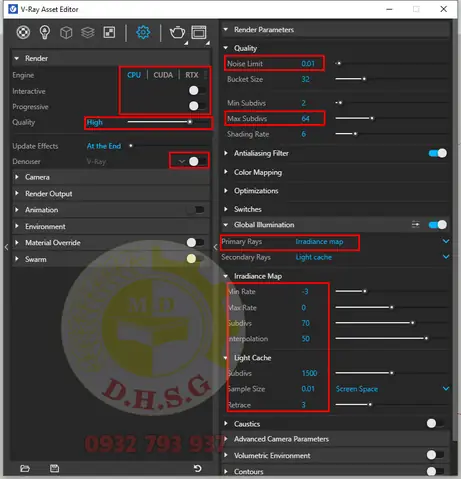
- Primary Engine: Nên chọn Irradiance Map. Đây là lựa chọn lý tưởng cho các cảnh nội thất tĩnh vì nó tính toán ánh sáng gián tiếp một cách hiệu quả và cho kết quả mịn màng. Để tối ưu hóa, bạn có thể đặt Min rate là -3 và Max rate là -1 hoặc 0 cho chất lượng cao hơn.
- Secondary Engine: Chọn Light Cache. Light Cache rất nhanh và hiệu quả trong việc xử lý các tia sáng thứ cấp, đặc biệt là ánh sáng đi qua các khe hở nhỏ. Subdivs có thể đặt từ 1000 đến 1500 cho chất lượng tốt và Sample size giữ mặc định.
Việc kết hợp Irradiance Map và Light Cache là một trong những phương pháp phổ biến nhất và hiệu quả nhất để xử lý ánh sáng gián tiếp trong các không gian nội thất, mang lại sự chân thực và độ chi tiết cao.
Image Sampler (Antialiasing)
Image Sampler chịu trách nhiệm làm mịn các đường biên và chi tiết trong hình ảnh. Trong thẻ Image Sampler (Antialiasing), bạn sẽ tìm thấy các tùy chọn chính.
- Type: Chọn Bucket hoặc Progressive. Progressive phù hợp cho quá trình xem trước nhanh chóng hoặc khi bạn muốn kiểm soát thời gian render chính xác. Đối với render cuối cùng chất lượng cao, Bucket thường được ưa chuộng hơn vì nó cho phép tối ưu hóa từng vùng ảnh riêng biệt.
- Min/Max Subdivs: Với Bucket, đặt Min Subdivs là 1 và Max Subdivs từ 8 đến 16 tùy theo độ phức tạp của cảnh. Điều này giúp V-Ray tập trung tài nguyên vào những vùng cần nhiều chi tiết và ít nhiễu hơn.
- Noise Threshold: Đây là một thông số cực kỳ quan trọng. Đặt giá trị nhỏ hơn (ví dụ: 0.005 hoặc 0.003) sẽ cho hình ảnh mịn hơn nhưng thời gian render sẽ lâu hơn. Đối với setting vray 4.0 3ds max nội thất chuyên nghiệp, việc kiểm soát nhiễu là yếu tố quyết định độ sắc nét.
Quản Lý Ánh Sáng Hiệu Quả
Ánh sáng là linh hồn của mọi không gian nội thất. Việc thiết lập ánh sáng hợp lý trong V-Ray không chỉ giúp hình ảnh trông đẹp hơn mà còn tạo ra không khí và cảm xúc cho không gian.
V-Ray Sun & Sky và HDRI
Đối với các cảnh nội thất có cửa sổ hoặc khe hở lớn, V-Ray Sun và V-Ray Sky là lựa chọn tuyệt vời để mô phỏng ánh sáng mặt trời tự nhiên.
- V-Ray Sun: Đặt V-Ray Sun bên ngoài cửa sổ. Điều chỉnh cường độ (Intensity Multiplier) nếu ánh sáng quá mạnh hoặc quá yếu.
- V-Ray Sky: Tự động kết nối với V-Ray Sun và cung cấp ánh sáng bầu trời bao trùm, tạo ra ánh sáng môi trường thực tế.
Ngoài ra, HDRI (High Dynamic Range Image) là một phương pháp chiếu sáng môi trường rất mạnh mẽ, đặc biệt khi bạn muốn có ánh sáng phức tạp hoặc phản chiếu môi trường bên ngoài chi tiết hơn. Bạn có thể sử dụng V-Ray Dome Light và tải một file HDRI vào ô Texture. Điều chỉnh Multiplier để kiểm soát cường độ ánh sáng.
V-Ray Light (Plane, Sphere, Mesh)
V-Ray Light là các nguồn sáng linh hoạt, được sử dụng để chiếu sáng cục bộ hoặc tạo hiệu ứng đặc biệt.
- Plane Light: Thường được sử dụng để mô phỏng ánh sáng từ cửa sổ (đặt vào các ô cửa sổ) hoặc các nguồn sáng dạng tấm như đèn LED âm trần.
- Sphere Light: Phù hợp cho các bóng đèn tròn hoặc nguồn sáng điểm.
- Mesh Light: Cho phép biến bất kỳ đối tượng 3ds Max nào thành nguồn sáng, rất hữu ích cho các loại đèn thiết kế phức tạp.
- Color/Temperature: Điều chỉnh màu sắc ánh sáng hoặc sử dụng nhiệt độ màu (Kelvin) để đạt được tông màu mong muốn (ví dụ: 3000K cho ánh sáng vàng ấm, 6500K cho ánh sáng trắng).
IES Light Cho Ánh Sáng Thực Tế
IES Light sử dụng dữ liệu thực tế từ các nhà sản xuất đèn để mô phỏng chính xác cách ánh sáng được phân bổ từ một nguồn sáng cụ thể. Đây là công cụ không thể thiếu để tạo ra các hiệu ứng ánh sáng chân thực từ đèn downlight, spotlight hay các loại đèn trang trí. Việc sử dụng IES files sẽ tăng cường tính xác đáng cho bản render của bạn.
Thiết Lập Camera Vật Lý (V-Ray Physical Camera)
V-Ray Physical Camera mô phỏng cách một máy ảnh thực hoạt động, cho phép bạn kiểm soát các thông số như khẩu độ, tốc độ màn trập và ISO để điều chỉnh độ sáng và độ sâu trường ảnh.
Exposure và White Balance
- Shutter Speed: Điều khiển thời gian mở cửa trập. Giá trị nhỏ hơn (ví dụ: 1/100s) làm cho hình ảnh sáng hơn, trong khi giá trị lớn hơn (ví dụ: 1/30s) làm cho hình ảnh tối hơn và có thể tạo hiệu ứng mờ chuyển động.
- F-Number (Khẩu độ): Kiểm soát độ mở của ống kính và độ sâu trường ảnh (Depth of Field – DOF). Giá trị F-number nhỏ hơn (ví dụ: F/2.8) làm hình ảnh sáng hơn và DOF nông hơn (phần nền mờ). Giá trị lớn hơn (ví dụ: F/11) làm hình ảnh tối hơn và DOF sâu hơn (nhiều chi tiết sắc nét).
- ISO: Điều khiển độ nhạy sáng của cảm biến. Giá trị ISO cao hơn làm hình ảnh sáng hơn nhưng có thể tăng nhiễu.
Việc điều chỉnh ba thông số này tương tự như khi bạn sử dụng một máy ảnh DSLR ngoài đời thực, giúp bạn có toàn quyền kiểm soát độ phơi sáng và phong cách hình ảnh.
- White Balance: Điều chỉnh cân bằng trắng để loại bỏ các tông màu không mong muốn (ví dụ: ánh sáng vàng do đèn sợi đốt). Đặt nó thành Neutral để V-Ray tự động điều chỉnh, hoặc chọn một nhiệt độ màu cụ thể để đạt được hiệu ứng mong muốn.
Depth of Field và Motion Blur
- Depth of Field (DOF): Tạo hiệu ứng làm mờ hậu cảnh hoặc tiền cảnh, tập trung sự chú ý vào một đối tượng cụ thể. Bạn có thể bật DOF trong cài đặt camera và điều chỉnh F-number để kiểm soát độ sâu trường ảnh.
- Motion Blur: Mô phỏng hiện tượng mờ do chuyển động của vật thể. Trong nội thất tĩnh, thường không cần thiết.
Tối Ưu Vật Liệu V-Ray (V-Ray Material)
Vật liệu đóng vai trò quan trọng trong việc tạo ra độ chân thực cho cảnh render. V-Ray Material là một vật liệu đa năng và mạnh mẽ, cho phép bạn mô phỏng hầu hết các loại bề mặt. Để đạt được hiệu quả cao, cần chú ý đến các thuộc tính như màu sắc, phản xạ và khúc xạ.
Reflection và Refraction
- Reflection (Phản xạ): Kiểm soát cách vật liệu phản chiếu ánh sáng. Sử dụng Reflection Color và Fresnel IOR để mô phỏng các vật liệu khác nhau như kim loại, gương, hoặc gỗ bóng.
- Refraction (Khúc xạ): Điều khiển cách ánh sáng đi qua vật liệu (ví dụ: kính, nước). Điều chỉnh Refraction Color và IOR để đạt được hiệu ứng trong suốt và khúc xạ chính xác. Đối với kính trong suốt, Refraction Color nên là trắng hoàn toàn và IOR khoảng 1.5-1.6.
- Glossiness: Điều khiển độ mịn của phản xạ hoặc khúc xạ. Giá trị nhỏ hơn tạo ra bề mặt mờ (như kính mờ hoặc kim loại xước), giá trị lớn hơn tạo ra bề mặt bóng loáng.
Bump, Normal và Displacement Maps
Các bản đồ này thêm chi tiết bề mặt mà không cần tăng số lượng đa giác của mô hình.
- Bump Map: Tạo ra ảo ảnh về độ sâu và chi tiết bề mặt bằng cách thay đổi cách ánh sáng tương tác. Phù hợp cho các chi tiết nhỏ như vân gỗ, vải dệt.
- Normal Map: Tương tự Bump Map nhưng cung cấp thông tin chi tiết hơn về hướng của các pháp tuyến bề mặt, cho kết quả chân thực hơn.
- Displacement Map: Thực sự làm biến dạng hình học của đối tượng, tạo ra các chi tiết vật lý có độ sâu thực tế. Thích hợp cho các bề mặt gồ ghề như tường đá hoặc thảm dày. Cần thận trọng khi sử dụng vì nó có thể tăng đáng kể thời gian render và yêu cầu bộ nhớ.
Tối Ưu Hóa Render và Giảm Nhiễu (Noise)
Có thể bạn quan tâm: Làm Thế Nào Để Tìm Và Sử Dụng Share Code Web Nội Thất WordPress Woocommerce?
Một trong những thách thức lớn nhất trong render nội thất là đạt được hình ảnh sạch, ít nhiễu trong thời gian hợp lý. V-Ray 4.0 cung cấp nhiều công cụ để giải quyết vấn đề này.
Noise Threshold và Min/Max Subdivisions
Chúng ta đã nhắc đến Noise Threshold và Min/Max Subdivisions ở phần Image Sampler. Tuy nhiên, điều quan trọng là phải hiểu cách chúng hoạt động cùng nhau để tối ưu hóa render.
- Noise Threshold: Đây là mục tiêu cuối cùng của bạn. V-Ray sẽ tiếp tục render cho đến khi độ nhiễu trong ảnh đạt dưới ngưỡng này. Đối với render cuối cùng, một giá trị từ 0.005 đến 0.003 là phổ biến.
- Min/Max Subdivisions: Cung cấp giới hạn cho V-Ray về số lần lấy mẫu tối thiểu và tối đa. Nếu bạn thấy nhiễu ở những vùng cụ thể, bạn có thể tăng Max Subdivisions lên một chút, nhưng hãy luôn bắt đầu với các giá trị thấp và tăng dần.
Universal Settings (Bucket / Progressive)
V-Ray 4.0 giới thiệu lại V-Ray Render Settings đơn giản hóa, tập trung vào Universal hoặc Production.
- Progressive: Rất tốt cho thử nghiệm nhanh và xem trước. Render hình ảnh dần dần từ một phiên bản thô đến phiên bản chất lượng cao. Bạn có thể đặt giới hạn thời gian hoặc Noise Threshold.
- Bucket: Hiệu quả hơn cho render cuối cùng chất lượng cao. Chia hình ảnh thành các “ô” nhỏ (buckets) và render từng ô một. Bucket có thể tận dụng tốt tài nguyên đa nhân và GPU. Để tối ưu hóa setting vray 4.0 3ds max nội thất với Bucket, hãy đảm bảo kích thước bucket không quá nhỏ cũng không quá lớn (thường là 32×32 hoặc 64×64).
Sử Dụng Render Elements Cho Post-Production
Render Elements là các kênh hình ảnh riêng biệt được xuất ra trong quá trình render (ví dụ: Diffuse, Reflection, Refraction, Z-Depth, Lighting, Raw GI). Chúng cực kỳ hữu ích cho giai đoạn hậu kỳ trong các phần mềm như Photoshop hoặc After Effects, cho phép bạn điều chỉnh từng yếu tố của hình ảnh mà không cần render lại toàn bộ.
- V-Ray Denoiser: Một trong những Render Elements quan trọng nhất trong V-Ray Next. Nó tự động loại bỏ nhiễu khỏi hình ảnh render. Hãy luôn bật V-Ray Denoiser để có kết quả nhanh và sạch.
- V-Ray Light Select: Cho phép bạn tách riêng ánh sáng từ từng nguồn sáng, giúp bạn điều chỉnh cường độ hoặc màu sắc của từng đèn trong hậu kỳ.
- V-Ray Reflection, Refraction, Self-Illumination: Giúp bạn tinh chỉnh các thuộc tính vật liệu sau render.
Sử dụng Render Elements là một kỹ thuật nâng cao giúp bạn có được sự linh hoạt tối đa và kiểm soát tuyệt đối trên hình ảnh cuối cùng, điều này được khuyến nghị bởi các chuyên gia tại noithatthanhminh.com để đạt được kết quả ấn tượng.
Lời Khuyên Chuyên Sâu Để Đạt Chất Lượng Cao Nhất
Để nâng tầm bản render nội thất của bạn từ tốt đến xuất sắc, ngoài việc nắm vững các setting vray 4.0 3ds max nội thất cơ bản, bạn cần áp dụng một số lời khuyên chuyên sâu. Những kinh nghiệm này được đúc kết từ thực tiễn và sẽ giúp bạn tối ưu hóa từng khía cạnh của quá trình render.
Kiểm Soát Ánh Sáng Tổng Thể
Ánh sáng là yếu tố quan trọng nhất tạo nên không khí và cảm xúc cho không gian nội thất.
* Phân lớp ánh sáng: Đừng chỉ dựa vào một nguồn sáng duy nhất. Hãy sử dụng nhiều lớp ánh sáng: ánh sáng môi trường (V-Ray Sky/HDRI), ánh sáng chính (V-Ray Sun/V-Ray Light ở cửa sổ), ánh sáng phụ trợ (đèn downlight, đèn bàn), và ánh sáng tạo điểm nhấn (đèn trang trí, IES light).
* Sử dụng cổng ánh sáng (Light Portals): Khi sử dụng V-Ray Plane Light tại cửa sổ để mô phỏng ánh sáng đi vào, bật tùy chọn Portal trong các V-Ray Light. Điều này giúp V-Ray lấy mẫu ánh sáng môi trường hiệu quả hơn và giảm nhiễu ở những vùng khó chiếu sáng trong nội thất.
* Tinh chỉnh ánh sáng từ vật liệu phát sáng: Đôi khi, các vật liệu có thuộc tính phát sáng (Self-Illumination) có thể gây ra nhiễu hoặc cháy sáng. Hãy kiểm soát cường độ phát sáng cẩn thận và sử dụng V-Ray Light Material nếu bạn muốn một vật thể phát sáng thực sự, thay vì chỉ là vật liệu.
Sử Dụng Vật Liệu PBR (Physically Based Rendering)
Các vật liệu PBR (Physically Based Rendering) mô phỏng chính xác cách ánh sáng tương tác với các bề mặt vật lý, mang lại độ chân thực vượt trội.
* Các bản đồ (maps): Khi tạo vật liệu, hãy sử dụng đầy đủ các bản đồ như Diffuse, Reflection, Glossiness, Normal/Bump, và IOR để đạt được hiệu ứng chân thực nhất. Các giá trị này nên được lấy từ các nguồn PBR đáng tin cậy.
* Tương tác vật liệu: Hãy chú ý đến cách các vật liệu khác nhau tương tác với ánh sáng và với nhau. Ví dụ, một bề mặt bóng loáng sẽ phản chiếu môi trường xung quanh và các vật thể khác, làm tăng tính sống động của hình ảnh.
Thực Hành và Tinh Chỉnh Liên Tục
Không có một bộ setting vray 4.0 3ds max nội thất “hoàn hảo” áp dụng cho mọi cảnh. Mỗi dự án sẽ có những yêu cầu và thách thức riêng.
* Bắt đầu đơn giản: Luôn bắt đầu với các thiết lập cơ bản và tăng dần chất lượng khi cần thiết. Đừng vội vàng thiết lập các thông số quá cao ngay từ đầu.
* Render thử: Thực hiện nhiều lần render thử (test renders) ở độ phân giải thấp và sử dụng Progressive Render để nhanh chóng kiểm tra ánh sáng, bố cục và vật liệu. Điều này giúp bạn xác định và khắc phục các vấn đề trước khi render cuối cùng.
* Phân tích nhiễu: Sử dụng Render Elements như V-Ray Noise để xác định chính xác các khu vực có nhiễu cao. Từ đó, bạn có thể tập trung điều chỉnh các thông số liên quan đến lấy mẫu hoặc ánh sáng tại các khu vực đó.
Bằng cách áp dụng những lời khuyên này cùng với sự hiểu biết về các thiết lập cơ bản, bạn sẽ không chỉ tạo ra những hình ảnh nội thất đẹp mắt mà còn phát triển kỹ năng và sự nhạy bén trong việc xử lý các dự án phức tạp.
Việc thành thạo các setting vray 4.0 3ds max nội thất không chỉ giúp bạn tạo ra những hình ảnh đẹp mắt mà còn tối ưu hóa quy trình làm việc. Bằng cách hiểu rõ từng thông số và cách chúng tương tác, bạn có thể kiểm soát hoàn toàn chất lượng đầu ra, biến những ý tưởng thiết kế nội thất thành hiện thực một cách chân thực và ấn tượng nhất. Hãy kiên trì thực hành và thử nghiệm để khám phá tiềm năng không giới hạn của V-Ray 4.0.


