
Trong ngành thiết kế nội thất hiện đại, việc sử dụng các phần mềm đồ họa 3D đã trở thành một kỹ năng không thể thiếu, giúp chuyển hóa những ý tưởng trên giấy thành hình ảnh trực quan, sống động. Nổi bật trong số đó, 3ds Max là một công cụ mạnh mẽ, được các kiến trúc sư và nhà thiết kế ưa chuộng để dựng nội thất 3ds max một cách chân thực và ấn tượng. Phần mềm này không chỉ cung cấp khả năng tạo mô hình chi tiết mà còn hỗ trợ mạnh mẽ trong việc vật liệu hóa, thiết lập ánh sáng và kết xuất (render) ra những hình ảnh chất lượng cao. Bài viết này sẽ cung cấp cho bạn một hướng dẫn chi tiết từ cơ bản đến nâng cao, giúp bạn tự tin thực hiện các dự án thiết kế nội thất của mình. Nếu bạn đang tìm kiếm thông tin chuyên sâu về lĩnh vực nội thất, hãy truy cập vào noithatthanhminh.com để khám phá thêm nhiều kiến thức hữu ích.
Tại Sao Nên Dựng Nội Thất Bằng 3ds Max?
Có thể bạn quan tâm: Hướng Dẫn Dựng Và Triển Khai Kỹ Thuật Nội Thất Chuyên Nghiệp
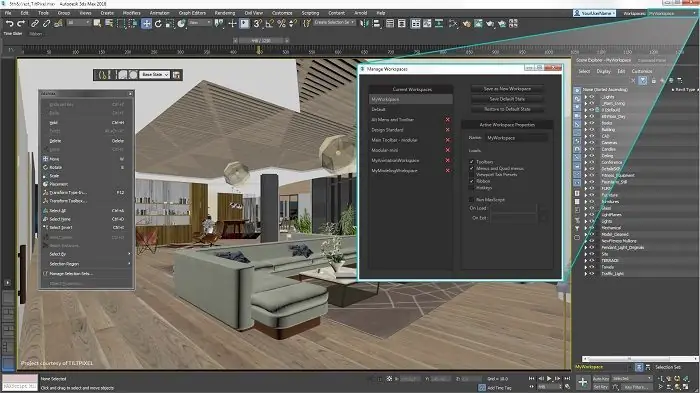
3ds Max, một sản phẩm của Autodesk, đã khẳng định vị thế của mình như một trong những phần mềm hàng đầu trong lĩnh vực thiết kế 3D, đặc biệt là trong kiến trúc và nội thất. Lý do cho sự phổ biến này không chỉ nằm ở khả năng dựng hình mạnh mẽ mà còn ở hệ sinh thái phong phú mà nó mang lại.
Đầu tiên, 3ds Max cung cấp một bộ công cụ dựng hình đa dạng và linh hoạt. Người dùng có thể tạo ra mọi chi tiết từ những hình khối cơ bản đến các mô hình phức tạp với độ chính xác cao. Từ việc dựng nội thất 3ds max cho một căn hộ nhỏ đến một biệt thự sang trọng, phần mềm này đều đáp ứng tốt. Hơn nữa, khả năng chỉnh sửa polygon (Edit Poly) mạnh mẽ cho phép điều chỉnh từng cạnh, mặt, đỉnh của mô hình, giúp hiện thực hóa mọi ý tưởng thiết kế độc đáo. Điều này vượt trội hơn so với nhiều phần mềm chỉ tập trung vào mô hình hóa khối đơn giản, mang lại sự tự do sáng tạo không giới hạn.
Bên cạnh khả năng dựng hình, 3ds Max còn nổi bật với hệ thống vật liệu và ánh sáng chân thực. Với sự hỗ trợ của các render engine phổ biến như V-Ray hay Corona Renderer, người dùng có thể tạo ra các vật liệu với thuộc tính như gỗ, kim loại, kính, vải vóc… một cách sống động như thật. Khả năng mô phỏng ánh sáng tự nhiên và nhân tạo cũng là một điểm cộng lớn. Việc kiểm soát từng nguồn sáng, cường độ và màu sắc giúp tạo ra không gian có chiều sâu, cảm xúc và hiệu ứng thị giác ấn tượng, giống như một bức ảnh chụp thực tế.
Không chỉ vậy, 3ds Max còn có một cộng đồng người dùng rộng lớn và hệ thống tài nguyên phong phú. Hàng ngàn thư viện mô hình 3D, vật liệu, texture miễn phí hoặc trả phí luôn sẵn có, giúp tiết kiệm đáng kể thời gian trong quá trình thiết kế. Điều này đặc biệt hữu ích khi bạn cần tìm kiếm các chi tiết nội thất phức tạp như đèn chùm, đồ trang trí, hoặc các loại cây cảnh. Nhờ đó, quy trình dựng nội thất 3ds max trở nên nhanh chóng và hiệu quả hơn, cho phép các nhà thiết kế tập trung vào việc sáng tạo ý tưởng mà không tốn quá nhiều công sức vào việc dựng lại từ đầu.
Chuẩn Bị Trước Khi Dựng Nội Thất 3ds Max
Có thể bạn quan tâm: Ebook Thiết Kế Nội Thất: Những Điều Cần Biết Để Bắt Đầu
Để quá trình dựng nội thất 3ds max diễn ra suôn sẻ và đạt hiệu quả cao nhất, việc chuẩn bị kỹ lưỡng là vô cùng quan trọng. Các yếu tố từ cấu hình máy tính đến phần mềm hỗ trợ đều ảnh hưởng trực tiếp đến hiệu suất làm việc và chất lượng sản phẩm cuối cùng.
Yêu Cầu Cấu Hình Máy Tính
3ds Max là một phần mềm yêu cầu tài nguyên phần cứng khá lớn, đặc biệt khi xử lý các cảnh phức tạp với nhiều mô hình, vật liệu và ánh sáng. Một cấu hình máy tính mạnh mẽ sẽ giúp bạn làm việc trơn tru hơn, giảm thiểu tình trạng giật lag và tăng tốc độ render.
Theo khuyến nghị chung từ Autodesk và kinh nghiệm của các chuyên gia, cấu hình lý tưởng bao gồm:
- CPU (Bộ xử lý): Tối thiểu Intel Core i7 hoặc AMD Ryzen 7 trở lên. Các bộ xử lý đa nhân như Intel Core i9 hoặc AMD Ryzen 9, Threadripper sẽ mang lại hiệu suất vượt trội cho việc render và xử lý đa nhiệm.
- RAM (Bộ nhớ): Tối thiểu 16GB. Tuy nhiên, 32GB hoặc 64GB RAM được khuyến nghị mạnh mẽ cho các dự án lớn, giúp phần mềm xử lý nhiều dữ liệu cùng lúc mà không bị tràn bộ nhớ.
- GPU (Card đồ họa): Card đồ họa chuyên nghiệp từ NVIDIA Quadro hoặc AMD Radeon Pro được ưu tiên, nhưng các card gaming tầm trung đến cao cấp như NVIDIA GeForce RTX hoặc AMD Radeon RX cũng hoạt động rất tốt. Dung lượng VRAM tối thiểu 8GB là cần thiết. Khả năng hỗ trợ Ray Tracing của các card RTX đời mới sẽ tăng tốc đáng kể quá trình render.
- Ổ cứng: SSD (Solid State Drive) là bắt buộc cho hệ điều hành và cài đặt phần mềm để đảm bảo tốc độ khởi động và truy xuất dữ liệu nhanh chóng. Nên có thêm một ổ HDD dung lượng lớn để lưu trữ các dự án, thư viện và tài nguyên.
Cài Đặt Phần Mềm Và Các Plugin Cần Thiết
Sau khi đảm bảo cấu hình phần cứng, bạn cần cài đặt 3ds Max phiên bản mới nhất. Điều này không chỉ mang lại các tính năng mới mà còn cải thiện hiệu suất và độ ổn định.
Ngoài phần mềm chính, một số plugin (tiện ích mở rộng) là không thể thiếu cho việc dựng nội thất 3ds max chuyên nghiệp:
- Render Engine: V-Ray hoặc Corona Renderer là hai lựa chọn phổ biến nhất. V-Ray nổi tiếng với tốc độ và khả năng tùy chỉnh linh hoạt, trong khi Corona được đánh giá cao về sự dễ sử dụng và chất lượng ánh sáng tự nhiên. Bạn nên chọn một trong hai tùy theo sở thích và yêu cầu dự án.
- Thư viện đối tượng: Forest Pack (cho cây cối, thảm thực vật) và RailClone (cho hàng rào, lan can, phào chỉ) là các plugin giúp tạo ra các đối tượng phân tán hoặc lặp lại một cách hiệu quả, tiết kiệm thời gian đáng kể.
- Các script hỗ trợ: Một số script nhỏ như Floor Generator (tạo sàn gỗ nhanh chóng), Mighty Tiles Pro (tạo vật liệu gạch ốp lát đa dạng) cũng rất hữu ích.
Thu Thập Tài Nguyên (Bản Vẽ CAD, Thư Viện Model, Texture)
Việc có sẵn các tài nguyên chất lượng cao sẽ giúp bạn đẩy nhanh tiến độ và nâng cao chất lượng bản vẽ.
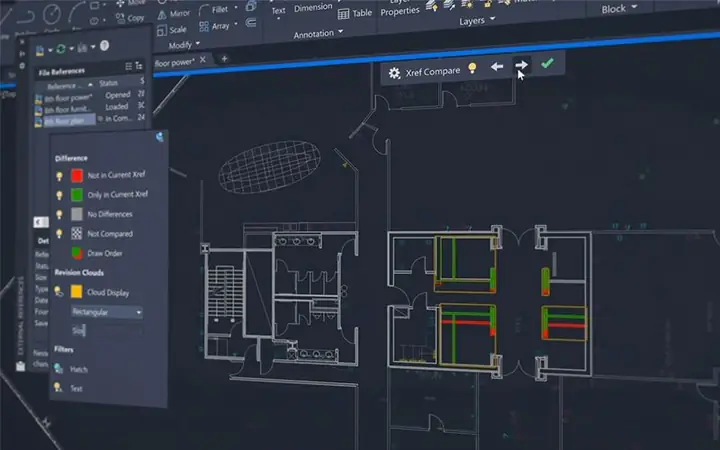
- Bản vẽ CAD: Đây là nền tảng ban đầu cho mọi dự án nội thất. Bản vẽ 2D từ AutoCAD (file .dwg) cung cấp thông tin chính xác về mặt bằng, mặt cắt, kích thước các bức tường, cửa sổ, cửa ra vào.
- Thư viện 3D model: Thay vì tự dựng tất cả đồ nội thất, việc sử dụng các model có sẵn từ các trang web như 3dsky.org, turbosquid.com, sketchfab.com… sẽ tiết kiệm rất nhiều thời gian. Hãy tìm kiếm các model chất lượng cao, có vật liệu đi kèm để dễ dàng sử dụng.
- Texture (Ảnh vật liệu): Các trang web như textures.com, cc0textures.com cung cấp hàng ngàn texture chất lượng cao cho gỗ, đá, vải, kim loại… Việc có một kho texture phong phú sẽ giúp bạn dễ dàng tạo ra các vật liệu chân thực.
- HDRI (High Dynamic Range Image): Ảnh HDRI được dùng để chiếu sáng môi trường và tạo phản xạ chân thực, đặc biệt quan trọng cho render ngoại thất và các cảnh nội thất có cửa sổ lớn. Các nguồn như HDRI Haven (Poly Haven) là kho tàng HDRI miễn phí chất lượng cao.
Quy Trình Dựng Nội Thất 3ds Max Chi Tiết

Có thể bạn quan tâm: Eco Lake View 32 Đại Từ Full Nội Thất: Mọi Điều Cần Biết
Sau khi hoàn tất khâu chuẩn bị, chúng ta sẽ đi vào quy trình chi tiết để dựng nội thất 3ds max. Các bước này được trình bày một cách tuần tự, đảm bảo bạn có thể theo dõi và thực hành dễ dàng.
Khởi Tạo Dự Án Và Import Bản Vẽ CAD
Bước đầu tiên là thiết lập môi trường làm việc phù hợp và đưa bản vẽ kiến trúc vào 3ds Max.
- Thiết lập đơn vị (Units Setup): Trong 3ds Max, vào Customize > Units Setup. Chọn Metric và Millimeters (hoặc Centimeters tùy theo thói quen làm việc). Đảm bảo System Unit Setup cũng được đặt tương ứng. Việc này cực kỳ quan trọng để đảm bảo mô hình của bạn có đúng tỉ lệ thực tế. Theo nguyên tắc chung trong kiến trúc, sử dụng đơn vị mm giúp đạt độ chính xác cao nhất cho các chi tiết nhỏ.
- Import bản vẽ 2D từ AutoCAD: Vào File > Import > Import…. Chọn file .dwg của bạn. Trong hộp thoại Import, chọn Rescale để đảm bảo tỉ lệ đúng, và chọn Merge objects with current scene nếu bạn đã có một số đối tượng trong scene. Thường thì nên import vào một scene trống hoàn toàn. Bạn có thể chọn nhập tất cả các lớp (layers) hoặc chỉ những lớp cần thiết (ví dụ: tường, cửa).
- Kiểm tra tỉ lệ và sắp xếp bản vẽ: Sau khi import, sử dụng công cụ Tape (trong tab Utilities) để kiểm tra lại kích thước một đoạn tường bất kỳ. Nếu tỉ lệ sai, bạn có thể dùng công cụ Scale để điều chỉnh. Tiếp theo, di chuyển bản vẽ CAD về gốc tọa độ (0,0,0) để dễ dàng quản lý. Đặt nó ở vị trí Z = 0 và đóng băng (Freeze) đối tượng CAD để tránh vô tình di chuyển nó trong quá trình làm việc.
Dựng Hình Kiến Trúc Cơ Bản (Tường, Sàn, Trần)
Đây là nền tảng vật lý của không gian nội thất.
- Sử dụng công cụ Line để vẽ đường biên: Chuyển sang chế độ nhìn Top (phím T). Kích hoạt Snap Toggle (phím S) và chọn Vertex để bắt điểm chính xác theo bản vẽ CAD. Dùng công cụ Line (trong Create > Shapes > Splines) để vẽ theo đường biên của tường. Hãy chắc chắn rằng các đường line của bạn là closed spline (đóng kín) để có thể tạo khối dễ dàng.
- Extrude tường và tạo lỗ cửa sổ, cửa đi: Chọn đường line tường đã vẽ, vào Modifier List và áp dụng modifier Extrude. Nhập giá trị chiều cao tường (ví dụ: 2700mm hoặc 3000mm). Đối với các lỗ cửa sổ và cửa đi, bạn cũng dùng Line để vẽ đường biên của chúng trên bản vẽ, sau đó Extrude thành khối. Sử dụng công cụ Boolean (ProBoolean hoặc Boolean) để cắt các khối này ra khỏi khối tường. Một cách khác hiệu quả hơn là sử dụng Edit Poly, chọn các mặt tường và dùng Bridge hoặc Extrude để tạo lỗ.
- Dựng sàn và trần đơn giản: Tương tự như tường, bạn có thể dùng Line để vẽ đường biên sàn và trần, sau đó Extrude một độ dày nhất định (ví dụ: 150mm cho sàn, 100mm cho trần). Đảm bảo sàn nằm dưới tường và trần nằm trên tường. Đối với sàn, có thể áp dụng Floor Generator để tạo hiệu ứng ván sàn gỗ nhanh chóng.
Tạo Hình Các Đối Tượng Nội Thất
Đây là phần mang lại cá tính cho không gian.
- Sử dụng các công cụ dựng hình cơ bản: 3ds Max cung cấp nhiều công cụ cơ bản như Box, Sphere, Cylinder, Plane… Bạn có thể bắt đầu từ các hình khối này và biến đổi chúng. Ví dụ, một chiếc bàn có thể bắt đầu từ một Box lớn cho mặt bàn và bốn Box nhỏ hơn cho chân bàn.
- Kết hợp các modifier (Edit Poly, Extrude, Bevel): Sau khi tạo khối cơ bản, Edit Poly là modifier không thể thiếu để tinh chỉnh chi tiết. Bạn có thể chọn các cạnh, mặt, đỉnh để Extrude (kéo dài), Bevel (vát cạnh), Inset (tạo mặt lõm vào), Connect (nối các cạnh)… Modifier Chamfer cũng thường được dùng để bo tròn các cạnh sắc, làm tăng tính chân thực cho mô hình.
- Sử dụng thư viện 3D model có sẵn và chỉnh sửa: Phần lớn thời gian khi dựng nội thất 3ds max là tận dụng thư viện. Sau khi tải model từ các nguồn uy tín, hãy Merge chúng vào scene của bạn. Thường thì các model này cần được chỉnh sửa tỉ lệ, vật liệu, và đôi khi là tối ưu hóa số lượng polygon để tránh làm nặng file. Một lời khuyên từ cộng đồng 3D là luôn kiểm tra kỹ lưỡng các model trước khi sử dụng.
- Ví dụ cụ thể: Dựng bàn, ghế, tủ:
- Bàn: Dùng Box cho mặt bàn, Box hoặc Cylinder cho chân bàn. Sau đó, dùng Edit Poly để thêm các chi tiết như vát cạnh, đường gờ.
- Ghế: Đây là đối tượng phức tạp hơn, thường bắt đầu từ một Box rồi dùng Edit Poly để tạo hình ghế, tựa lưng, tay vịn. Sử dụng Chamfer cho các cạnh. Có thể dùng Cloth Modifier để tạo đệm ghế mềm mại.
- Tủ: Cũng bắt đầu bằng Box, sau đó dùng Edit Poly để chia mặt tủ thành các cánh cửa, ngăn kéo, tạo các đường gờ. Boolean có thể dùng để khoét lỗ tay nắm.
Gán Vật Liệu (Material) Cho Đối Tượng
Vật liệu quyết định độ chân thực và cảm xúc của không gian.
- Hiểu về Material Editor: Mở Material Editor (phím M). Có hai chế độ: Compact (đơn giản) và Slate (nâng cao, dạng node). Chế độ Slate cho phép bạn kết nối các map và parameter một cách trực quan hơn.
- Các loại vật liệu cơ bản: Trong V-Ray, bạn sẽ làm việc chủ yếu với V-Ray Mtl. Trong Corona, là CoronaMtl. Các loại vật liệu này đều có các kênh Diffuse (màu sắc/texture chính), Reflection (phản xạ), Refraction (khúc xạ), Bump/Normal (tạo độ nổi), Displacement (thay đổi hình dạng bề mặt)…
- Gán texture và điều chỉnh thông số: Kéo thả các file ảnh texture (ảnh gỗ, đá, vải) vào các kênh tương ứng trong Material Editor. Ví dụ, ảnh gỗ cho Diffuse, ảnh bump map gỗ cho Bump. Sau đó, điều chỉnh các thông số như Reflectivity, Glossiness, IOR (Chỉ số khúc xạ) để vật liệu trông thực tế hơn. Sử dụng UVW Map modifier để điều chỉnh tỉ lệ và hướng của texture trên mô hình.
- Tạo vật liệu phản xạ, trong suốt: Đối với kính, bạn cần một vật liệu có Reflection cao, Refraction cao và màu sắc trong suốt. Đối với kim loại, Reflection rất cao và Glossiness thấp sẽ tạo ra bề mặt bóng loáng hoặc mờ lì. Nắm vững các nguyên tắc này là chìa khóa để dựng nội thất 3ds max một cách chuyên nghiệp.
Thiết Lập Ánh Sáng (Lighting)
Ánh sáng là yếu tố quan trọng nhất tạo nên không khí và cảm xúc cho một bức render.
- Các loại nguồn sáng trong 3ds Max:
- Standard Lights: Omni, Spot, Directional… thích hợp cho các trường hợp đơn giản.
- V-Ray/Corona Lights: V-Ray Light, Corona Light là các loại đèn chuyên dụng, mô phỏng ánh sáng vật lý chính xác hơn. Plane light dùng cho cửa sổ, trần xuyên sáng; Sphere light cho các bóng đèn; Dome light cho ánh sáng môi trường.
- Thiết lập ánh sáng môi trường (HDRI, Sky): Sử dụng một file HDRI trong Environment Map của render engine (V-Ray HDRI, Corona Sky) để chiếu sáng toàn bộ scene. HDRI không chỉ cung cấp ánh sáng mà còn tạo ra phản xạ chân thực trên các bề mặt bóng. Điều chỉnh độ xoay của HDRI để có hướng nắng và bóng đổ mong muốn.
- Đặt đèn nội thất: Đặt các loại đèn nhân tạo như spotlight (đèn âm trần), omni light (bóng đèn trần), area light (đèn hắt, đèn ống) vào đúng vị trí. Điều chỉnh cường độ, màu sắc (nhiệt độ Kenvin), và kích thước của đèn để tạo ra hiệu ứng mong muốn. Ví dụ, đèn âm trần thường có ánh sáng ấm (3000K-4000K).
- Cân bằng ánh sáng tự nhiên và nhân tạo: Mục tiêu là làm cho ánh sáng tổng thể trông hài hòa. Thường bắt đầu với ánh sáng môi trường (HDRI/Sun), sau đó thêm ánh sáng nhân tạo để làm nổi bật các khu vực cụ thể hoặc bù đắp những vùng thiếu sáng.
Thiết Lập Camera Và Góc Nhìn
Góc nhìn của camera quyết định cách người xem cảm nhận không gian.
- Tạo và điều chỉnh V-Ray Physical Camera (hoặc Corona Camera): Vào Create > Cameras. Chọn V-Ray Physical Camera hoặc Corona Camera. Đặt camera vào vị trí mong muốn trong không gian. Các thông số quan trọng cần điều chỉnh:
- Focal Length: Tiêu cự ống kính, ảnh hưởng đến độ rộng góc nhìn. Thường dùng 24mm-35mm cho nội thất để tránh méo hình.
- F-number: Điều chỉnh độ phơi sáng, tương tự khẩu độ ống kính.
- Shutter Speed: Tốc độ màn trập, cũng ảnh hưởng đến độ phơi sáng.
- ISO: Độ nhạy sáng.
- White Balance: Cân bằng trắng, điều chỉnh màu sắc tổng thể của ánh sáng.
- Xác định góc nhìn tối ưu cho từng không gian: Hãy di chuyển camera và target (điểm nhìn) để tìm góc thể hiện tốt nhất ý đồ thiết kế. Thử nhiều góc độ khác nhau để tìm ra góc “đắt” nhất, có thể làm nổi bật các chi tiết quan trọng hoặc tạo cảm giác rộng rãi cho căn phòng. Quy tắc 1/3 trong nhiếp ảnh cũng có thể áp dụng.
- Sử dụng Safe Frame để kiểm soát khung hình: Kích hoạt Safe Frame (Shift+F) trên viewport của camera để xem chính xác khung hình sẽ được render ra. Điều này giúp bạn tránh cắt mất các chi tiết quan trọng và bố cục hình ảnh tốt hơn.
Render (Xuất Ảnh) Hoàn Thiện
Render là bước cuối cùng để biến mô hình 3D thành hình ảnh 2D chất lượng cao.
- Thiết lập V-Ray Renderer (hoặc Corona Renderer): Mở Render Setup (phím F10). Trong tab Common, chọn render engine của bạn (V-Ray hoặc Corona).
- Các thông số render quan trọng:
- Image Aspect: Tỉ lệ khung hình (ví dụ: 1.778 cho 16:9).
- Output Size: Kích thước ảnh đầu ra. Bắt đầu với độ phân giải thấp (ví dụ: 1280×720) cho render test, sau đó tăng lên (ví dụ: 1920×1080 hoặc 3840×2160) cho render final.
- Global Illumination (GI): Bật GI để có ánh sáng gián tiếp chân thực. Các phương pháp phổ biến là Brute Force + Light Cache (V-Ray) hoặc Path Tracing (Corona).
- Noise Threshold: Giá trị càng thấp thì ảnh càng mịn nhưng render càng lâu.
- Render test và render final: Luôn thực hiện render test với độ phân giải thấp và chất lượng vừa phải để kiểm tra ánh sáng, vật liệu, bố cục. Chỉ khi mọi thứ ưng ý mới tiến hành render final với độ phân giải cao và chất lượng tối đa. Quá trình render final có thể mất vài phút đến vài giờ tùy thuộc vào độ phức tạp của scene và cấu hình máy tính.
- Hậu kỳ (Post-production) cơ bản với phần mềm khác: Sau khi render, hình ảnh thường sẽ được đưa sang các phần mềm chỉnh sửa ảnh như Photoshop. Ở đây, bạn có thể tinh chỉnh độ sáng, độ tương phản, cân bằng màu sắc, thêm hiệu ứng (ví dụ: vignette), và làm sắc nét ảnh để đạt được kết quả cuối cùng hoàn hảo nhất. Việc này giúp bức ảnh trông chuyên nghiệp và sống động hơn.
Những Lưu Ý Quan Trọng Khi Dựng Nội Thất Với 3ds Max
Để quá trình dựng nội thất 3ds max đạt hiệu quả cao và tránh các vấn đề phát sinh, có một số lưu ý quan trọng mà bất kỳ nhà thiết kế nào cũng cần nắm vững.
Thứ nhất, tối ưu hóa file (clean up scene) là một công việc cần thực hiện định kỳ và trước khi render cuối cùng. Các model tải về từ thư viện thường chứa nhiều đối tượng ẩn, vật liệu không sử dụng hoặc các lỗi hình học nhỏ làm nặng file và ảnh hưởng đến tốc độ render. Sử dụng các công cụ như Scene Explorer để xóa các đối tượng không cần thiết, Purge Material để loại bỏ vật liệu thừa, và Convert to Edit Poly để gộp các modifier khi không cần chỉnh sửa thêm. Một file sạch sẽ sẽ chạy mượt mà hơn và cho ra kết quả ổn định hơn.
Thứ hai, luôn lưu file định kỳ. Đây là một nguyên tắc vàng trong mọi phần mềm đồ họa. 3ds Max đôi khi có thể gặp sự cố hoặc treo máy, và việc mất đi hàng giờ làm việc là điều không ai mong muốn. Hãy sử dụng tính năng AutoBackup của 3ds Max và thủ công lưu file (Ctrl+S) sau mỗi công đoạn quan trọng hoặc sau một khoảng thời gian nhất định (ví dụ: 15-20 phút). Thậm chí, nên tạo nhiều phiên bản file khác nhau (ví dụ: duan_v01.max, duan_v02.max) để dễ dàng quay lại các bản trước đó nếu có lỗi phát sinh.
Thứ ba, học hỏi và thực hành liên tục. 3ds Max là một phần mềm rộng lớn với vô số tính năng và kỹ thuật. Bạn không thể thành thạo nó chỉ sau một vài dự án. Hãy dành thời gian khám phá các công cụ mới, xem các video hướng dẫn, đọc tài liệu chuyên sâu và áp dụng những gì đã học vào các dự án của mình. Mỗi dự án là một cơ hội để bạn thử nghiệm và cải thiện kỹ năng. Kiến thức về thiết kế nội thất cũng cần được bồi đắp song song, bao gồm các nguyên tắc về màu sắc, ánh sáng, bố cục, vật liệu và phong cách.
Cuối cùng, tham khảo các tài liệu và cộng đồng. Có rất nhiều diễn đàn, nhóm Facebook, kênh YouTube chuyên về 3ds Max và thiết kế nội thất. Đây là những nguồn tài nguyên quý giá để bạn học hỏi từ các chuyên gia, đặt câu hỏi khi gặp khó khăn, và cập nhật những xu hướng, kỹ thuật mới nhất. Đừng ngần ngại chia sẻ tác phẩm của mình để nhận phản hồi và học hỏi từ những người khác. Việc này không chỉ giúp bạn nâng cao kỹ năng mà còn mở rộng mạng lưới quan hệ trong ngành.
Câu Hỏi Thường Gặp Khi Dựng Nội Thất 3ds Max
Khi bắt đầu học và thực hành dựng nội thất 3ds max, nhiều người thường có những thắc mắc chung. Dưới đây là giải đáp cho một số câu hỏi phổ biến.
3ds Max có khó học không?
3ds Max được coi là một phần mềm có độ khó tương đối cao, đặc biệt đối với người mới bắt đầu. Giao diện phức tạp, nhiều công cụ và tính năng chuyên sâu có thể khiến bạn choáng ngợp. Tuy nhiên, với lộ trình học tập bài bản, sự kiên trì và thực hành đều đặn, bất kỳ ai cũng có thể làm chủ phần mềm này. Khóa học thường bắt đầu với các công cụ dựng hình cơ bản, sau đó đến vật liệu, ánh sáng, camera và render. Quan trọng là bạn cần có đam mê và không ngại thử thách. Nhiều chuyên gia đã khẳng định rằng, khó khăn ban đầu là điều tất yếu, nhưng thành quả đạt được sẽ rất xứng đáng.
Nên dùng V-Ray hay Corona để render?
Cả V-Ray và Corona Renderer đều là những render engine mạnh mẽ và phổ biến cho 3ds Max, mỗi loại có ưu và nhược điểm riêng.
- V-Ray: Nổi tiếng với tốc độ render nhanh, khả năng tùy chỉnh chi tiết cao và hiệu quả khi xử lý các cảnh phức tạp. V-Ray đã có lịch sử lâu đời và được sử dụng rộng rãi trong các studio lớn. Tuy nhiên, V-Ray yêu cầu người dùng phải có kiến thức sâu về các thông số để tối ưu hóa render.
- Corona Renderer: Được đánh giá cao về sự dễ sử dụng, giao diện trực quan và khả năng tạo ra ánh sáng tự nhiên, chân thực một cách nhanh chóng. Corona thường được khuyên dùng cho người mới bắt đầu hoặc những ai muốn tập trung vào thiết kế mà không tốn quá nhiều thời gian vào việc tinh chỉnh render. Corona cũng có khả năng xử lý ánh sáng và vật liệu rất tốt mà không cần nhiều cài đặt phức tạp.
Lựa chọn giữa V-Ray và Corona phụ thuộc vào phong cách làm việc, kinh nghiệm và yêu cầu cụ thể của từng dự án. Nhiều nhà thiết kế thường học cả hai để linh hoạt hơn.
Làm thế nào để có thư viện 3D đẹp?
Việc xây dựng một thư viện 3D chất lượng là yếu tố then chốt giúp bạn tăng tốc độ làm việc và nâng cao tính thẩm mỹ cho các dự án dựng nội thất 3ds max.
- Mua hoặc tải miễn phí từ các trang web uy tín: Các trang web như 3dsky.org, turbosquid.com, sketchfab.com, cgtrader.com là những kho tài nguyên khổng lồ. Hãy tìm kiếm các model có chất lượng cao, đi kèm vật liệu và texture.
- Tự tạo model khi cần: Đối với những chi tiết nội thất độc đáo, mang tính cá nhân hóa hoặc không tìm thấy trên thư viện, bạn sẽ cần tự dựng chúng. Đây là cách tốt nhất để rèn luyện kỹ năng dựng hình.
- Sử dụng các plugin tạo đối tượng: Các plugin như Forest Pack, RailClone giúp tạo ra các đối tượng phân tán hoặc lặp lại một cách chuyên nghiệp, giúp không gian thêm sinh động.
- Tổ chức thư viện khoa học: Sắp xếp model theo danh mục (sofa, bàn, đèn, cây cảnh…), theo phong cách (hiện đại, cổ điển) hoặc theo vật liệu giúp bạn dễ dàng tìm kiếm và sử dụng lại. Luôn kiểm tra và tối ưu hóa model trước khi đưa vào thư viện cá nhân.
Kết Luận
Việc dựng nội thất 3ds max là một quá trình đòi hỏi sự kết hợp giữa kiến thức chuyên môn, kỹ năng sử dụng phần mềm và tư duy sáng tạo. Từ việc chuẩn bị máy móc, cài đặt phần mềm đến việc thành thạo các bước dựng hình, gán vật liệu, thiết lập ánh sáng và render, mỗi giai đoạn đều đóng vai trò quan trọng trong việc tạo ra một tác phẩm hoàn chỉnh. Dù có những thách thức nhất định, nhưng với sự kiên trì, thực hành liên tục và không ngừng học hỏi từ cộng đồng, bạn hoàn toàn có thể chinh phục 3ds Max để hiện thực hóa mọi ý tưởng thiết kế nội thất của mình. Những hình ảnh 3D chân thực, sống động mà bạn tạo ra sẽ là công cụ mạnh mẽ để truyền đạt ý tưởng và chinh phục khách hàng.


