
Việc chỉnh thông số V-Ray 2.0 render SketchUp nội thất đúng cách là chìa khóa để tạo ra những hình ảnh chân thực, sống động và thu hút. Đối với những kiến trúc sư, nhà thiết kế nội thất hay bất kỳ ai đam mê thiết kế 3D, việc nắm vững các cài đặt này không chỉ giúp cải thiện chất lượng hình ảnh mà còn tối ưu hóa thời gian render hiệu quả. Bài viết này của noithatthanhminh.com sẽ đi sâu vào từng thông số quan trọng, cung cấp một lộ trình chi tiết để bạn có thể tự tin tạo ra những tác phẩm nội thất ấn tượng nhất.
Render nội thất luôn là một thử thách bởi sự phức tạp của ánh sáng gián tiếp và vật liệu. Tuy nhiên, với V-Ray 2.0 và SketchUp, bạn có thể đạt được kết quả chuyên nghiệp nếu biết cách khai thác tối đa sức mạnh của phần mềm. Hãy cùng tìm hiểu cụ thể các thiết lập cần thiết để biến ý tưởng thành hiện thực với chất lượng hình ảnh vượt trội.
Có thể bạn quan tâm: Hướng Dẫn Chọn Máy Ảnh Và Lens Chụp Nội Thất Chuyên Nghiệp
Tại sao cần chỉnh thông số V-Ray 2.0 render SketchUp nội thất?
Việc chỉnh thông số V-Ray 2.0 render SketchUp nội thất không chỉ đơn thuần là thay đổi các con số; đó là quá trình điều chỉnh để mô phỏng chính xác hành vi của ánh sáng trong không gian kín và tương tác của nó với vật liệu. Môi trường nội thất có những đặc thù riêng biệt so với ngoại thất, đòi hỏi sự tinh chỉnh kỹ lưỡng về ánh sáng, vật liệu và thuật toán render để đạt được độ chân thực mong muốn. Nếu bỏ qua bước này, hình ảnh render của bạn có thể bị tối, nhiễu, hoặc thiếu đi chiều sâu cần thiết, không thể hiện được hết vẻ đẹp của thiết kế.
Hơn nữa, việc tối ưu các thông số còn giúp giảm đáng kể thời gian render, một yếu tố cực kỳ quan trọng đối với các dự án có thời hạn. Một thiết lập không hợp lý có thể khiến bạn mất hàng giờ, thậm chí cả ngày để render một hình ảnh, trong khi với các tinh chỉnh phù hợp, cùng một chất lượng có thể đạt được chỉ trong một phần nhỏ thời gian đó. Theo thống kê từ V-Ray Forum, việc tối ưu cài đặt có thể giảm thời gian render tới 30-50% mà không ảnh hưởng nhiều đến chất lượng cuối cùng. Bên cạnh đó, việc làm chủ các thông số còn thể hiện sự chuyên nghiệp và kinh nghiệm của người làm nghề.
Các thông số V-Ray 2.0 quan trọng cho render nội thất
Để đạt được hình ảnh render nội thất chất lượng cao trong SketchUp với V-Ray 2.0, bạn cần tập trung vào một số nhóm thông số chính. Mỗi nhóm có vai trò riêng biệt và ảnh hưởng trực tiếp đến ánh sáng, vật liệu, độ chi tiết và thời gian render. Việc hiểu rõ và tinh chỉnh từng phần sẽ giúp bạn kiểm soát hoàn toàn quá trình tạo ảnh.
Có thể bạn quan tâm: Chọn Lựa Nội Thất Theo Phong Thủy: Nên Chăng Và Những Điều Cần Biết
Thiết lập Global Illumination (GI)
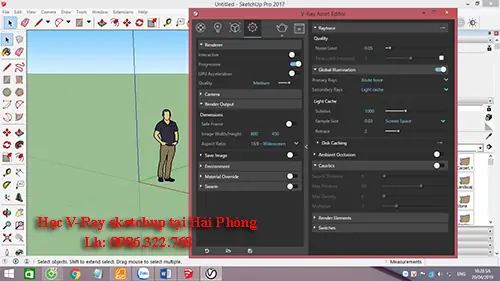
Global Illumination (GI) là trái tim của mọi cảnh render chân thực, đặc biệt là trong nội thất, nơi ánh sáng gián tiếp đóng vai trò chủ đạo. V-Ray 2.0 sử dụng hai thuật toán chính cho GI: Irradiance Map và Light Cache.
Irradiance Map (Primary Bounces)
Irradiance Map chịu trách nhiệm cho các “bước nhảy” ánh sáng đầu tiên, thường là phần ánh sáng mạnh nhất và có ảnh hưởng lớn đến độ chi tiết của bóng đổ và màu sắc gián tiếp.
- Min Rate / Max Rate: Đây là hai thông số quyết định độ chi tiết của Irradiance Map. Min Rate thường để ở mức thấp (ví dụ: -3, -4) để render nhanh hơn ở giai đoạn đầu, trong khi Max Rate (ví dụ: -1, 0) sẽ tăng độ chi tiết ở các vùng quan trọng. Đối với nội thất, nơi có nhiều chi tiết và ánh sáng phức tạp, bạn có thể tăng Max Rate lên 0 hoặc 1 để tránh các vết loang lổ. Tuy nhiên, việc này sẽ làm tăng thời gian render.
- HSph. Subdivs (Hemi Spheric Subdivisions): Điều khiển chất lượng của mỗi mẫu ánh sáng thu được. Giá trị càng cao (ví dụ: 50-80) thì nhiễu càng ít và chi tiết càng tốt, nhưng render càng lâu. Với nội thất, một giá trị khoảng 60 là thường được khuyến nghị.
- Interp. Samples (Interpolation Samples): Số lượng mẫu được sử dụng để nội suy giữa các điểm Irradiance Map. Giá trị cao hơn (ví dụ: 30-40) giúp làm mịn các vết loang lổ và chuyển tiếp ánh sáng mượt mà hơn.
- Mode:
- High: Thích hợp cho render cuối cùng, chất lượng cao nhưng thời gian render lâu.
- Medium: Cân bằng giữa chất lượng và tốc độ.
- Low: Phù hợp để render thử hoặc diễn họa nhanh.
- Very Low: Chỉ dùng khi test.
- Custom: Cho phép điều chỉnh mọi thông số.
Đối với render nội thất, ban đầu nên dùng Medium để test, sau đó chuyển sang High hoặc Custom với các thông số tối ưu để render cuối cùng.
Light Cache (Secondary Bounces)
Light Cache tính toán các bước nhảy ánh sáng thứ cấp (gián tiếp) một cách nhanh chóng và hiệu quả. Nó cung cấp một cái nhìn tổng thể về phân bố ánh sáng.
- Subdivs: Số lượng tia được phát ra để tính toán Light Cache. Giá trị càng cao (ví dụ: 1000-1500 cho nội thất) thì chất lượng càng tốt, ít nhiễu nhưng thời gian tính toán Light Cache lâu hơn. Đây là thông số quan trọng ảnh hưởng trực tiếp đến độ mịn của ánh sáng gián tiếp.
- Sample Size: Kích thước của các mẫu Light Cache. Giá trị nhỏ hơn giúp giữ chi tiết tốt hơn nhưng có thể tạo ra nhiễu hạt. Thường để ở mức 0.02-0.03.
- Scale:
- Screen: Kích thước mẫu được tính theo pixel trên màn hình.
- World: Kích thước mẫu được tính theo đơn vị thế giới thực. Thường dùng World để dễ kiểm soát hơn.
- Show Calc. Phase: Hiển thị quá trình tính toán Light Cache, hữu ích để xem xét sự phân bố ánh sáng.
Một lời khuyên từ các chuyên gia diễn họa là nên sử dụng Irradiance Map kết hợp với Light Cache cho render nội thất. Irradiance Map sẽ xử lý chi tiết ánh sáng chính, còn Light Cache sẽ lo phần ánh sáng gián tiếp lan tỏa, giúp cân bằng chất lượng và tốc độ.
Thiết lập Camera
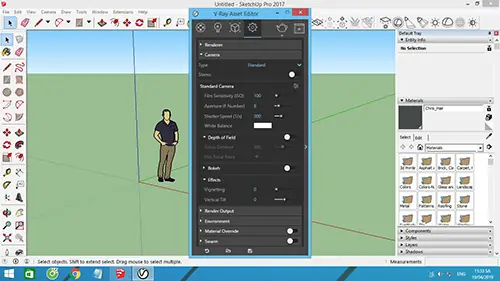
Camera vật lý trong V-Ray 2.0 là công cụ mạnh mẽ để kiểm soát ánh sáng và màu sắc tương tự như một máy ảnh thực thụ. Việc điều chỉnh các thông số này giúp mô phỏng chân thực môi trường nội thất.
Có thể bạn quan tâm: Hướng Dẫn Toàn Diện Để Chọn Mua Nội Thất Phòng Khách Lý Tưởng
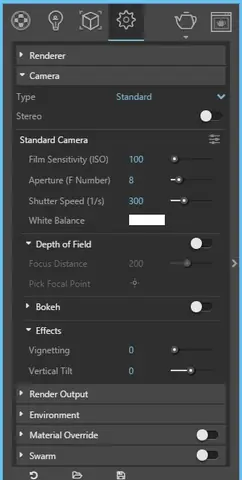
- Type: Chọn Still camera cho ảnh tĩnh.
- Shutter Speed (Tốc độ màn trập): Kiểm soát lượng ánh sáng đi vào camera. Giá trị càng thấp (ví dụ: 50-100) thì ảnh càng sáng. Với nội thất thường thiếu sáng, bạn sẽ cần tốc độ màn trập thấp hơn. Ví dụ, 1/100s.
- F-Number (Khẩu độ): Kiểm soát độ sâu trường ảnh (Depth of Field) và độ sáng. Giá trị càng thấp (ví dụ: 2-4) thì ảnh càng sáng và độ sâu trường ảnh càng nông (phần không lấy nét mờ hơn). Với nội thất, thường để khoảng F/4 đến F/8.
- ISO (Độ nhạy sáng): Tăng độ nhạy sáng của cảm biến. Giá trị càng cao (ví dụ: 200-400) thì ảnh càng sáng, nhưng cũng dễ bị nhiễu hạt hơn. Kết hợp với tốc độ màn trập và khẩu độ để cân bằng độ sáng.
- White Balance (Cân bằng trắng): Điều chỉnh tông màu tổng thể của hình ảnh. Thường để Neutral hoặc chọn một nhiệt độ màu (ví dụ: 5500K cho ánh sáng ban ngày). Việc này giúp hình ảnh không bị ám màu xanh hoặc vàng không mong muốn.
- Vignetting: Hiệu ứng làm tối các góc ảnh, tạo cảm giác ảnh thật hơn. Có thể bật hoặc tắt tùy sở thích.
Thiết lập Environment (Môi trường)
Môi trường đóng vai trò cung cấp ánh sáng và màu sắc tổng thể cho cảnh, đặc biệt quan trọng khi có cửa sổ hoặc các lỗ thông sáng.
- GI (Skylight) override: Bật tính năng này để điều khiển ánh sáng môi trường.
- Color: Màu sắc của ánh sáng bầu trời. Thường để màu trắng hoặc xanh nhạt.
- Multiplier: Cường độ ánh sáng môi trường. Giá trị khoảng 0.5-1.5 là phổ biến cho nội thất. Tăng giá trị này khi cảnh quá tối.
- Background override: Tương tự GI override, nhưng dùng cho phông nền hiển thị trực tiếp.
- Reflection/Refraction override: Điều khiển môi trường phản xạ và khúc xạ, giúp vật liệu gương, kính phản chiếu chân thực hơn.
Thiết lập Output (Đầu ra)
Các cài đặt đầu ra ảnh hưởng đến độ phân giải, định dạng và chất lượng tổng thể của hình ảnh cuối cùng.
- Image Width / Height: Độ phân giải của hình ảnh. Đối với render nội thất chất lượng cao, nên chọn độ phân giải lớn (ví dụ: 1920x1080px hoặc 2K, 4K) để đảm bảo chi tiết sắc nét.
- Aspect Ratio: Tỷ lệ khung hình. Thường để Match Render Output để đồng bộ với kích thước đã chọn.
- Render to V-Ray Frame Buffer: Bật tính năng này để xem quá trình render và chỉnh sửa hậu kỳ cơ bản trực tiếp trong V-Ray Frame Buffer.
- Output Path: Nơi lưu trữ hình ảnh sau khi render.
- Image Format: Chọn định dạng ảnh (ví dụ: JPG, PNG, TIF, EXR). PNG hoặc TIF với kênh Alpha (trong suốt) rất hữu ích cho hậu kỳ. EXR cung cấp dải màu rộng nhất cho mục đích chuyên nghiệp.
Thiết lập V-Ray Renderer
Đây là các thiết lập tổng thể của công cụ render, bao gồm thuật toán lấy mẫu và tối ưu hóa hiệu suất.
Có thể bạn quan tâm: Hướng Dẫn Chọn Màu Nội Thất Chung Cư Theo Phong Thủy Và Phong Cách Hiện Đại
Image Sampler
Image Sampler kiểm soát cách V-Ray lấy mẫu các pixel để tính toán màu sắc và ánh sáng.
- Type:
- Adaptive subdivision: Tốt cho cảnh có ít chi tiết nhỏ, nhưng có thể tạo ra các vùng nhiễu loang lổ.
- Adaptive DMC: Là lựa chọn phổ biến và mạnh mẽ nhất, tự động tập trung vào các vùng nhiễu để lấy mẫu nhiều hơn, giúp giảm nhiễu hiệu quả. Đây là lựa chọn tốt nhất cho render nội thất.
- Min / Max Subdivs (chỉ có trong Adaptive DMC):
- Min Subdivs: Số lượng mẫu tối thiểu mỗi pixel (ví dụ: 1).
- Max Subdivs: Số lượng mẫu tối đa mỗi pixel (ví dụ: 16-24 cho chất lượng cao).
- Color Threshold: Ngưỡng màu để V-Ray quyết định lấy mẫu thêm. Giá trị nhỏ hơn (ví dụ: 0.005-0.001) sẽ tạo ra hình ảnh mượt mà hơn nhưng tốn thời gian hơn.
DMC Sampler
DMC (Deterministic Monte Carlo) Sampler là thuật toán lấy mẫu chung của V-Ray.
- Adaptive Amount: Kiểm soát mức độ thích ứng của DMC. Giá trị thấp hơn (ví dụ: 0.85-0.9) sẽ giảm thời gian render nhưng có thể tăng nhiễu.
- Noise Threshold: Đây là một trong những thông số quan trọng nhất để kiểm soát nhiễu. Giá trị càng nhỏ (ví dụ: 0.005-0.001) thì hình ảnh càng ít nhiễu nhưng thời gian render càng lâu. Với nội thất, nơi ánh sáng phức tạp, hãy đặt giá trị này thấp để đảm bảo chất lượng.
- Min Samples: Số lượng mẫu tối thiểu trước khi DMC quyết định dừng lấy mẫu. Tăng lên (ví dụ: 16-32) giúp giảm nhiễu ban đầu.
- Global subdivs multiplier: Hệ số nhân cho tất cả các thông số subdivs trong cảnh.
Caustics
Caustics là hiệu ứng ánh sáng bị khúc xạ hoặc phản xạ tập trung, tạo ra các vệt sáng chói trên bề mặt (ví dụ: ánh sáng xuyên qua kính chiếu lên sàn). Đối với nội thất, hiệu ứng này thường không quá cần thiết và tốn nhiều thời gian render. Thường nên tắt Caustics trong nội thất để tiết kiệm thời gian, trừ khi bạn cố tình muốn tạo hiệu ứng đặc biệt này.
Tối ưu hóa render nhanh và giảm nhiễu
Sau khi đã nắm vững các thông số cơ bản, bạn cần biết cách tối ưu chúng để vừa đảm bảo chất lượng, vừa tiết kiệm thời gian render. Theo các diễn đàn và tài liệu kỹ thuật, việc tinh chỉnh hợp lý có thể nâng cao hiệu suất đáng kể.
- Vùng ánh sáng (Light sources): Luôn đảm bảo rằng bạn đã sử dụng đủ nguồn sáng trong cảnh nội thất. Sử dụng Rectangle Lights cho cửa sổ và các nguồn sáng tự nhiên, kết hợp với Omni Lights hoặc Spot Lights cho các đèn trang trí. Đặt Subdivs cho từng nguồn sáng khoảng 16-32 để giảm nhiễu từ ánh sáng trực tiếp.
- Vật liệu: Các vật liệu phản xạ và khúc xạ cao (kính, kim loại bóng) sẽ làm tăng thời gian render. Đảm bảo rằng Subdivs trong phần vật liệu (Reflect / Refract Subdivs) không quá cao. Thường để mặc định hoặc tăng nhẹ nếu cần. Sử dụng Glossiness hợp lý thay vì phản xạ hoàn toàn.
- Render Elements: Sử dụng Render Elements như V-Ray Denoiser là một giải pháp cực kỳ hiệu quả để loại bỏ nhiễu sau render. V-Ray Denoiser có thể giảm đáng kể nhiễu chỉ trong vài giây, giúp bạn không cần phải tăng quá cao các thông số Subdivs hay giảm Noise Threshold quá mức, từ đó tiết kiệm thời gian render. Ngoài ra, các Render Elements khác như Diffuse Filter, Reflection, Refraction, Z-Depth rất hữu ích cho hậu kỳ trong Photoshop.
- Region Render: Khi cần kiểm tra một phần nhỏ của hình ảnh, sử dụng chức năng Region Render trong V-Ray Frame Buffer để render nhanh một khu vực cụ thể.
- Dynamic Memory Limit: Tăng giá trị này trong phần System của V-Ray Settings nếu bạn có nhiều RAM (ví dụ: 80% tổng RAM của máy) để tránh tình trạng tràn bộ nhớ khi render các cảnh lớn.
Áp dụng các lời khuyên trên sẽ giúp bạn đạt được sự cân bằng tối ưu giữa tốc độ render và chất lượng hình ảnh, mang lại những tác phẩm nội thất tuyệt đẹp mà không tốn quá nhiều thời gian.
Kết luận
Việc chỉnh thông số V-Ray 2.0 render SketchUp nội thất là một quá trình đòi hỏi sự kiên nhẫn, thực hành và hiểu biết sâu sắc về cách ánh sáng và vật liệu tương tác trong không gian 3D. Từ việc thiết lập Global Illumination, điều chỉnh Camera vật lý, đến tối ưu hóa môi trường và các thông số render cuối cùng, mỗi bước đều đóng góp vào chất lượng của hình ảnh. Bằng cách áp dụng những kiến thức và hướng dẫn trong bài viết này, bạn không chỉ có thể tạo ra những bản render chân thực, sống động mà còn tối ưu hóa quy trình làm việc, tiết kiệm thời gian đáng kể. Hãy tiếp tục thử nghiệm và học hỏi, vì mỗi dự án nội thất đều mang đến những thách thức và cơ hội riêng để bạn thể hiện sự sáng tạo và chuyên môn của mình.


