
Bạn đang tìm kiếm cách tạo hiệu ứng vật liệu chân thực và chuyên nghiệp cho bản vẽ nội thất của mình trên AutoCAD? Lệnh hatch (hoặc bhatch cho giao diện mới hơn) chính là công cụ đắc lực bạn cần. Tuy nhiên, để sử dụng lệnh này một cách hiệu quả, đòi hỏi sự hiểu biết về các tùy chọn, loại mẫu hatch, và cách áp dụng chúng đúng ngữ cảnh. Bài viết này sẽ đi sâu vào phân tích lệnh hatch nội thất trong cad, cung cấp một hướng dẫn chi tiết, dễ hiểu và tối ưu hóa cho người dùng, giúp bạn biến những bản vẽ 2D thành không gian 3D sống động.
Có thể bạn quan tâm: Hình Nội Thất Nhà 1 Lầu Quận Bình Tân: Mẫu Đẹp, Giá Tốt
Phân tích Từ khóa và Ý định Tìm kiếm:hatch nội thất trong cad
Từ khóa “hatch nội thất trong cad” thể hiện rõ ràng ý định tìm kiếm thông tin (Informational Intent) của người dùng. Cụ thể, người dùng muốn:
- Hiểu lệnh hatch là gì trong AutoCAD.
- Biết cách sử dụng lệnh hatch để áp dụng cho các đối tượng nội thất (sàn, tường, vật liệu bề mặt…).
- Tìm kiếm các mẫu hatch phù hợp với các loại vật liệu nội thất khác nhau (gỗ, gạch, đá, vải…).
- Nâng cao tính thẩm mỹ và chuyên nghiệp cho bản vẽ nội thất của họ.
Do đó, nội dung bài viết cần tập trung vào việc cung cấp kiến thức, hướng dẫn chi tiết về cách sử dụng lệnh hatch trong ngữ cảnh thiết kế nội thất, thay vì giới thiệu sản phẩm hay dịch vụ.
Hướng Dẫn Sử Dụng Lệnh Hatch Nội Thất Trong AutoCAD
AutoCAD, phần mềm thiết kế đồ họa kỹ thuật phổ biến, cung cấp lệnh HATCH để tạo ra các mẫu tô bóng hoặc tô màu cho các vùng khép kín trong bản vẽ. Trong lĩnh vực thiết kế nội thất, lệnh này đóng vai trò quan trọng trong việc mô phỏng các loại vật liệu khác nhau, giúp bản vẽ trở nên trực quan, dễ hiểu và chuyên nghiệp hơn. Việc hiểu rõ cách sử dụng lệnh hatch không chỉ giúp bạn thể hiện chính xác vật liệu sàn, tường, trần mà còn góp phần tạo nên không khí và phong cách cho không gian nội thất bạn đang thiết kế.
1. Khởi động Lệnh Hatch
Có nhiều cách để kích hoạt lệnh HATCH trong AutoCAD:
- Gõ lệnh trực tiếp: Gõ HATCH hoặc BHATCH (đối với phiên bản cũ hơn có giao diện riêng cho lệnh này) vào dòng lệnh và nhấn Enter.
- Sử dụng biểu tượng trên Ribbon: Tìm biểu tượng HATCH trên tab “Home” (trang chủ), trong nhóm “Pattern” (mẫu).
Sau khi kích hoạt lệnh, giao diện HATCH Creation sẽ xuất hiện, cho phép bạn tùy chỉnh các thông số trước khi áp dụng mẫu hatch.
Có thể bạn quan tâm: Hdri Render Nội Thất: Cẩm Nang Chi Tiết Cho Người Mới Bắt Đầu
2. Các Tùy Chọn Chính Trong Giao Diện Hatch Creation
Giao diện HATCH Creation cung cấp một loạt các tùy chọn mạnh mẽ để bạn tạo ra mẫu hatch mong muốn. Hiểu rõ từng mục sẽ giúp bạn làm chủ hoàn toàn công cụ này.
a. Pattern (Mẫu)
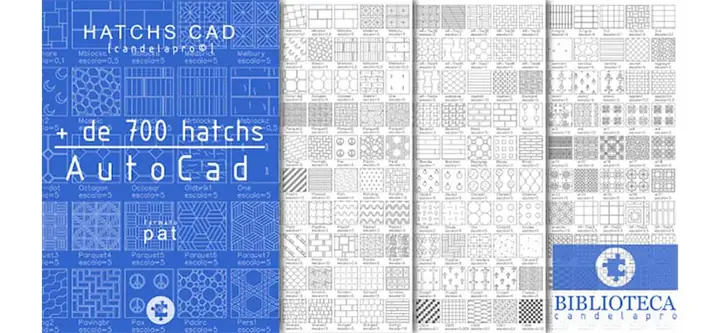
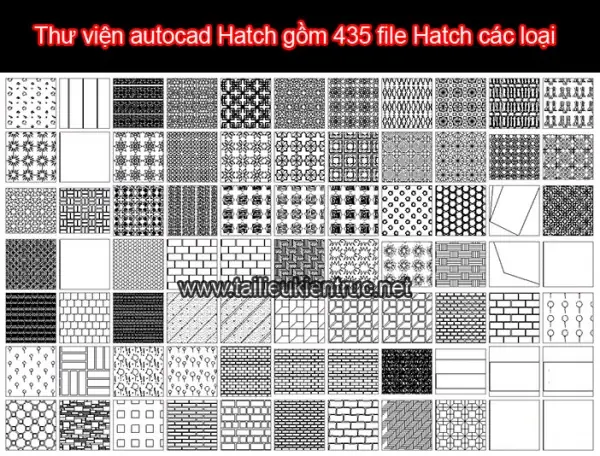
Đây là phần quan trọng nhất, nơi bạn chọn loại mẫu hatch sẽ được áp dụng. AutoCAD cung cấp một thư viện phong phú các mẫu hatch mặc định, bao gồm:
- AR-LINE, AR-CONC, AR-PARK: Các mẫu về đường kẻ, bê tông, đá lát.
- BR-BRIC, BR-GRVL: Các mẫu về gạch, sỏi.
- GRASS, SAND: Các mẫu về cỏ, cát.
- WOOD, TILES: Các mẫu mô phỏng vân gỗ, gạch lát.
- Và rất nhiều mẫu khác cho các loại vật liệu và hiệu ứng khác nhau.
Cách chọn mẫu hatch cho nội thất:
- Sàn gỗ: Tìm các mẫu trong nhóm WOOD hoặc các mẫu có đường kẻ song song với tỷ lệ phù hợp để mô phỏng ván sàn.
- Sàn gạch: Sử dụng các mẫu trong nhóm TILES hoặc các mẫu có hình vuông, chữ nhật với đường phân cách rõ ràng.
- Sàn đá: Các mẫu như AR-CONC, AR-GRAVEL hoặc các mẫu có bề mặt lốm đốm, không đều có thể phù hợp.
- Tường sơn/vữa: Thường sử dụng mẫu hatch màu đơn sắc hoặc các mẫu có họa tiết hạt nhỏ.
- Vải bọc, thảm: Các mẫu có họa tiết đan xen, lặp lại hoặc các mẫu chấm có thể tạo cảm giác mềm mại.
Lưu ý: Bạn cũng có thể tải thêm các mẫu hatch tùy chỉnh (custom hatch patterns) từ các nguồn khác để mở rộng thư viện của mình.
b. Properties (Thuộc tính)
Phần này cho phép bạn điều chỉnh các đặc tính của mẫu hatch đã chọn:
- Color (Màu sắc): Chọn màu sắc cho mẫu hatch. Đối với nội thất, thường sử dụng các màu trung tính, phù hợp với vật liệu thực tế.
- Transparency (Độ trong suốt): Điều chỉnh mức độ trong suốt của lớp hatch.
- Associative (Liên kết): Khi tùy chọn này được bật, mẫu hatch sẽ tự động cập nhật khi biên dạng đối tượng thay đổi. Rất hữu ích để đảm bảo tính nhất quán của bản vẽ.
- Origin (Gốc tọa độ): Xác định điểm gốc của mẫu hatch. Thường nên đặt gốc tại một góc hoặc điểm dễ xác định của đối tượng để mẫu hatch hiển thị đều và đúng tỷ lệ.
- Scale (Tỷ lệ): Đây là thông số cực kỳ quan trọng trong thiết kế nội thất. Tỷ lệ hatch ảnh hưởng trực tiếp đến kích thước của các họa tiết trong mẫu. Tỷ lệ nhỏ hơn sẽ làm họa tiết to ra, tỷ lệ lớn hơn sẽ làm họa tiết nhỏ lại. Bạn cần thử nghiệm nhiều giá trị để tìm ra tỷ lệ phù hợp nhất với kích thước thực tế của vật liệu.
- Angle (Góc quay): Cho phép bạn xoay mẫu hatch theo một góc nhất định. Ví dụ, để tạo hiệu ứng lát gạch chéo, bạn có thể xoay mẫu gạch 45 độ.
c. Boundary (Biên dạng)
Phần này xác định vùng nào sẽ được áp dụng mẫu hatch.
- Pick points (Chọn điểm): Đây là phương pháp phổ biến và hiệu quả nhất. Bạn nhấp chuột vào bên trong vùng khép kín bạn muốn tô hatch. AutoCAD sẽ tự động phát hiện biên dạng. Lưu ý quan trọng: Vùng bạn chọn phải là một biên dạng khép kín hoàn toàn. Nếu có bất kỳ khe hở nào, lệnh hatch sẽ không nhận diện được vùng đó.
- Select objects (Chọn đối tượng): Bạn chọn các đối tượng tạo thành biên dạng khép kín. Lệnh hatch sẽ tự động tạo biên dạng từ các đối tượng được chọn. Phương pháp này hữu ích khi bạn đã có sẵn các đường bao là các đối tượng riêng lẻ.
d. Quick Select (Chọn nhanh)
Tùy chọn này cho phép bạn chọn các đối tượng dựa trên các tiêu chí nhất định, ví dụ: chọn tất cả các đường có cùng màu, cùng loại nét, hoặc cùng lớp (layer).
3. Các Bước Thực Hiện Hatch Nội Thất Chi Tiết
Hãy cùng thực hành với một ví dụ cụ thể: Tô mẫu hatch gạch cho sàn phòng khách.
Bước 1: Chuẩn bị Bản Vẽ
Đảm bảo khu vực sàn phòng khách của bạn đã được vẽ bằng các đối tượng đường (Line, Polyline, Arc…) tạo thành một biên dạng khép kín hoàn chỉnh. Nếu khu vực sàn được tạo bằng Polyline hoặc các đối tượng khép kín tương tự, việc tô hatch sẽ dễ dàng hơn rất nhiều.
Có thể bạn quan tâm: Toyota Hilux 2.4e 4×2 At 2019: Khám Phá Nội Thất Và Trải Nghiệm Lái
Bước 2: Kích Hoạt Lệnh Hatch
Gõ HATCH vào dòng lệnh và nhấn Enter.
Bước 3: Chọn Mẫu Hatch
Trong giao diện HATCH Creation, nhấp vào ô Pattern và tìm đến thư viện TILES. Chọn một mẫu gạch vuông hoặc chữ nhật phù hợp với loại gạch bạn muốn mô phỏng. Ví dụ: mẫu ANSI31 hoặc BRICK.
Bước 4: Tùy Chỉnh Thuộc Tính
- Color: Chọn màu sắc phù hợp với loại gạch bạn đang thiết kế.
- Scale: Đây là bước thử nghiệm quan trọng nhất. Nhấp vào ô Scale và nhập một giá trị ban đầu, ví dụ 10. Sau đó, nhấn Preview để xem kết quả. Nếu họa tiết gạch quá to, hãy tăng giá trị Scale (ví dụ: 20, 50). Nếu gạch quá nhỏ, hãy giảm giá trị Scale (ví dụ: 5, 2). Lặp lại quá trình này cho đến khi bạn hài lòng với kích thước của viên gạch.
- Angle: Nếu bạn muốn lát gạch xéo, hãy nhập giá trị góc, ví dụ 45. Nếu lát thẳng, giữ nguyên 0.
- Associative: Nên bật tùy chọn này để mẫu hatch luôn liên kết với biên dạng sàn.
Bước 5: Xác Định Biên Dạng
Trong phần Boundary, chọn Pick points. Nhấp chuột vào bên trong khu vực sàn phòng khách bạn đã tạo. AutoCAD sẽ hiển thị đường viền màu xanh để xác nhận vùng đã chọn.
Bước 6: Xem Trước và Hoàn Thành
Nhấn nút Preview để xem trước mẫu hatch sẽ trông như thế nào. Nếu bạn thấy có lỗi hoặc muốn điều chỉnh thêm, nhấn Esc để quay lại giao diện HATCH Creation và chỉnh sửa các thông số. Khi đã hài lòng, nhấn Enter để áp dụng mẫu hatch hoặc nhấn nút Close Hatch Creation để thoát.
4. Các Mẹo Nâng Cao Khi Hatch Nội Thất
- Sử dụng Layer Riêng cho Hatch: Tạo một layer riêng (ví dụ: “HatchFloor”, “HatchWall”) để quản lý các lớp hatch. Điều này giúp bạn dễ dàng bật/tắt, khóa hoặc thay đổi thuộc tính của tất cả các lớp hatch cùng lúc.
- Hatch Phân Tầng: Đối với các không gian phức tạp, bạn có thể sử dụng hatch với các màu sắc hoặc tỷ lệ khác nhau để phân biệt các khu vực chức năng hoặc vật liệu khác nhau trên cùng một mặt bằng.
- Mô Phỏng Độ Dày Vật Liệu: Trong một số trường hợp, bạn có thể sử dụng hai lớp hatch với khoảng cách nhỏ để mô phỏng độ dày của vật liệu, ví dụ như lớp vữa cán nền hoặc lớp keo dán gạch.
- Sử Dụng Gradient Hatch: Bên cạnh các mẫu hatch truyền thống, AutoCAD còn cung cấp Gradient Hatch cho phép bạn tạo hiệu ứng chuyển màu. Điều này có thể hữu ích để mô phỏng các bề mặt có ánh sáng phản chiếu hoặc hiệu ứng 3D nhẹ nhàng.
- Kiểm tra Biểu Đồ Độ Dày Nét (Lineweight): Sau khi hatch, hãy kiểm tra lại độ dày nét của các đường biên dạng và lớp hatch. Đảm bảo chúng hiển thị rõ ràng nhưng không quá đậm làm lu mờ các chi tiết khác.
- Tối Ưu Hóa Hiệu Suất: Đối với các bản vẽ lớn và phức tạp, việc sử dụng quá nhiều lớp hatch hoặc các mẫu hatch có độ phân giải cao có thể làm chậm hiệu suất của AutoCAD. Hãy cân nhắc sử dụng các mẫu đơn giản hơn hoặc điều chỉnh tỷ lệ cho phù hợp.
- Tạo Hatch Không Liên Kết (Non-associative): Trong một số tình huống đặc biệt, bạn có thể muốn mẫu hatch không liên kết với biên dạng. Điều này cho phép bạn chỉnh sửa mẫu hatch một cách độc lập với biên dạng đối tượng. Tuy nhiên, cần cẩn trọng vì điều này có thể dẫn đến sai lệch nếu biên dạng thay đổi.
5. Lỗi Thường Gặp Khi Hatch và Cách Khắc Phục
- Lỗi “Boundary is not a closed polyline” hoặc không chọn được điểm:
- Nguyên nhân: Vùng bạn muốn tô hatch không phải là một biên dạng khép kín hoàn toàn. Có thể có một khoảng trống nhỏ giữa các đường, hoặc các đối tượng không “chạm” vào nhau.
- Cách khắc phục: Sử dụng lệnh JOIN để nối các đoạn thẳng thành một polyline khép kín. Kiểm tra kỹ các góc, các điểm giao nhau. Bạn có thể sử dụng lệnh GAPCLO (đối với các phiên bản cũ) hoặc các lệnh vẽ đường line để “vá” các khe hở.
- Mẫu Hatch Hiển Thị Không Đúng Kích Thước:
- Nguyên nhân: Giá trị Scale chưa phù hợp.
- Cách khắc phục: Điều chỉnh lại thông số Scale trong giao diện HATCH Creation và sử dụng Preview để kiểm tra.
- Mẫu Hatch Bị Lặp Lại Quá Rõ Ràng:
- Nguyên nhân: Một số mẫu hatch có họa tiết lặp lại dễ nhận thấy.
- Cách khắc phục: Thử nghiệm với các mẫu hatch khác trong thư viện hoặc tùy chỉnh góc quay (Angle) để làm giảm sự nhận biết của họa tiết lặp.
- Lớp Hatch Che Lấp Chi Tiết Quan Trọng:
- Nguyên nhân: Màu sắc hoặc độ trong suốt của hatch chưa phù hợp.
- Cách khắc phục: Điều chỉnh Color hoặc Transparency của lớp hatch. Đôi khi, việc sử dụng hatch màu xám nhạt thay vì đen tuyền sẽ giúp các chi tiết khác nổi bật hơn.
6. Liên Kết Đến Nguồn Tài Nguyên Hữu Ích
Để có thêm thông tin và các mẫu hatch chuyên sâu cho thiết kế nội thất, bạn có thể tham khảo các nguồn sau:
- Trang web chính thức của Autodesk: Cung cấp tài liệu hướng dẫn chi tiết về lệnh HATCH và các tính năng khác của AutoCAD.
- Các diễn đàn thiết kế nội thất và kiến trúc: Nơi cộng đồng chia sẻ kinh nghiệm, mẹo vặt và các mẫu hatch tùy chỉnh.
- Các trang web cung cấp thư viện hatch miễn phí và trả phí: Cung cấp đa dạng các mẫu hatch chuyên nghiệp cho mọi loại vật liệu.
Việc nắm vững lệnh hatch nội thất trong cad là một kỹ năng cơ bản nhưng vô cùng quan trọng đối với bất kỳ nhà thiết kế nội thất nào sử dụng AutoCAD. Bằng cách hiểu rõ các tùy chọn, thực hành thường xuyên và áp dụng các mẹo nâng cao, bạn sẽ có thể tạo ra những bản vẽ nội thất không chỉ chính xác mà còn mang tính thẩm mỹ cao, thể hiện trọn vẹn ý tưởng thiết kế của mình. noithatthanhminh.com hy vọng bài viết này sẽ là nguồn tài liệu hữu ích cho công việc của bạn.


