
Render nội thất phòng nhỏ trong 3ds Max là một thách thức thú vị nhưng cũng đầy khó khăn đối với nhiều kiến trúc sư và nhà thiết kế 3D. Việc làm chủ cách render nội thất phòng nhỏ 3ds Max không chỉ đòi hỏi kỹ năng phần mềm mà còn cần sự am hiểu về ánh sáng, vật liệu và bố cục không gian. Bài viết này của noithatthanhminh.com sẽ cung cấp một hướng dẫn toàn diện, giúp bạn tạo ra những hình ảnh render chân thực và ấn tượng, ngay cả trong những không gian hạn chế.
Việc tạo ra một hình ảnh render chất lượng cao cho phòng nhỏ đòi hỏi sự chú ý đặc biệt đến từng chi tiết, từ việc tối ưu hóa mô hình đến thiết lập ánh sáng và vật liệu. Khi không gian bị giới hạn, mỗi yếu tố đều đóng vai trò quan trọng trong việc truyền tải cảm giác về sự rộng rãi và chiều sâu. Mục tiêu của chúng ta là biến những căn phòng nhỏ thành những tác phẩm nghệ thuật kỹ thuật số đầy lôi cuốn.
Có thể bạn quan tâm: Cách Sắp Xếp Nội Thất Phỏng Vấn Tạo Ấn Tượng Tốt Nhất
Tại Sao Render Nội Thất Phòng Nhỏ Lại Khó?
Việc render nội thất phòng nhỏ đặt ra nhiều thách thức hơn so với các không gian rộng lớn. Đầu tiên, thiếu không gian vật lý khiến việc bố trí máy ảnh và ánh sáng trở nên khó khăn. Các nguồn sáng thường bị che khuất hoặc tạo ra bóng đổ cứng nhắc, làm mất đi sự mềm mại và chân thực của cảnh. Hơn nữa, với diện tích hạn chế, việc kiểm soát sự phân bổ ánh sáng và đảm bảo mọi góc cạnh đều nhận được đủ chiếu sáng là một bài toán phức tạp.
Một thách thức khác là vấn đề về chi tiết. Trong một phòng nhỏ, mọi đồ vật đều trở nên rõ ràng và dễ nhận thấy hơn. Điều này đòi hỏi người thiết kế phải đặc biệt chú ý đến chất lượng mô hình, độ chân thực của vật liệu và sự tinh tế trong cách bố trí. Bất kỳ sai sót nhỏ nào cũng có thể phá vỡ tổng thể bức ảnh. Sự lộn xộn hoặc các vật thể không cần thiết có thể làm cho không gian trở nên chật chội hơn, trái ngược hoàn toàn với mục tiêu tạo ra cảm giác rộng rãi. Do đó, việc tối ưu hóa cảnh và kiểm soát mọi yếu tố nhỏ là tối quan trọng để đạt được kết quả như mong muốn khi thực hiện cách render nội thất phòng nhỏ 3ds Max.
Chuẩn Bị Mô Hình 3D Trước Khi Render
Quá trình chuẩn bị mô hình 3D là bước nền tảng quyết định chất lượng và thời gian render. Một mô hình sạch sẽ, tối ưu sẽ giúp quá trình render diễn ra mượt mà và hiệu quả hơn rất nhiều. Việc bỏ qua giai đoạn này có thể dẫn đến các lỗi không mong muốn, thời gian render kéo dài hoặc thậm chí là làm hỏng toàn bộ bức ảnh cuối cùng. Đầu tư thời gian vào việc dọn dẹp và tối ưu hóa là khoản đầu tư xứng đáng.
Dọn Dẹp Và Tối Ưu Hóa Scene
Trước khi bắt đầu render, việc dọn dẹp và tối ưu hóa scene là cực kỳ quan trọng. Hãy loại bỏ tất cả các đối tượng không cần thiết như các mô hình ẩn, trùng lặp hoặc những chi tiết không bao giờ xuất hiện trong khung hình. Các đối tượng này, dù không nhìn thấy, vẫn tiêu tốn tài nguyên render và kéo dài thời gian xử lý. Sử dụng công cụ “Scene Explorer” trong 3ds Max để dễ dàng quản lý và xóa bỏ các thành phần thừa. Ngoài ra, hãy kiểm tra và sửa các lỗi mô hình như bề mặt lật ngược (flipped normals) hoặc các đa giác không hợp lệ, vì chúng có thể gây ra các vấn đề về ánh sáng và vật liệu.
Việc giảm số lượng đa giác (polycount) cho các đối tượng không quan trọng hoặc ở xa camera cũng là một kỹ thuật tối ưu hiệu quả. Sử dụng các công cụ như “ProOptimizer” hoặc “MultiRes” để giảm thiểu lưới đa giác mà không làm mất đi quá nhiều chi tiết. Đối với các vật thể có độ phức tạp cao như cây cối, thảm, hãy cân nhắc sử dụng proxy hoặc instances để giảm tải cho scene. Điều này không chỉ tăng tốc độ render mà còn giúp phần mềm hoạt động ổn định hơn, đặc biệt quan trọng khi bạn đang tìm hiểu cách render nội thất phòng nhỏ 3ds Max và muốn đạt được hiệu suất cao.
Đặt Tỷ Lệ Và Kích Thước Chính Xác
Tỷ lệ và kích thước chính xác của các đối tượng trong scene là yếu tố không thể bỏ qua. Chúng ảnh hưởng trực tiếp đến cách ánh sáng tương tác với vật thể và độ chân thực của vật liệu. Một căn phòng có kích thước không đúng tỷ lệ sẽ khiến ánh sáng trông sai lệch, các vật liệu phản xạ hoặc khúc xạ không tự nhiên. Ví dụ, nếu một cửa sổ quá nhỏ so với thực tế, lượng ánh sáng đi vào phòng sẽ không đủ, dẫn đến hình ảnh render bị tối.
Trước khi bắt đầu bố trí, hãy đảm bảo rằng bạn đã thiết lập đúng đơn vị hệ thống trong 3ds Max (ví dụ: milimét, centimet hoặc mét) và tất cả các mô hình đều tuân thủ đơn vị đó. Sử dụng các tài liệu tham khảo thực tế như bản vẽ kiến trúc hoặc ảnh chụp để kiểm tra kích thước của các vật dụng nội thất và không gian. Sự chính xác trong tỷ lệ sẽ giúp ánh sáng và vật liệu hoạt động đúng cách, tạo ra một hình ảnh render có chiều sâu và độ tin cậy cao. Điều này là then chốt để có một bản render nội thất phòng nhỏ chân thực.
Thiết Lập Ánh Sáng Phù Hợp Cho Phòng Nhỏ
Ánh sáng là yếu tố quan trọng nhất trong mọi bản render kiến trúc, và nó còn trở nên phức tạp hơn khi làm việc với không gian nhỏ. Trong các căn phòng có diện tích hạn chế, việc điều khiển ánh sáng để tạo ra cảm giác rộng rãi, thoáng đãng và không bị ngột ngạt là một nghệ thuật. Mục tiêu không chỉ là chiếu sáng đủ mà còn là tạo ra một bầu không khí, định hình không gian và làm nổi bật các chi tiết thiết kế quan trọng.
Ánh Sáng Tự Nhiên (Sunlight & Sky)
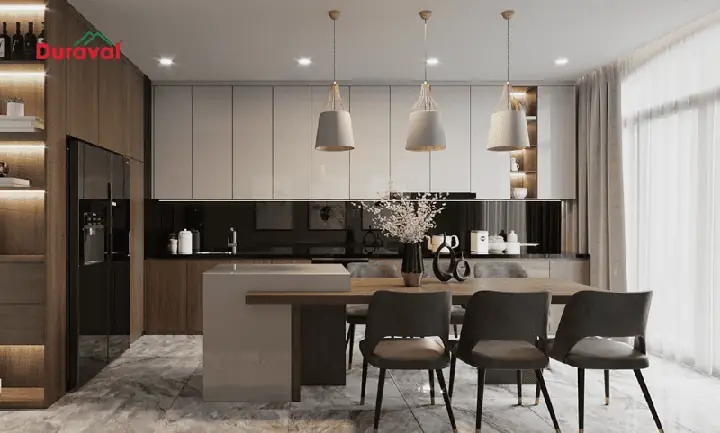
Ánh sáng tự nhiên luôn là lựa chọn hàng đầu để mang lại sự chân thực và sống động cho không gian nội thất. Trong phòng nhỏ, việc tận dụng tối đa ánh sáng từ cửa sổ, ban công là vô cùng quan trọng. Hãy sử dụng V-Ray Sun & Sky hoặc Corona Sun & Sky để mô phỏng ánh sáng mặt trời và bầu trời. Đặt hướng mặt trời sao cho ánh sáng chiếu xiên vào phòng, tránh chiếu trực diện gây ra bóng đổ quá gắt. Ánh sáng xiên sẽ tạo ra các vùng sáng tối rõ ràng hơn, giúp định hình không gian và thêm chiều sâu.
Có thể bạn quan tâm: Cách Sale Thiết Kế Nội Thất: Hướng Dẫn Chi Tiết A-z
Kiểm soát cường độ và màu sắc của ánh sáng mặt trời để phù hợp với thời điểm trong ngày mà bạn muốn mô phỏng. Ví dụ, ánh sáng buổi sáng thường có tông màu ấm và mềm mại hơn, trong khi ánh sáng buổi trưa sẽ trắng và mạnh hơn. Đừng quên sử dụng “Light Portals” (cổng ánh sáng) trong V-Ray hoặc đơn giản là đặt Corona Light ở chế độ Portal cho các ô cửa sổ. Điều này giúp hướng các tia sáng từ bên ngoài vào trong phòng hiệu quả hơn, giảm nhiễu và cải thiện chất lượng ánh sáng tổng thể. Việc này là một phần thiết yếu của cách render nội thất phòng nhỏ 3ds Max.
Ánh Sáng Nhân Tạo (Artificial Lights)
Ánh sáng nhân tạo đóng vai trò bổ trợ và tạo điểm nhấn cho không gian phòng nhỏ. Sau khi thiết lập ánh sáng tự nhiên, hãy thêm các nguồn sáng nhân tạo như đèn trần (recessed lights), đèn tường, đèn bàn, hoặc đèn downlight. Đối với phòng nhỏ, hãy chọn các loại đèn có kích thước phù hợp và bố trí một cách chiến lược để tránh tạo cảm giác chật chội. Sử dụng đèn IES (Illuminating Engineering Society) để mô phỏng chính xác hiệu ứng chiếu sáng của các loại đèn thật, mang lại sự chân thực tuyệt đối.
Cân bằng màu sắc và cường độ của ánh sáng nhân tạo với ánh sáng tự nhiên là điều cần thiết. Tránh sử dụng quá nhiều đèn hoặc các nguồn sáng có cường độ quá mạnh, vì chúng có thể làm cháy sáng hoặc tạo ra các bóng đổ không mong muốn. Thử nghiệm với các nhiệt độ màu khác nhau (ví dụ: ấm áp cho phòng ngủ, trắng hơn cho khu vực làm việc) để tạo ra các bầu không khí đa dạng. Trong Corona Renderer, tính năng LightMix cho phép bạn điều chỉnh cường độ và màu sắc của từng nguồn sáng riêng biệt sau khi render, mang lại sự linh hoạt tối đa trong quá trình hậu kỳ.
Mẹo Nhỏ Về Ánh Sáng
Để nâng cao chất lượng ánh sáng trong phòng nhỏ, có một số mẹo nhỏ có thể áp dụng. Thứ nhất, ngoài các nguồn sáng chính, hãy thêm một vài đèn fill nhẹ với cường độ thấp và màu sắc trung tính. Những đèn này sẽ giúp làm mềm các bóng đổ cứng nhắc và làm sáng nhẹ các khu vực tối, tạo ra một sự chuyển tiếp ánh sáng mượt mà hơn. Thứ hai, cân nhắc sử dụng gương hoặc các bề mặt phản xạ để khuếch tán ánh sáng. Một tấm gương lớn đặt đối diện cửa sổ có thể phản chiếu ánh sáng tự nhiên sâu vào trong phòng, tạo cảm giác không gian rộng hơn và sáng sủa hơn đáng kể.
Thứ ba, hãy chú ý đến ánh sáng tổng thể của môi trường (Global Illumination). Đảm bảo rằng các cài đặt GI của bạn đủ mạnh để tính toán sự tương tác của ánh sáng với các bề mặt một cách chính xác. Đôi khi, việc tăng nhẹ các thông số như “GI bounces” hoặc “Light Cache subdivisions” có thể tạo ra sự khác biệt lớn về độ chân thực và giảm nhiễu. Cuối cùng, hãy luôn thực hiện các bản render thử nghiệm (test render) với độ phân giải thấp để kiểm tra thiết lập ánh sáng trước khi render cuối cùng. Điều này giúp bạn tiết kiệm thời gian và tài nguyên, đồng thời tinh chỉnh các thông số để đạt được kết quả tốt nhất trong cách render nội thất phòng nhỏ 3ds Max.
Lựa Chọn Và Tối Ưu Vật Liệu (Materials)
Vật liệu không chỉ định nghĩa bề mặt của đối tượng mà còn tương tác với ánh sáng, ảnh hưởng sâu sắc đến không khí và cảm giác về không gian. Trong một phòng nhỏ, việc lựa chọn và tối ưu vật liệu cần được thực hiện một cách cẩn trọng để tránh làm cho không gian trở nên chật chội hoặc tối tăm. Vật liệu phù hợp có thể giúp “mở rộng” căn phòng một cách trực quan, trong khi vật liệu không phù hợp có thể thu hẹp nó.
Sử Dụng Vật Liệu Phản Xạ Nhẹ
Trong không gian nhỏ, việc sử dụng các vật liệu có khả năng phản xạ ánh sáng nhẹ là một chiến lược hiệu quả để tạo cảm giác rộng rãi và thoáng đãng. Bề mặt bóng nhẹ, như gỗ sơn mài, gạch men bóng, hoặc các vật liệu kim loại có độ bóng vừa phải, có thể phản chiếu ánh sáng và tạo ra chiều sâu ảo. Gương và kính là những công cụ tuyệt vời để tăng cường hiệu ứng này, chúng không chỉ phản chiếu ánh sáng mà còn phản chiếu không gian, làm cho căn phòng dường như lớn hơn gấp đôi.
Tuy nhiên, hãy cẩn thận để không lạm dụng các vật liệu quá bóng, vì chúng có thể tạo ra các điểm sáng chói khó chịu hoặc khiến cảnh trông thiếu tự nhiên. Mục tiêu là sự phản xạ tinh tế, đủ để khuếch tán ánh sáng và tạo thêm sự sống động mà không gây chói mắt. Kiểm soát các thông số như “Reflection Glossiness” và “IOR” (Index of Refraction) trong V-Ray hoặc “Reflection Roughness” trong Corona Renderer để đạt được độ bóng mong muốn. Việc này giúp cân bằng giữa việc mở rộng không gian và giữ được tính chân thực của cảnh khi bạn thực hiện cách render nội thất phòng nhỏ 3ds Max.
Màu Sắc Vật Liệu
Màu sắc của vật liệu có tác động mạnh mẽ đến cảm nhận về không gian. Đối với phòng nhỏ, ưu tiên hàng đầu là sử dụng các tông màu sáng, pastel hoặc màu trung tính như trắng, be, xám nhạt. Những màu sắc này có khả năng phản chiếu ánh sáng tốt hơn, làm cho căn phòng trở nên sáng sủa và thoáng đãng hơn. Màu sáng cũng tạo cảm giác không gian mở rộng, đẩy lùi các bức tường một cách trực quan.
Tránh sử dụng quá nhiều màu sắc đậm hoặc tối, đặc biệt là trên các bề mặt lớn như tường và sàn, vì chúng có xu hướng hấp thụ ánh sáng và làm cho không gian bị co lại, gây cảm giác chật hẹp và u ám. Nếu muốn thêm điểm nhấn màu sắc, hãy sử dụng các vật dụng trang trí nhỏ như gối, tranh ảnh, hoặc cây xanh. Sự kết hợp thông minh giữa màu sắc sáng chủ đạo và điểm nhấn màu sắc hợp lý sẽ tạo ra một không gian nhỏ vừa rộng rãi, vừa có cá tính.
Thiết Lập Vật Liệu Chính Xác
Có thể bạn quan tâm: Cách Sơn Nội Thất Xe: Hướng Dẫn Chi Tiết Từ A Đến Z
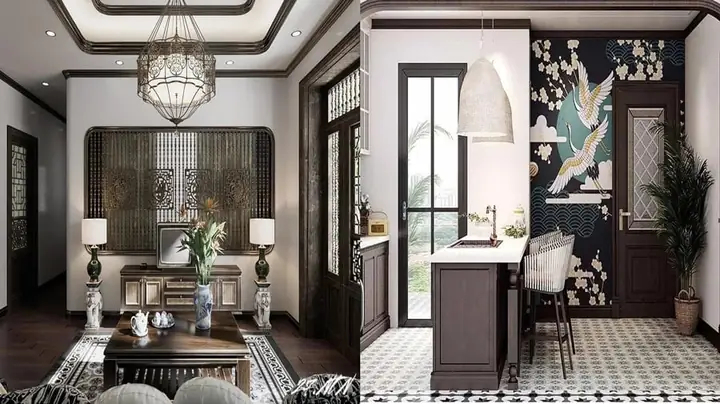
Thiết lập vật liệu chính xác là một bước quan trọng để đạt được kết quả render chân thực. Mỗi vật liệu cần có các thuộc tính phản xạ, khúc xạ, độ trong suốt, và bản đồ (texture map) riêng biệt. Đảm bảo rằng các bản đồ texture có độ phân giải cao và được gán đúng cách, tránh bị kéo dãn hoặc lặp lại quá rõ ràng. Sử dụng các bản đồ như Bump, Normal hoặc Displacement để thêm chi tiết bề mặt và độ gồ ghề cho vật liệu, làm tăng tính chân thực.
Kiểm soát các thông số như “Glossiness” (độ bóng) và “Fresnel IOR” (chỉ số khúc xạ Fresnel) để mô phỏng chính xác cách ánh sáng tương tác với bề mặt. Ví dụ, kim loại có độ bóng cao và IOR lớn, trong khi gỗ hoặc vải có độ bóng thấp hơn và IOR nhỏ hơn. Thực hiện các bản render thử nghiệm với từng vật liệu để kiểm tra và điều chỉnh cho đến khi đạt được hiệu ứng mong muốn. Sự tỉ mỉ trong việc thiết lập vật liệu sẽ giúp hình ảnh render trở nên sống động và đáng tin cậy hơn rất nhiều.
Cài Đặt Render Tối Ưu Trong 3ds Max (V-Ray/Corona)
Việc cài đặt render tối ưu là yếu tố then chốt để đạt được chất lượng hình ảnh cao mà vẫn đảm bảo thời gian render hợp lý. Dù bạn sử dụng V-Ray hay Corona Renderer, việc hiểu rõ các thông số và cách chúng ảnh hưởng đến kết quả cuối cùng là điều cần thiết. Đặc biệt khi render phòng nhỏ, việc tối ưu hóa cài đặt có thể giúp giải quyết các vấn đề về nhiễu và thời gian xử lý.
Các Thông Số Chung
Trước tiên, hãy chọn Render Engine phù hợp. V-Ray và Corona Renderer là hai lựa chọn phổ biến nhất cho kiến trúc nội thất, mỗi loại có ưu và nhược điểm riêng. V-Ray nổi tiếng về tốc độ và khả năng kiểm soát chi tiết, trong khi Corona Renderer được biết đến với tính dễ sử dụng và chất lượng ánh sáng tự nhiên. Output Size (độ phân giải đầu ra) cũng cần được cân nhắc. Đối với render cuối cùng, độ phân giải Full HD (1920×1080) hoặc 2K (2560×1440) thường là đủ cho hầu hết các mục đích. Nếu cần in ấn khổ lớn, bạn có thể tăng độ phân giải lên 4K hoặc cao hơn.
V-Ray Settings
Đối với V-Ray, Global Illumination (GI) là một trong những phần quan trọng nhất. Thông thường, sự kết hợp giữa Irradiance Map cho Primary Bounce và Light Cache cho Secondary Bounce mang lại hiệu quả tốt về cả chất lượng và tốc độ. Đối với Irradiance Map, chọn chế độ “High” hoặc “Medium” preset và tăng “Hsph. subdivs” nếu cần giảm nhiễu ở các chi tiết nhỏ. Với Light Cache, giữ “Subdivs” ở mức mặc định (1000) hoặc tăng nhẹ nếu có nhiều chi tiết phản xạ.
Image Sampler (trình lấy mẫu ảnh) cũng rất quan trọng. Chế độ “Progressive” của V-Ray thường dễ sử dụng và cung cấp phản hồi nhanh chóng, trong khi “Bucket” có thể hiệu quả hơn cho các cảnh tĩnh cuối cùng. Đặt “Noise Threshold” ở mức 0.01 hoặc 0.005 để đảm bảo hình ảnh đủ sạch. Tăng các giá trị “Subdivision” cho vật liệu và đèn chỉ khi cần thiết để loại bỏ nhiễu cục bộ, vì việc tăng quá mức có thể kéo dài thời gian render đáng kể.
Corona Renderer Settings
Corona Renderer nổi bật với sự đơn giản trong cài đặt. Hầu hết các scene có thể được render hiệu quả với các cài đặt mặc định. Corona sử dụng phương pháp Path Tracing hoặc UHD Cache cho GI. Đối với phòng nhỏ, Path Tracing thường cho kết quả chính xác hơn, trong khi UHD Cache có thể tăng tốc độ render cho các cảnh lớn hơn. Thay vì các thông số phức tạp, Corona tập trung vào “Render Limit” bằng cách đặt số Passes tối đa hoặc “Noise Level” mong muốn. Một Noise Level khoảng 3-5% thường là đủ cho hầu hết các bản render chất lượng cao.
Một tính năng mạnh mẽ của Corona là LightMix, cho phép bạn điều chỉnh màu sắc và cường độ của từng nguồn sáng sau khi render hoàn tất. Điều này cực kỳ hữu ích để thử nghiệm các ý tưởng ánh sáng khác nhau mà không cần render lại toàn bộ cảnh. Đồng thời, Corona Denoiser tích hợp sẵn hoạt động rất hiệu quả trong việc loại bỏ nhiễu, giúp bạn đạt được hình ảnh sạch sẽ nhanh chóng.
Tối Ưu Hóa Thời Gian Render
Để tối ưu hóa thời gian render, đặc biệt khi làm việc với cách render nội thất phòng nhỏ 3ds Max, hãy chú ý đến một vài yếu tố. Giảm “Max Ray Depth” hoặc “Global Max Depth” trong cài đặt GI nếu không có quá nhiều đối tượng trong suốt hoặc phản xạ phức tạp, vì việc này có thể làm giảm số lượng tính toán tia sáng. Tắt Displacement Map cho các đối tượng không quan trọng hoặc ở xa camera nếu không cần thiết, vì chúng tiêu tốn rất nhiều tài nguyên.
Sử dụng tính năng “Render Region” để chỉ render một phần nhỏ của khung hình nhằm kiểm tra cài đặt ánh sáng và vật liệu trước khi render toàn bộ. Nếu gặp vấn đề về bộ nhớ, hãy cân nhắc sử dụng “Dynamic Memory Limit” (V-Ray) hoặc điều chỉnh “Max Memory” (Corona) để tận dụng tối đa RAM của máy. Cuối cùng, luôn đảm bảo rằng driver card đồ họa của bạn được cập nhật để tận dụng hiệu suất tốt nhất của phần cứng.
Kỹ Thuật Đồ Họa Nâng Cao (Post-Production)
Có thể bạn quan tâm: Cách Sắp Xếp Nội Thất Cho Phòng Ngủ Nhỏ Tối Ưu, Tiện Nghi
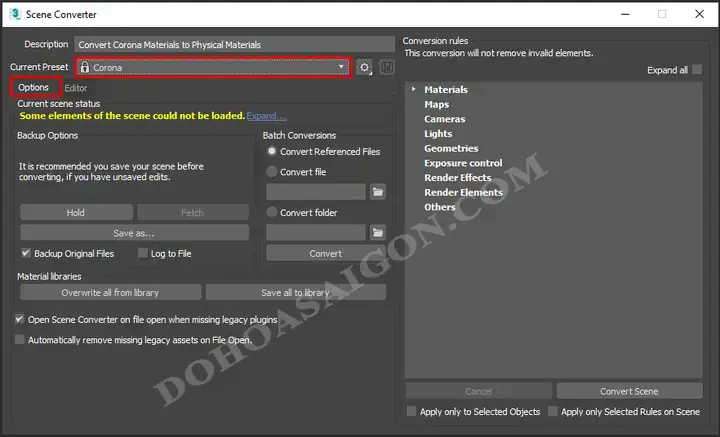
Hậu kỳ là giai đoạn không thể thiếu để biến một bản render thô thành một hình ảnh chuyên nghiệp và ấn tượng. Ngay cả những bản render tốt nhất cũng có thể được cải thiện đáng kể thông qua chỉnh sửa trong các phần mềm như Adobe Photoshop. Giai đoạn này không chỉ giúp khắc phục những lỗi nhỏ mà còn tăng cường hiệu ứng ánh sáng, màu sắc và tạo ra không khí tổng thể cho bức ảnh.
Sử Dụng Render Elements/Passes
Để có được sự kiểm soát tối đa trong hậu kỳ, hãy luôn render kèm theo các Render Elements (V-Ray) hoặc Render Passes (Corona Renderer). Các lớp này bao gồm thông tin chi tiết về ánh sáng, bóng đổ, phản xạ, khúc xạ, độ sâu trường ảnh (Z-Depth), và đặc biệt là lớp khử nhiễu (Denoiser). Bằng cách có các lớp riêng biệt này, bạn có thể điều chỉnh từng thành phần của hình ảnh một cách độc lập trong Photoshop mà không làm ảnh hưởng đến các phần khác.
Ví dụ, bạn có thể tăng cường độ của bóng đổ để thêm chiều sâu, hoặc điều chỉnh mức độ phản xạ trên một vật liệu cụ thể. Lớp khử nhiễu (Denoiser pass) là cực kỳ hữu ích để làm sạch hình ảnh mà không cần tăng quá nhiều cài đặt render, giúp tiết kiệm thời gian. Việc nắm vững cách sử dụng các Render Elements là một kỹ năng nâng cao quan trọng trong cách render nội thất phòng nhỏ 3ds Max.
Chỉnh Sửa Trong Photoshop
Sau khi đã có các Render Elements, hãy đưa chúng vào Photoshop để bắt đầu quá trình chỉnh sửa. Các bước cơ bản bao gồm điều chỉnh độ sáng và độ tương phản tổng thể của hình ảnh để làm cho nó sống động hơn. Sử dụng “Curves” hoặc “Levels” để tinh chỉnh dải tông màu, đảm bảo không có vùng quá tối hoặc quá sáng. Tiếp theo, điều chỉnh màu sắc và cân bằng trắng để tạo ra bầu không khí mong muốn. Ví dụ, bạn có thể thêm một chút tông màu ấm để tạo cảm giác ấm cúng, hoặc tông màu lạnh để tạo sự hiện đại.
Đừng quên thêm các hiệu ứng nhỏ như Bloom và Flare để mô phỏng ánh sáng chói thực tế từ các nguồn sáng mạnh, hoặc hiệu ứng Vignetting nhẹ để tập trung sự chú ý vào trung tâm bức ảnh. Sử dụng lớp Denoiser để làm mịn nhiễu và tăng cường độ sắc nét cho hình ảnh. Cuối cùng, hãy kiểm tra tổng thể bức ảnh, đảm bảo tất cả các yếu tố hài hòa và không có chi tiết nào làm xao nhãng. Hậu kỳ là nơi bạn có thể thể hiện sự sáng tạo và đưa bản render của mình lên một tầm cao mới.
Các Lỗi Thường Gặp Khi Render Phòng Nhỏ Và Cách Khắc Phắc
Khi làm việc với các dự án render nội thất phòng nhỏ, có một số lỗi phổ biến mà người dùng thường gặp phải. Việc nhận diện và biết cách khắc phục chúng không chỉ giúp tiết kiệm thời gian mà còn đảm bảo chất lượng cuối cùng của bản render.
Ánh sáng bị cháy/tối: Đây là lỗi thường gặp nhất. Nếu hình ảnh quá tối, hãy kiểm tra cường độ của các nguồn sáng, tăng cường độ của ánh sáng tự nhiên qua cửa sổ hoặc thêm đèn fill. Nếu hình ảnh bị cháy sáng, giảm cường độ của đèn, điều chỉnh thông số Exposure trong camera hoặc Color Mapping. V-Ray Sun hoặc Corona Sun cũng có thể điều chỉnh cường độ dễ dàng.
Hình ảnh bị nhiễu (Noise): Nhiễu xuất hiện khi các cài đặt render không đủ để tính toán hết các tia sáng. Trong V-Ray, hãy giảm “Noise Threshold” và tăng “Subdivs” cho GI, đèn và vật liệu cần thiết. Với Corona Renderer, tăng số “Passes” hoặc giảm “Noise Level”. Sử dụng Denoiser pass trong hậu kỳ cũng là một giải pháp hiệu quả.
Thời gian render quá lâu: Nguyên nhân có thể do mô hình quá nặng, cài đặt GI quá cao, hoặc nhiều vật liệu phản xạ/khúc xạ phức tạp. Hãy tối ưu hóa scene bằng cách giảm polycount, tắt displacement nếu không cần, và sử dụng các cài đặt GI hiệu quả như Irradiance Map + Light Cache cho V-Ray.
Màu sắc không chân thực: Điều này có thể do cân bằng trắng sai, vật liệu có màu sắc không đúng hoặc Color Mapping không phù hợp. Kiểm tra lại thông số “White Balance” trong camera, điều chỉnh lại màu sắc của vật liệu và thử các chế độ Color Mapping khác nhau (ví dụ: Reinhard hoặc Exponential) để đạt được kết quả mong muốn.
Áp dụng các biện pháp khắc phục này sẽ giúp bạn vượt qua những khó khăn thường gặp khi thực hiện cách render nội thất phòng nhỏ 3ds Max, tạo ra những bản render chuyên nghiệp và ấn tượng.
Với những kiến thức và kỹ thuật chi tiết về cách render nội thất phòng nhỏ 3ds Max được chia sẻ trong bài viết này, hy vọng bạn đã có cái nhìn tổng quan và sâu sắc hơn về quá trình tạo ra những bản render ấn tượng cho không gian hạn chế. Từ việc chuẩn bị mô hình, thiết lập ánh sáng, lựa chọn vật liệu cho đến tối ưu hóa cài đặt render và hậu kỳ, mỗi bước đều đóng vai trò quan trọng trong việc tạo nên một sản phẩm cuối cùng chân thực và thu hút. Hãy kiên nhẫn thực hành và thử nghiệm để biến những thách thức thành cơ hội, tạo ra những không gian sống động và đầy cảm hứng.


