
Việc tạo ra những bản render nội thất chân thực và ấn tượng đòi hỏi kiến thức chuyên sâu về cách đặt setting Vray nội thất. V-Ray là công cụ mạnh mẽ, nhưng để tối ưu hóa cài đặt sao cho chất lượng hình ảnh cao mà thời gian render vẫn hợp lý là một thách thức. Bài viết này sẽ cung cấp hướng dẫn chi tiết từng bước, giúp bạn hiểu rõ các thông số quan trọng, từ ánh sáng, vật liệu đến cài đặt render cuối cùng, nhằm đạt được kết quả chuyên nghiệp cho mọi dự án thiết kế nội thất.
Có thể bạn quan tâm: Hướng Dẫn Chi Tiết Cách Độ Đèn Nội Thất Cabin Hyundai Accent
Tầm Quan Trọng Của V-Ray Setting Nội Thất
V-Ray đã trở thành một tiêu chuẩn công nghiệp trong lĩnh vực kiến trúc và thiết kế nội thất nhờ khả năng tạo ra hình ảnh quang học chân thực. Tuy nhiên, sức mạnh của V-Ray chỉ thực sự được phát huy khi người dùng biết cách đặt setting Vray nội thất một cách chính xác. Một bộ cài đặt hợp lý không chỉ giúp bản render trông đẹp mắt, sống động mà còn tối ưu hóa quy trình làm việc, giảm thiểu thời gian chờ đợi và tiết kiệm tài nguyên máy tính. Ngược lại, việc thiết lập sai có thể dẫn đến hình ảnh mờ, nhiễu, ánh sáng không tự nhiên hoặc thời gian render kéo dài đến mức không thể chấp nhận được.
Hơn nữa, việc hiểu rõ từng thông số cài đặt sẽ giúp bạn có thể điều chỉnh linh hoạt theo từng yêu cầu dự án cụ thể, từ đó tạo ra những sản phẩm độc đáo, mang đậm dấu ấn cá nhân và thỏa mãn mọi yêu cầu của khách hàng. Đây là kỹ năng cốt lõi mà bất kỳ nhà thiết kế 3D nội thất chuyên nghiệp nào cũng cần nắm vững.
Các Thông Số V-Ray Cơ Bản Cần Hiểu Khi Render Nội Thất
Trước khi đi sâu vào cách đặt setting Vray nội thất chi tiết, hãy cùng tìm hiểu về một số khái niệm và thông số cơ bản đóng vai trò nền tảng trong mọi quy trình render.
V-Ray Render Engine và Global Illumination (GI)
V-Ray Render Engine là trái tim của quá trình kết xuất, quyết định cách ánh sáng tương tác với các vật thể trong cảnh. Global Illumination (GI) hay chiếu sáng toàn cục, là yếu tố then chốt tạo nên sự chân thực cho ánh sáng nội thất. Thay vì chỉ tính toán ánh sáng chiếu trực tiếp từ nguồn, GI mô phỏng cách ánh sáng phản xạ, nảy bật từ bề mặt này sang bề mặt khác, làm sáng các khu vực khuất và tạo ra hiệu ứng ánh sáng mềm mại, tự nhiên.
Trong V-Ray, có hai phương pháp tính toán GI chính:
- Primary Bounces (Ánh sáng nảy bật chính): Đây là lần ánh sáng đầu tiên chạm vào bề mặt. Các thuật toán phổ biến cho Primary Bounces bao gồm Irradiance Map (IM) và Brute Force (BF).
- Irradiance Map (IM): Thường nhanh hơn cho cảnh tĩnh, tạo ra ánh sáng mượt mà nhưng có thể bị flicker (nhấp nháy) nếu có các vật thể chuyển động. Nó tính toán ánh sáng tại một số điểm và nội suy giữa chúng.
- Brute Force (BF): Chính xác hơn, phù hợp cho mọi cảnh (đặc biệt là hoạt hình), nhưng thường tốn thời gian hơn. Nó tính toán ánh sáng tại mọi điểm ảnh.
- Secondary Bounces (Ánh sáng nảy bật phụ): Đây là những lần ánh sáng tiếp theo phản xạ trong cảnh. Thuật toán phổ biến nhất là Light Cache (LC).
- Light Cache (LC): Cực kỳ hiệu quả và nhanh chóng để tính toán các lần nảy bật ánh sáng thứ cấp. Nó lưu trữ thông tin ánh sáng vào một “cache” và sử dụng lại để tăng tốc độ.
Đối với cách đặt setting Vray nội thất, một sự kết hợp hiệu quả thường là Brute Force (Primary) + Light Cache (Secondary) hoặc Irradiance Map (Primary) + Light Cache (Secondary), tùy thuộc vào yêu cầu về độ chính xác và thời gian.
Có thể bạn quan tâm: Cách Đặt Tủ Quần Áo Trong Nội Thất Phòng Ngủ Đẹp Chuẩn Chuyên Gia
Chi Tiết Cách Đặt Setting Vray Nội Thất Đạt Chuẩn
Để tạo ra một bản render nội thất chuyên nghiệp, chúng ta sẽ đi sâu vào từng phần cài đặt quan trọng.
1. Cài Đặt Ánh Sáng (Lighting Setup)
Ánh sáng là yếu tố quan trọng nhất quyết định không khí và sự chân thực của một bản render nội thất.
-
Nguồn sáng tự nhiên (Natural Light):
- V-Ray Sun and Sky: Nếu bạn có cửa sổ và muốn mô phỏng ánh sáng mặt trời chiếu vào, đây là lựa chọn tuyệt vời. Điều chỉnh góc mặt trời để có bóng đổ phù hợp.
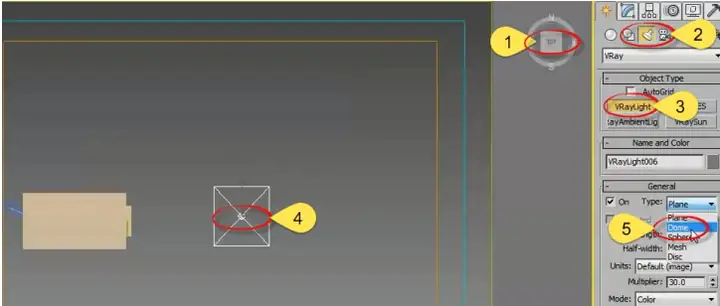
- V-Ray Dome Light với HDRI: Để có ánh sáng môi trường thực tế và chi tiết hơn, sử dụng V-Ray Dome Light kết hợp với một hình ảnh High Dynamic Range (HDRI). HDRI không chỉ cung cấp ánh sáng mà còn phản chiếu lên các bề mặt, tăng thêm sự sống động cho cảnh.
- V-Ray Plane Light/Mesh Light cho cửa sổ: Đặt Plane Light tại các ô cửa sổ hướng vào trong để mô phỏng ánh sáng từ bên ngoài vào. Điều chỉnh cường độ (Multiplier) và màu sắc (Color/Temperature) để phù hợp với không khí mong muốn. Đối với cách đặt setting Vray nội thất ban ngày, thường dùng ánh sáng lạnh hơn, trong khi buổi tối có thể ấm hơn.
-
Nguồn sáng nhân tạo (Artificial Light):
- V-Ray Sphere Light: Dùng cho các loại đèn điểm, đèn treo, đèn bàn. Điều chỉnh kích thước để ảnh hưởng đến độ mềm của bóng đổ.
- V-Ray Rectangle Light: Tương tự Plane Light, dùng cho các khu vực cần ánh sáng phát ra từ một mặt phẳng như đèn trần, đèn hắt.
- V-Ray IES Light: Đây là định dạng file ánh sáng thực tế từ các nhà sản xuất đèn. Nó mô phỏng chính xác cách ánh sáng phát tán từ một loại đèn cụ thể, tạo ra hiệu ứng rất chân thực cho đèn downlight, spotlight. Cường độ của IES light được điều khiển bởi thông số Power.
-
Các thông số chung cho ánh sáng:
- Multiplier: Điều chỉnh cường độ ánh sáng.
- Color/Temperature: Thiết lập màu sắc ánh sáng. Nhiệt độ màu Kelvin là một cách tốt để kiểm soát:
- < 3000K: Ánh sáng ấm (vàng, cam) – đèn sợi đốt, nến.
- 3000K – 4500K: Ánh sáng trung tính (trắng ấm) – đèn huỳnh quang, đèn LED thông thường.
- > 5000K: Ánh sáng lạnh (trắng xanh) – ánh sáng ban ngày, đèn LED trắng.
2. Cài Đặt Vật Liệu (Material Settings)
Vật liệu chất lượng cao là yếu tố quyết định độ chân thực của bản render.
-
V-Ray Material cơ bản:
- Diffuse: Màu sắc cơ bản của vật liệu.
- Reflection: Độ phản chiếu của vật liệu.
- Reflect Color/Glossiness: Điều chỉnh độ sáng và độ sắc nét của phản xạ. Giá trị Glossiness thấp (dưới 0.9) sẽ tạo ra phản xạ mờ (như gỗ mờ, kim loại xước).
- Fresnel IOR (Index of Refraction): Hệ số khúc xạ, kiểm soát cường độ phản xạ theo góc nhìn. Ví dụ, kim loại có Fresnel IOR rất cao, kính có IOR khoảng 1.5-1.6.
- Refraction: Độ khúc xạ (cho vật liệu trong suốt như kính, nước).
- Refract Color/Glossiness: Tương tự Reflection, kiểm soát độ trong suốt và độ mờ của khúc xạ.
- IOR: Hệ số khúc xạ cho sự khúc xạ ánh sáng (ví dụ: không khí 1.0, nước 1.33, kính 1.5-1.6).
- Bump/Normal Map: Tạo chi tiết bề mặt giả lập mà không cần tăng số lượng đa giác (polygon), giúp vật liệu trông sần sùi hoặc có vân nổi. Bump map sử dụng ảnh grayscale, Normal map sử dụng ảnh RGB.
-
Vật liệu phổ biến trong nội thất:
- Gỗ: Diffuse map (ảnh vân gỗ), Reflection với Glossiness thấp (khoảng 0.7-0.9) và Fresnel IOR để tạo độ bóng nhẹ. Có thể thêm Bump map cho vân gỗ nổi.
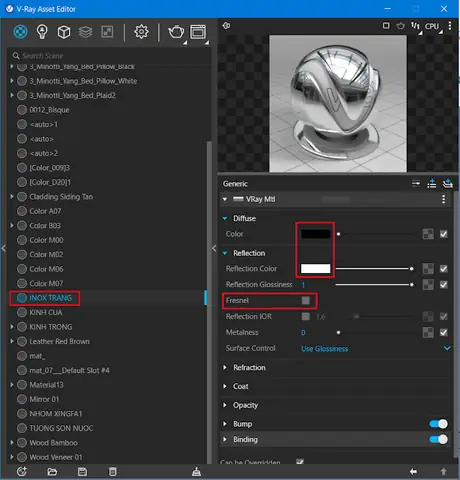
- Kim loại: Diffuse thường tối hoặc đen, Reflection rất cao với màu sắc kim loại và Glossiness điều chỉnh độ bóng/mờ. Fresnel IOR rất cao (khoảng 20-30).
- Kính: Refraction Color trắng hoàn toàn, Refract Glossiness 1.0, IOR khoảng 1.5-1.6. Reflection Color cũng trắng nhẹ. Có thể thêm Fog Color để tạo độ dày cho kính.
- Vải: Diffuse map (ảnh hoa văn/kết cấu vải). Reflection thường rất thấp hoặc không có, có thể thêm Bump map nhẹ để tạo sợi vải. Đôi khi dùng V-Ray 2-Sided Material cho rèm cửa để ánh sáng xuyên qua.
- Bê tông/Tường: Diffuse map với texture bê tông/tường, Reflection thấp với Glossiness thấp để tạo độ nhám bề mặt, Bump map nhẹ.
-
Lưu ý về Mapping:
- Sử dụng UVW Map Modifier (trong 3ds Max) hoặc công cụ tương đương (trong SketchUp) để điều chỉnh kích thước và hướng của texture cho phù hợp với vật thể.
- Kiểm tra tỉ lệ vật liệu trong cảnh để đảm bảo tính chân thực.
3. Cài Đặt Camera (V-Ray Physical Camera)
Sử dụng V-Ray Physical Camera để mô phỏng một máy ảnh thực tế, giúp kiểm soát ánh sáng và hiệu ứng hình ảnh một cách chuyên nghiệp.
-
Exposure (Phơi sáng):
- ISO: Độ nhạy sáng của cảm biến. ISO cao hơn cho phép thu nhiều ánh sáng hơn, nhưng cũng tăng noise. Trong nội thất, thường dùng ISO cao (400-800 hoặc hơn) vì ánh sáng ít.
- Shutter Speed (Tốc độ màn trập): Thời gian cảm biến phơi sáng. Tốc độ chậm (giá trị lớn, ví dụ 1/30) cho nhiều ánh sáng hơn, nhưng cũng dễ bị blur nếu có chuyển động. Với nội thất tĩnh, có thể dùng tốc độ chậm.
- F-Number (Khẩu độ): Kiểm soát lượng ánh sáng đi vào và độ sâu trường ảnh (Depth of Field). F-Number nhỏ (khẩu độ lớn, ví dụ f/2.8) cho nhiều ánh sáng hơn và độ sâu trường ảnh nông (phông nền mờ). F-Number lớn (khẩu độ nhỏ, ví dụ f/8) cho ít ánh sáng hơn và độ sâu trường ảnh sâu (mọi thứ rõ nét). Với nội thất, thường dùng F-Number trung bình đến lớn (f/5.6 – f/8) để đảm bảo độ sắc nét toàn cảnh.
-
White Balance (Cân bằng trắng): Điều chỉnh màu sắc tổng thể của hình ảnh để loại bỏ các sắc thái màu không mong muốn (ví dụ: ám vàng do đèn nóng). Thường chọn chế độ “Neutral” hoặc điều chỉnh bằng tay theo nhiệt độ màu.

Cách Đặt Setting Vray Nội Thất Chuẩn Chỉnh Cho Người Mới Bắt Đầu Có thể bạn quan tâm: Cách Đặt Ánh Sáng V-ray Nội Thất Cho Không Gian Đẹp
-
Depth of Field (DoF – Độ sâu trường ảnh): Tạo hiệu ứng làm mờ hậu cảnh hoặc tiền cảnh, giúp tập trung sự chú ý vào một vật thể cụ thể. Bật DoF và điều chỉnh tiêu điểm (Focus Distance) cùng F-Number để kiểm soát độ mờ.
4. Cài Đặt Render Cuối Cùng (Render Settings)
Đây là nơi bạn tinh chỉnh các thông số để cân bằng giữa chất lượng và thời gian render.
-
Render Setup (Common):
- Output Resolution: Kích thước của hình ảnh đầu ra (ví dụ: 1920×1080, 4K). Độ phân giải cao hơn sẽ mất nhiều thời gian render hơn.
- Image Format: Định dạng file đầu ra (JPG, PNG, EXR). EXR là tốt nhất cho hậu kỳ vì nó lưu trữ nhiều thông tin ánh sáng.
-
V-Ray (Renderer):
- Image Sampler (Antialiasing): Kiểm soát chất lượng làm mờ răng cưa.
- Type: Progressive: Render dần dần theo thời gian, hiển thị kết quả ngày càng rõ nét. Phù hợp cho việc xem trước và khi bạn muốn có một giới hạn thời gian render cụ thể.
- Type: Bucket: Render từng ô (bucket) một. Hiệu quả hơn cho render cuối cùng chất lượng cao.
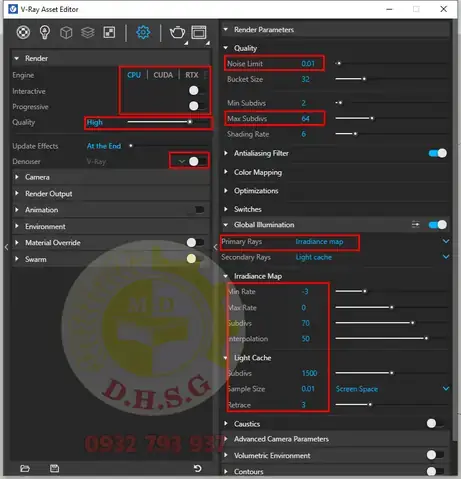
- Noise Threshold: Giá trị này xác định mức độ nhiễu tối đa cho phép trong hình ảnh. Giá trị càng nhỏ (ví dụ: 0.005 – 0.01) thì hình ảnh càng ít nhiễu nhưng thời gian render càng lâu. Với cách đặt setting Vray nội thất chất lượng cao, nên giữ Noise Threshold thấp.
- Min/Max Subdivisions (chỉ khi dùng Bucket): Kiểm soát số lần lấy mẫu tối thiểu và tối đa cho mỗi pixel. Min Subdivs 1, Max Subdivs 4-8 là phổ biến.
- Render Time Limit (chỉ khi dùng Progressive): Giới hạn thời gian render tối đa cho một hình ảnh.
- Global Illumination (GI):
- Primary Engine: Chọn Brute Force hoặc Irradiance Map. Đối với nội thất, Brute Force + Light Cache thường cho kết quả tốt nhất và ít nhiễu hơn cho các chi tiết nhỏ, dù có thể chậm hơn một chút so với Irradiance Map.
- Secondary Engine: Luôn chọn Light Cache.
- Light Cache Settings:
- Subdivs: Số lượng lấy mẫu. Giá trị khoảng 1000-2000 là đủ cho nội thất. Giá trị cao hơn sẽ làm giảm nhiễu nhưng tăng thời gian tính toán Light Cache.
- Sample Size: Kích thước của mẫu. Giá trị nhỏ hơn sẽ cho chi tiết hơn nhưng dễ gây flicker.
- Environment:
- GI Environment (skylight) override: Bật nếu bạn muốn kiểm soát riêng ánh sáng môi trường cho GI.
- Reflection/Refraction Environment override: Bật nếu bạn muốn kiểm soát riêng ánh sáng môi trường cho phản xạ/khúc xạ.
- Color Mapping: Điều khiển cách V-Ray chuyển đổi các giá trị ánh sáng thành màu sắc trên hình ảnh.
- Type: Reinhard: Phổ biến, cho phép pha trộn giữa Linear Multiply và Exponential, giúp kiểm soát các vùng cháy sáng tốt hơn.
- Burn Value: Điều chỉnh độ nén của các vùng sáng. Giá trị thấp hơn sẽ nén sáng nhiều hơn, giảm cháy sáng.
- Camera Rollouts (nếu dùng V-Ray Physical Camera): Tùy chỉnh các thông số của camera vật lý đã đề cập ở trên.
- Render Elements: Thêm các lớp render (render passes) như Alpha, Reflection, Refraction, Z-Depth, Lighting, GI, Raw lighting, v.v., để hỗ trợ quá trình hậu kỳ trong Photoshop hoặc các phần mềm khác. Việc này cực kỳ hữu ích để điều chỉnh ánh sáng, độ tương phản mà không cần render lại.
- Image Sampler (Antialiasing): Kiểm soát chất lượng làm mờ răng cưa.
Tối Ưu Hóa Quy Trình Render và Mẹo Nâng Cao
Ngoài cách đặt setting Vray nội thất cơ bản, có một số mẹo và kỹ thuật để tối ưu hóa hiệu suất và chất lượng.
Tối Ưu Hóa Scene
- Sử dụng V-Ray Proxy: Thay thế các đối tượng phức tạp (cây cối, đồ đạc có nhiều chi tiết) bằng V-Ray Proxy. Điều này giúp giảm số lượng đa giác trong viewport và bộ nhớ RAM mà không ảnh hưởng đến chất lượng render.
- Loại bỏ các vật thể không cần thiết: Xóa bỏ hoặc ẩn các vật thể không xuất hiện trong khung hình camera.
- Tối ưu hóa Geometry: Kiểm tra và sửa lỗi các mesh bị hỏng, chồng chéo.
- V-Ray Clipper: Dùng để cắt bỏ một phần của model mà không cần chỉnh sửa geometry, hữu ích khi render nội thất mà không muốn render phần tường hoặc trần nhà che khuất.
Thiết Lập Chất Lượng và Tốc Độ
Việc tìm kiếm sự cân bằng giữa chất lượng và tốc độ luôn là một thách thức. Dưới đây là một số thiết lập gợi ý:
- Nháp nhanh (Draft Render):
- Image Sampler: Progressive.
- Render Time Limit: 1-5 phút.
- Noise Threshold: 0.05 – 0.1.
- GI Primary: Irradiance Map (low), Secondary: Light Cache (500-800 subdivs).
- Output Resolution: 800×600 – 1280×720.
- Render trung bình (Medium Quality):
- Image Sampler: Progressive.
- Render Time Limit: 10-30 phút (tùy cảnh).
- Noise Threshold: 0.02 – 0.03.
- GI Primary: Brute Force, Secondary: Light Cache (1000-1500 subdivs).
- Output Resolution: 1920×1080.
- Render chất lượng cao (High Quality – Final Render):
- Image Sampler: Progressive.
- Render Time Limit: Vô hạn hoặc đặt thời gian đủ dài (ví dụ: 1-2 giờ trở lên).
- Noise Threshold: 0.005 – 0.01.
- GI Primary: Brute Force, Secondary: Light Cache (1500-2000 subdivs).
- Output Resolution: 4K (3840×2160) trở lên.
Bạn có thể tìm hiểu thêm về các mẹo thiết kế nội thất tại noithatthanhminh.com để áp dụng vào các dự án của mình.
Có thể bạn quan tâm: Cách Đặt Đèn Nội Thất Trong 3ds Max: Hướng Dẫn Tối Ưu
Hậu Kỳ (Post-Production)
Hậu kỳ là bước cuối cùng và cực kỳ quan trọng để nâng tầm bản render. V-Ray cung cấp các Render Elements giúp việc này trở nên dễ dàng.
- Adjustment Layers (Photoshop): Dùng để điều chỉnh độ sáng, độ tương phản, cân bằng màu sắc, độ bão hòa mà không ảnh hưởng trực tiếp đến hình ảnh gốc.
- Curves/Levels: Điều chỉnh tông màu và độ tương phản.
- Color Balance: Tinh chỉnh sắc thái màu tổng thể của hình ảnh.
- Vignetting, Chromatic Aberration, Bloom/Glare: Các hiệu ứng này có thể được thêm vào trong hậu kỳ để tăng tính nghệ thuật và chân thực cho bản render.
- Denoiser: V-Ray Denoiser là một công cụ mạnh mẽ tích hợp sẵn, giúp loại bỏ nhiễu ảnh hiệu quả mà không làm mất đi quá nhiều chi tiết. Nên sử dụng Denoiser dưới dạng Render Element để có thể tinh chỉnh sau.
Việc kết hợp Render Elements và các kỹ thuật hậu kỳ chuyên nghiệp giúp bạn kiểm soát hoàn toàn chất lượng hình ảnh, biến một bản render tốt thành một tác phẩm nghệ thuật xuất sắc. Đôi khi, một bản render với cài đặt trung bình nhưng được hậu kỳ tốt lại có thể ấn tượng hơn một bản render chất lượng cao nhưng không qua hậu kỳ.
Các Sai Lầm Thường Gặp Khi Đặt Setting Vray Nội Thất
Trong quá trình học và thực hành cách đặt setting Vray nội thất, người dùng, đặc biệt là người mới, thường mắc phải một số sai lầm cơ bản.
- Đặt setting quá cao ngay từ đầu: Đây là sai lầm phổ biến nhất. Việc đặt chất lượng render quá cao cho các bản nháp hoặc xem trước sẽ làm lãng phí rất nhiều thời gian. Luôn bắt đầu với các setting thấp, tăng dần chất lượng khi bạn đã hài lòng với bố cục, ánh sáng và vật liệu.
- Nhồi nhét quá nhiều ánh sáng: Một căn phòng có quá nhiều nguồn sáng với cường độ cao sẽ làm mất đi sự tự nhiên, khiến cảnh trông “giả” và mất chiều sâu. Hãy tập trung vào việc mô phỏng ánh sáng thực tế, sử dụng các nguồn sáng chính và phụ một cách có chủ đích.
- Không sử dụng V-Ray Physical Camera: Sử dụng camera tiêu chuẩn của phần mềm 3D sẽ hạn chế khả năng kiểm soát phơi sáng và hiệu ứng ảnh, dẫn đến hình ảnh kém chuyên nghiệp.
- Bỏ qua hậu kỳ: Hậu kỳ không phải là một tùy chọn mà là một bước thiết yếu để hoàn thiện bản render. Không có bản render nào “hoàn hảo” ngay từ V-Ray mà không cần chỉnh sửa hậu kỳ.
- Không tối ưu hóa scene: Các vật thể nặng, poly count cao, hoặc lỗi geometry có thể làm tăng thời gian render và gây treo máy. Luôn dành thời gian dọn dẹp và tối ưu hóa file trước khi render.
- Sử dụng vật liệu mặc định: Các vật liệu mặc định của phần mềm thường không có độ chân thực cao. Luôn tùy chỉnh hoặc sử dụng thư viện vật liệu V-Ray chất lượng cao.
- Bỏ qua các cảnh báo của V-Ray: V-Ray thường đưa ra các cảnh báo về các thiết lập không tối ưu (ví dụ: vật liệu có IOR sai, ánh sáng chồng chéo). Hãy chú ý và khắc phục những lỗi này.
Việc nhận diện và tránh những sai lầm này sẽ giúp bạn tiến bộ nhanh hơn trong việc làm chủ cách đặt setting Vray nội thất và tạo ra những bản render ấn tượng.
Nắm vững cách đặt setting Vray nội thất là chìa khóa để biến những ý tưởng thiết kế thành hiện thực sống động và chuyên nghiệp. Qua bài viết này, bạn đã được tìm hiểu về các yếu tố quan trọng như ánh sáng, vật liệu, camera và các thông số render chính. Bằng cách thực hành và điều chỉnh linh hoạt, bạn có thể tạo ra những bản render không chỉ đẹp mắt mà còn tối ưu về thời gian. Hãy kiên trì thử nghiệm để tìm ra cài đặt phù hợp nhất với phong cách và yêu cầu dự án của bạn.


