
AutoCAD là phần mềm không thể thiếu đối với kiến trúc sư, kỹ sư xây dựng và nhà thiết kế nội thất. Việc thành thạo các tính năng của AutoCAD giúp tối ưu hóa quy trình làm việc, từ lên ý tưởng sơ bộ đến hoàn thiện bản vẽ chi tiết. Trong đó, cách chèn nội thất trong AutoCAD là một kỹ năng cơ bản nhưng cực kỳ quan trọng, giúp bản vẽ trở nên sống động, trực quan và dễ hình dung hơn. Bài viết này sẽ cung cấp một hướng dẫn chi tiết, từ các phương pháp phổ biến đến những lưu ý cần thiết, đảm bảo bạn có thể thực hiện công việc này một cách chuẩn xác và hiệu quả. Nắm vững kỹ năng này không chỉ giúp bạn tạo ra những bản vẽ chất lượng cao mà còn nâng cao hiệu suất làm việc đáng kể, mang lại cái nhìn chuyên nghiệp cho mọi dự án.
Có thể bạn quan tâm: Cách Chọn Màu Nội Thất Cho Phong Cách Bohemian Tinh Tế
Tại Sao Việc Chèn Nội Thất Trong AutoCAD Lại Quan Trọng?
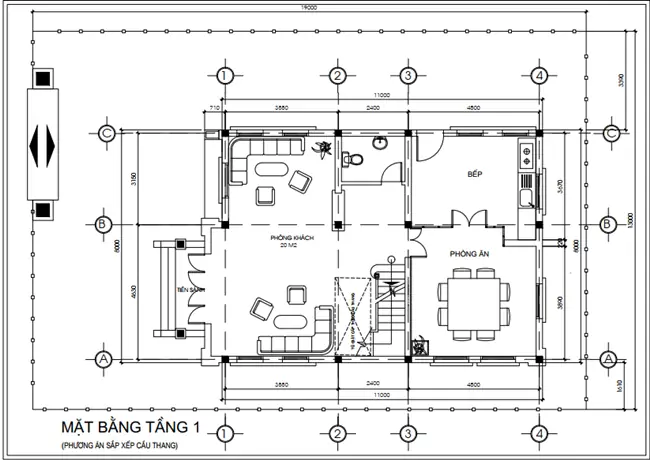
Việc chèn nội thất vào bản vẽ AutoCAD không chỉ là một bước trang trí đơn thuần mà còn mang lại nhiều giá trị thiết thực trong quá trình thiết kế và trình bày. Nó giúp chuyển đổi các đường nét kỹ thuật khô khan thành một không gian có cảm giác thực tế hơn, cho phép người xem dễ dàng hình dung bố cục và chức năng của từng khu vực.
Lợi ích trong thiết kế và trình bày
Khi các đối tượng nội thất được đặt vào bản vẽ, nhà thiết kế có thể dễ dàng đánh giá sự tương quan về kích thước, tỷ lệ và khoảng cách giữa các vật thể. Điều này cực kỳ quan trọng để đảm bảo tính công năng và thẩm mỹ của không gian. Chẳng hạn, một bộ bàn ghế quá lớn trong một căn phòng nhỏ có thể gây cảm giác chật chội, hoặc một chiếc tủ quá cao có thể làm mất cân đối tổng thể. Việc trực quan hóa giúp sớm phát hiện và khắc phục các vấn đề này trước khi triển khai thi công, tiết kiệm thời gian và chi phí. Bên cạnh đó, bản vẽ có nội thất đầy đủ giúp khách hàng dễ dàng hình dung không gian của họ sẽ như thế nào sau khi hoàn thiện. Đây là một công cụ trình bày mạnh mẽ, tăng tính thuyết phục và chuyên nghiệp cho dự án.
Tối ưu hóa quy trình làm việc
Sử dụng các đối tượng nội thất dưới dạng Block trong AutoCAD giúp chuẩn hóa các thành phần, cho phép tái sử dụng chúng trong nhiều dự án khác nhau. Điều này không chỉ đẩy nhanh tốc độ thiết kế mà còn giảm thiểu sai sót do vẽ thủ công nhiều lần. Khi cần thay đổi, chỉ cần chỉnh sửa Block gốc, tất cả các bản sao Block trong bản vẽ sẽ tự động cập nhật, tiết kiệm thời gian chỉnh sửa đáng kể. Hơn nữa, việc quản lý các đối tượng nội thất riêng biệt qua Layer cũng giúp dễ dàng bật/tắt hiển thị, hoặc thay đổi thuộc tính của chúng mà không ảnh hưởng đến các thành phần khác của bản vẽ. Theo một báo cáo từ Autodesk, việc sử dụng Block có thể giảm thời gian thiết kế lên đến 30% đối với các dự án phức tạp.
Các Phương Pháp Chèn Nội Thất Trong AutoCAD Phổ Biến
Để thực hiện cách chèn nội thất trong AutoCAD, có nhiều phương pháp khác nhau, từ sử dụng các công cụ sẵn có đến nhập từ thư viện bên ngoài. Mỗi phương pháp đều có ưu và nhược điểm riêng, phù hợp với từng loại công việc và mức độ phức tạp của dự án.
1. Sử dụng Block (Khối)
Block là một trong những tính năng mạnh mẽ nhất của AutoCAD, cho phép người dùng nhóm một hoặc nhiều đối tượng thành một thực thể duy nhất. Việc sử dụng Block để chèn nội thất giúp quản lý bản vẽ hiệu quả, giảm kích thước file và dễ dàng chỉnh sửa.
Có thể bạn quan tâm: Cách Chèn Nội Thất Trong Sketchup: Hướng Dẫn Chi Tiết
Tạo và lưu Block
Để tạo một Block, bạn cần vẽ đối tượng nội thất mong muốn (ví dụ: một chiếc ghế, bàn, giường…). Sau khi hoàn thành, sử dụng lệnh BLOCK (hoặc B + Enter). Hộp thoại “Block Definition” sẽ xuất hiện. Tại đây, bạn cần đặt tên cho Block (ví dụ: “BanAn6Nguoi”), chọn điểm chèn (Pick point) và chọn các đối tượng (Select objects) sẽ tạo thành Block. Cuối cùng, nhấn OK. Block vừa tạo sẽ được lưu trong bản vẽ hiện tại. Để lưu Block cho các dự án sau, bạn có thể sử dụng lệnh WBLOCK (Write Block) để xuất Block ra một file DWG riêng biệt. Các chuyên gia AutoCAD thường khuyên nên tạo một thư viện Block cá nhân để tăng hiệu suất làm việc.
Chèn Block có sẵn
Khi đã có Block được tạo hoặc lưu trong thư viện, việc chèn chúng vào bản vẽ rất đơn giản. Sử dụng lệnh INSERT (hoặc I + Enter). Hộp thoại “Insert” sẽ hiển thị danh sách các Block có sẵn trong bản vẽ hoặc cho phép bạn duyệt đến file DWG của Block đã lưu bên ngoài. Chọn Block mong muốn, sau đó xác định điểm chèn, tỷ lệ và góc xoay trên bản vẽ. Bạn có thể chèn nhiều bản sao của cùng một Block một cách nhanh chóng, đồng thời tận dụng khả năng chỉnh sửa đồng bộ của Block khi cần thay đổi thiết kế. Đây là cách chèn nội thất trong AutoCAD cơ bản và hiệu quả nhất.
2. Sử dụng DesignCenter (Trung tâm thiết kế)
DesignCenter là một công cụ mạnh mẽ khác trong AutoCAD, cho phép bạn truy cập và tái sử dụng các đối tượng từ các bản vẽ khác một cách dễ dàng, bao gồm cả Block, Layer, Dimstyle, Textstyle…
Cách truy cập DesignCenter
Bạn có thể mở DesignCenter bằng cách gõ lệnh ADCENTER (hoặc DC + Enter) hoặc truy cập từ menu View > Palettes > DesignCenter. Giao diện DesignCenter sẽ hiển thị các thư mục và file DWG trên máy tính của bạn.
Duyệt và chèn đối tượng
Trong DesignCenter, bạn có thể điều hướng đến các file DWG khác (ví dụ: các bản vẽ dự án cũ, hoặc thư viện Block đã tải về). Khi chọn một file DWG, DesignCenter sẽ hiển thị các thành phần bên trong nó như Blocks, Layers, Layouts… Để chèn một Block nội thất, chỉ cần kéo và thả Block đó từ cửa sổ DesignCenter vào bản vẽ hiện tại của bạn. Bạn cũng có thể nhấp đúp vào Block để tùy chỉnh điểm chèn, tỷ lệ và góc xoay. Phương pháp này rất hữu ích khi bạn cần lấy các đối tượng từ nhiều nguồn khác nhau mà không cần mở từng file riêng lẻ.
3. Tải và Chèn Thư Viện Nội Thất Từ Bên Ngoài
Đôi khi, các Block có sẵn không đáp ứng đủ nhu cầu thiết kế. Trong những trường hợp này, việc tìm kiếm và sử dụng thư viện nội thất từ các nguồn bên ngoài là một giải pháp hữu hiệu.
Nguồn tải thư viện uy tín
Có rất nhiều website chuyên cung cấp thư viện Block AutoCAD miễn phí và trả phí. Một số nguồn phổ biến bao gồm AutoCAD Blocks (dwgautocad.com), CADdetails, GrabCAD, hoặc thậm chí là các trang web của nhà sản xuất nội thất lớn. Khi tìm kiếm, hãy ưu tiên các nguồn cung cấp file DWG chất lượng cao, đúng tỷ lệ và có mô tả rõ ràng để đảm bảo tính chính xác cho bản vẽ của bạn. Việc tìm kiếm các thư viện chuyên biệt như “thư viện nội thất bếp AutoCAD” hoặc “block sofa AutoCAD” sẽ giúp bạn tiết kiệm thời gian đáng kể.
Quy trình chèn file DWG
Sau khi tải về một file DWG chứa đối tượng nội thất mong muốn, bạn có thể chèn nó vào bản vẽ hiện tại bằng cách sử dụng lệnh INSERT và duyệt đến file DWG đó. Hoặc đơn giản hơn, bạn có thể mở file DWG đó, copy đối tượng nội thất (CTRL+C) và paste (CTRL+V) vào bản vẽ của mình. Tuy nhiên, khi paste, hãy lưu ý đến tỷ lệ và các layer đi kèm để tránh làm rối bản vẽ. Một số người dùng thường tạo một bản vẽ “tổng hợp” các Block đã tải về, sau đó sử dụng DesignCenter để quản lý và chèn chúng vào các dự án. Điều này giúp tối ưu hóa cách chèn nội thất trong AutoCAD từ các nguồn đa dạng.
4. Sử dụng công cụ Xref (External References)

Có thể bạn quan tâm: Hướng Dẫn Chế Biến Tre Làm Nội Thất Bền Đẹp
Xref là một tính năng cho phép bạn tham chiếu một bản vẽ DWG khác vào bản vẽ hiện tại mà không làm tăng kích thước file gốc quá nhiều. Điều này đặc biệt hữu ích cho các dự án lớn, phức tạp, nơi có nhiều người cùng làm việc trên các phần khác nhau của bản vẽ.
Ưu điểm của Xref
Khi sử dụng Xref để chèn các bản vẽ chứa nội thất, bất kỳ thay đổi nào trong file Xref gốc sẽ tự động cập nhật trong bản vẽ của bạn. Điều này đảm bảo tính nhất quán và đồng bộ hóa giữa các file. Xref cũng giúp bản vẽ gốc nhẹ hơn, dễ quản lý hơn, vì nó chỉ tham chiếu đến dữ liệu chứ không nhúng toàn bộ dữ liệu vào. Các kiến trúc sư thường dùng Xref cho các layout tầng, các hệ thống kỹ thuật, hoặc các thư viện nội thất lớn để dễ dàng quản lý.
Cách Attach Xref
Để chèn một bản vẽ nội thất dưới dạng Xref, bạn sử dụng lệnh XATTACH hoặc truy cập từ menu Insert > Reference > Attach. Duyệt đến file DWG chứa nội thất. Hộp thoại “Attach External Reference” sẽ cho phép bạn tùy chỉnh đường dẫn, tỷ lệ và điểm chèn. Quan trọng là chọn kiểu tham chiếu là “Attachment” hoặc “Overlay”. “Attachment” sẽ cho phép Xref đó được tham chiếu vào các bản vẽ khác nếu bản vẽ hiện tại của bạn cũng được tham chiếu, trong khi “Overlay” thì không. Sau khi chèn, nội thất sẽ hiển thị trong bản vẽ của bạn nhưng không thể chỉnh sửa trực tiếp. Để chỉnh sửa, bạn cần mở file Xref gốc. Đây là một phương pháp nâng cao, đòi hỏi sự quản lý file cẩn thận.
Lưu Ý Quan Trọng Khi Chèn Nội Thất Trong AutoCAD
Để đảm bảo hiệu quả và tính chuyên nghiệp của bản vẽ khi thực hiện cách chèn nội thất trong AutoCAD, có một số lưu ý quan trọng mà người dùng cần ghi nhớ.
Quản lý Layer hiệu quả
Việc quản lý Layer (lớp) một cách hợp lý là yếu tố then chốt giúp bản vẽ dễ đọc, dễ chỉnh sửa và tránh nhầm lẫn. Bạn nên tạo các Layer riêng biệt cho từng loại nội thất (ví dụ: “NoiThatGhe”, “NoiThatBan”, “NoiThat_ThietBiVeSinh”). Khi chèn Block, đảm bảo rằng Block đó được đặt vào Layer thích hợp. Nếu Block có các đối tượng bên trong được tạo trên nhiều Layer khác nhau, hãy cân nhắc sử dụng chức năng LAYFRZ (Layer Freeze) hoặc LAYOFF (Layer Off) để kiểm soát hiển thị khi cần. Một hệ thống Layer rõ ràng không chỉ giúp bạn làm việc nhanh hơn mà còn cải thiện chất lượng của bản vẽ khi in ấn hoặc xuất file.
Tối ưu hóa kích thước và tỷ lệ
Trước khi chèn nội thất, hãy luôn kiểm tra đơn vị và tỷ lệ của bản vẽ hiện tại và của Block nội thất bạn định chèn. Sai sót về tỷ lệ là lỗi phổ biến nhất, dẫn đến các đối tượng quá lớn hoặc quá nhỏ so với không gian. Sử dụng lệnh SCALE (SC) để điều chỉnh kích thước Block nếu cần. Đảm bảo rằng tỷ lệ được áp dụng thống nhất trên toàn bản vẽ. Trong quá trình thiết kế, các chuyên gia tại noithatthanhminh.com thường khuyên bạn nên kiểm tra lại kích thước thực tế của các vật dụng nội thất để đảm bảo sự chính xác tối đa.
Kiểm tra và chỉnh sửa thuộc tính Block
Nhiều Block nội thất được tạo ra với các thuộc tính (Attributes) như tên sản phẩm, mã số, kích thước, nhà sản xuất… Điều này rất hữu ích cho việc quản lý thông tin và tạo bảng thống kê. Sau khi chèn Block, bạn có thể chỉnh sửa các thuộc tính này bằng cách nhấp đúp vào Block hoặc sử dụng lệnh ATTEDIT. Đảm bảo rằng thông tin thuộc tính là chính xác và đầy đủ, giúp cho việc bóc tách khối lượng và quản lý dự án sau này trở nên thuận tiện hơn.

Có thể bạn quan tâm: Hướng Dẫn Cách Chỉnh Photoshop Nội Thất Chuyên Nghiệp
Vấn đề tương thích phiên bản
Khi tải Block hoặc thư viện từ các nguồn bên ngoài, hãy lưu ý đến phiên bản AutoCAD mà Block đó được tạo ra. Một Block được tạo trong phiên bản AutoCAD mới hơn có thể không tương thích hoàn toàn hoặc gây lỗi khi mở trong phiên bản cũ hơn. Tốt nhất là sử dụng các Block được lưu dưới định dạng tương thích với phiên bản AutoCAD bạn đang sử dụng hoặc phiên bản cũ hơn để đảm bảo tính tương thích. Nếu cần, bạn có thể mở Block trong một phiên bản AutoCAD mới hơn và lưu lại (Save As) dưới định dạng phiên bản cũ hơn.
Các Nguồn Thư Viện Nội Thất AutoCAD Miễn Phí và Trả Phí
Để tối ưu hóa cách chèn nội thất trong AutoCAD, việc có một thư viện Block phong phú là điều kiện tiên quyết. Dưới đây là một số nguồn phổ biến mà bạn có thể tham khảo.
Thư viện có sẵn trong AutoCAD
AutoCAD đi kèm với một số thư viện Block cơ bản thông qua DesignCenter. Mặc dù không quá đa dạng, nhưng chúng cung cấp các đối tượng phổ biến như cửa, cửa sổ, thiết bị vệ sinh, và một số đồ nội thất cơ bản. Bạn có thể truy cập chúng bằng cách mở DesignCenter (ADCENTER) và tìm trong các folder mẫu (Sample files) hoặc các file dwg mặc định của AutoCAD. Đây là điểm khởi đầu tốt cho những người mới bắt đầu.
Website chuyên cung cấp Block
Có rất nhiều trang web trên mạng cung cấp Block AutoCAD, cả miễn phí và trả phí.
- Miễn phí: Các trang như dwgautocad.com, freecaddownload.com, cadforum.cz (chủ yếu là ngôn ngữ Séc nhưng có nhiều tài nguyên miễn phí) thường có một lượng lớn Block từ nhiều lĩnh vực khác nhau. Tuy nhiên, chất lượng và độ chính xác của các Block này có thể khác nhau, vì vậy cần kiểm tra kỹ trước khi sử dụng.
- Trả phí: Các nền tảng như GrabCAD, CADdetails, hoặc các trang web của các nhà sản xuất nội thất lớn (ví dụ: IKEA, Herman Miller, Steelcase) thường cung cấp các Block 2D, 3D chính xác, chi tiết và có bản quyền. Việc đầu tư vào các thư viện trả phí chất lượng cao có thể tiết kiệm rất nhiều thời gian và đảm bảo độ chính xác cho các dự án chuyên nghiệp.
Diễn đàn và cộng đồng AutoCAD
Các diễn đàn và cộng đồng trực tuyến như Autodesk Community, các nhóm Facebook về AutoCAD, hoặc các diễn đàn kiến trúc, nội thất thường là nơi chia sẻ kinh nghiệm và tài nguyên quý giá. Thành viên có thể chia sẻ Block tự tạo, hoặc hướng dẫn cách tìm kiếm và sử dụng thư viện hiệu quả. Tham gia vào các cộng đồng này không chỉ giúp bạn có thêm nguồn Block mà còn học hỏi được nhiều mẹo vặt và kiến thức từ những người có kinh nghiệm.
Tổng hợp lại, cách chèn nội thất trong AutoCAD là một kỹ năng nền tảng và không thể thiếu đối với bất kỳ ai làm việc trong lĩnh vực thiết kế và xây dựng. Từ việc nắm vững các công cụ Block và DesignCenter, đến việc tìm kiếm và quản lý thư viện từ bên ngoài, mỗi phương pháp đều đóng góp vào việc tạo ra những bản vẽ chất lượng cao, trực quan và chuyên nghiệp. Điều quan trọng là phải tuân thủ các nguyên tắc về quản lý Layer, tối ưu hóa tỷ lệ và kiểm tra thuộc tính để đảm bảo bản vẽ của bạn luôn chính xác và dễ dàng chỉnh sửa. Bằng cách áp dụng những kiến thức và kỹ thuật này, bạn sẽ nâng cao đáng kể hiệu suất làm việc và mang lại giá trị cao hơn cho mọi dự án thiết kế nội thất của mình.


