
Revit là một công cụ mạnh mẽ không thể thiếu trong lĩnh vực thiết kế kiến trúc và nội thất, giúp các kiến trúc sư, nhà thiết kế và sinh viên hiện thực hóa ý tưởng của mình thành các mô hình 3D chi tiết. Một trong những thao tác cơ bản nhưng cực kỳ quan trọng là việc cách cho nội thất trong Revit, hay còn gọi là sắp xếp các yếu tố nội thất vào mô hình dự án. Thao tác này không chỉ biến một không gian trống thành một khu vực sống động, có chức năng mà còn ảnh hưởng trực tiếp đến khả năng trình bày, phân tích và quản lý dự án. Bài viết này sẽ cung cấp một hướng dẫn chi tiết, từ các phương pháp cơ bản đến nâng cao, giúp bạn làm chủ kỹ thuật này một cách hiệu quả nhất.
Có thể bạn quan tâm: Hướng Dẫn Cách Chỉnh Photoshop Nội Thất Chuyên Nghiệp
Tại Sao Việc Cho Nội Thất Trong Revit Lại Quan Trọng?
Việc tích hợp nội thất vào mô hình Revit không chỉ là bước trang trí mà còn mang lại nhiều lợi ích thiết thực, góp phần nâng cao chất lượng và hiệu quả của toàn bộ dự án.
Đầu tiên, nội thất giúp tăng cường khả năng trực quan hóa thiết kế. Khi khách hàng hoặc các bên liên quan xem xét một bản vẽ, việc có các vật dụng như sofa, bàn ăn, hay giường ngủ sẽ giúp họ dễ dàng hình dung không gian thực tế sẽ trông như thế nào. Điều này tạo ra một cái nhìn toàn diện hơn, giúp thu hút và thuyết phục khách hàng hiệu quả. Ngoài ra, việc bố trí nội thất chính xác còn hỗ trợ kiến trúc sư đánh giá và tối ưu hóa không gian, đảm bảo tính công năng và thẩm mỹ.
Thứ hai, việc cho nội thất trong Revit còn phục vụ mục đích phân tích kỹ thuật và quản lý dự án. Các family nội thất trong Revit thường chứa đựng thông tin phong phú như kích thước, vật liệu, chi phí, và thông số kỹ thuật khác. Những dữ liệu này có thể được trích xuất để lập bảng thống kê vật liệu (Material Takeoff), kiểm tra va chạm (Clash Detection) với các hệ thống khác như MEP (Cơ Điện Nước), hoặc tính toán ngân sách dự án. Điều này giúp giảm thiểu sai sót, tiết kiệm thời gian và chi phí trong quá trình thi công. Bên cạnh đó, các family nội thất còn đóng vai trò quan trọng trong việc tạo ra các bản vẽ thi công chi tiết, đảm bảo rằng mọi chi tiết từ vị trí, kích thước cho đến vật liệu đều được thể hiện rõ ràng và chính xác. Đây là một khía cạnh không thể bỏ qua đối với bất kỳ dự án thiết kế chuyên nghiệp nào.
Các Phương Pháp Chính Để Cho Nội Thất Trong Revit
Để thêm nội thất vào dự án Revit, bạn có thể lựa chọn nhiều phương pháp khác nhau, tùy thuộc vào nhu cầu và mức độ tùy biến mong muốn. Các phương pháp này bao gồm sử dụng thư viện có sẵn của Revit, tải về từ các nguồn bên ngoài, và tự tạo family nội thất tùy chỉnh. Mỗi phương pháp đều có ưu và nhược điểm riêng, phù hợp với từng giai đoạn và yêu cầu cụ thể của dự án. Việc nắm vững cả ba cách tiếp cận này sẽ giúp bạn linh hoạt hơn trong công việc và tối ưu hóa quy trình thiết kế của mình.
Phương Pháp 1: Sử Dụng Thư Viện Nội Thất Có Sẵn Của Revit
Revit đi kèm với một bộ sưu tập thư viện family khá phong phú, bao gồm nhiều loại nội thất cơ bản. Đây là cách nhanh chóng và đơn giản nhất để bắt đầu cho nội thất trong Revit mà không cần tìm kiếm hay tạo mới từ đầu.
Bước 1: Truy cập tab “Architecture” và công cụ “Component”
Trên giao diện Revit, bạn hãy chuyển đến tab “Architecture” trên thanh Ribbon. Trong nhóm “Build”, bạn sẽ tìm thấy công cụ “Component”. Nhấp vào mũi tên nhỏ bên dưới “Component” và chọn “Place a Component”. Thao tác này sẽ kích hoạt chế độ cho phép bạn đặt các đối tượng family vào mô hình.
Bước 2: Chọn “Load Family” hoặc sử dụng các family đã tải
Sau khi chọn “Place a Component”, thanh Options Bar sẽ hiển thị danh sách các family đã được tải vào dự án. Nếu family nội thất bạn cần đã có trong danh sách, bạn chỉ cần chọn nó. Nếu không, bạn cần nhấp vào nút “Load Family” trên thanh Ribbon hoặc trong Property Palette để mở hộp thoại “Load Family”.
Bước 3: Điều hướng đến thư mục “Furniture” hoặc “Casework”
Trong hộp thoại “Load Family”, bạn sẽ thấy một cấu trúc thư mục được tổ chức theo tiêu chuẩn của Revit. Bạn cần điều hướng đến thư mục chứa các family nội thất. Thông thường, các family đồ đạc như bàn, ghế, giường sẽ nằm trong thư mục “Furniture”. Các tủ kệ, quầy bar có thể tìm thấy trong thư mục “Casework”. Hãy duyệt qua các thư mục con để tìm loại nội thất phù hợp với nhu cầu của bạn.
Bước 4: Chọn family mong muốn và đặt vào bản vẽ
Khi đã tìm thấy family nội thất ưng ý, hãy chọn nó và nhấp “Open”. Family đó sẽ được tải vào dự án của bạn và sẵn sàng để đặt. Lúc này, con trỏ chuột của bạn sẽ hiển thị hình ảnh của family được chọn. Bạn chỉ cần di chuyển chuột đến vị trí mong muốn trong bản vẽ và nhấp để đặt. Revit cũng cung cấp các tùy chọn để xoay đối tượng trước khi đặt bằng cách nhấn phím “Spacebar”.
Mẹo: Sử dụng các lệnh điều chỉnh (Rotate, Move, Copy) sau khi đặt
Sau khi đặt nội thất, bạn có thể cần điều chỉnh vị trí, hướng hoặc tạo ra nhiều bản sao. Hãy chọn đối tượng nội thất và sử dụng các công cụ chỉnh sửa trên tab “Modify” như “Move” (MV), “Rotate” (RO), “Copy” (CO) để sắp xếp chúng một cách chính xác. Ngoài ra, bạn có thể thay đổi các thuộc tính của family nội thất như kích thước, vật liệu thông qua bảng “Properties” sau khi chọn đối tượng.
Phương Pháp 2: Tải Nội Thất Từ Các Nguồn Bên Ngoài
Có thể bạn quan tâm: Cách Chèn Nội Thất Trong Autocad Chuẩn Và Hiệu Quả
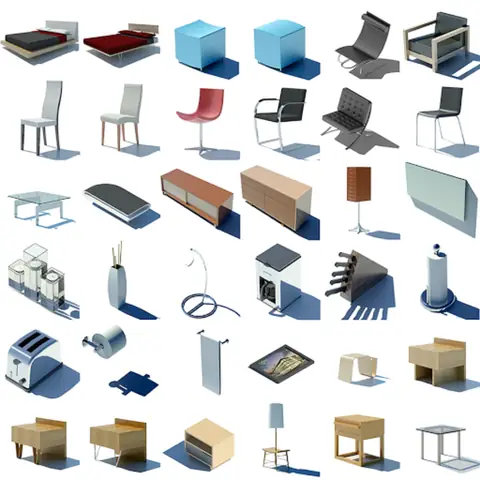
Mặc dù thư viện của Revit khá đầy đủ, đôi khi bạn cần các mẫu nội thất độc đáo, có thương hiệu hoặc chi tiết hơn. Trong trường hợp này, việc tải family từ các nguồn bên ngoài là một giải pháp tuyệt vời.
Giới thiệu các nguồn phổ biến:
- RevitCity.com: Đây là một trong những cộng đồng Revit lớn nhất, cung cấp hàng ngàn family Revit miễn phí do người dùng đóng góp. Bạn có thể tìm thấy gần như mọi loại nội thất tại đây.
- BIMobject.com: Một nền tảng hàng đầu cung cấp các đối tượng BIM (Building Information Modeling) chất lượng cao từ các nhà sản xuất thực tế. Các family trên BIMobject thường rất chi tiết và chính xác, kèm theo thông tin sản phẩm đầy đủ.
- Website của các nhà sản xuất: Nhiều thương hiệu nội thất lớn như Herman Miller, Steelcase, Knoll, hay Vitra cung cấp các family Revit chính thức của sản phẩm của họ trên trang web riêng. Đây là nguồn tuyệt vời để đảm bảo tính xác thực và chất lượng của mô hình nội thất.
- Thư viện chuyên dụng: Một số trang web chuyên cung cấp các family Revit trả phí với chất lượng cao và đa dạng mẫu mã, phù hợp cho các dự án yêu cầu sự độc đáo và chuyên nghiệp.
Hướng dẫn tải về: Đảm bảo định dạng .rfa
Khi tải family từ các nguồn bên ngoài, điều quan trọng nhất là đảm bảo file có định dạng .rfa (Revit Family). Các định dạng khác như .dwg (CAD) hay .skp (SketchUp) không thể được tải trực tiếp dưới dạng family trong Revit và cần phải import hoặc chuyển đổi qua các bước phức tạp hơn, có thể làm mất đi các tính năng BIM. Sau khi tải về, hãy lưu các file .rfa này vào một thư mục có tổ chức trên máy tính của bạn để dễ dàng quản lý và sử dụng cho các dự án sau này.
Hướng dẫn nhập vào Revit: “Load Family” và chọn file đã tải
Để đưa family đã tải vào dự án Revit của bạn, quy trình tương tự như khi tải family từ thư viện có sẵn:
- Trong Revit, vào tab “Architecture” và chọn “Place a Component”.
- Nhấp vào “Load Family” trên thanh Ribbon.
- Trong hộp thoại “Load Family”, điều hướng đến thư mục mà bạn đã lưu trữ các file .rfa đã tải về.
- Chọn family nội thất mong muốn và nhấp “Open”.
- Family đó sẽ được tải vào dự án và bạn có thể đặt nó vào bản vẽ như bình thường.
noithatthanhminh.com luôn khuyến khích việc lựa chọn nội thất chất lượng và phù hợp để tạo nên không gian sống tối ưu. Việc sử dụng các family Revit từ các nguồn uy tín sẽ giúp bạn đạt được điều đó, đảm bảo mô hình của bạn không chỉ đẹp mắt mà còn chứa đựng thông tin chính xác, hỗ trợ tối đa cho quá trình thiết kế và thi công. Hãy luôn kiểm tra kỹ các thông số kỹ thuật và chất lượng của family trước khi sử dụng để đảm bảo tính tương thích và hiệu quả.
Phương Pháp 3: Tự Tạo Family Nội Thất Tùy Chỉnh
Trong một số trường hợp, bạn có thể không tìm thấy family nội thất nào phù hợp với yêu cầu đặc biệt của dự án, hoặc bạn muốn tạo ra một món đồ nội thất độc đáo, mang đậm dấu ấn cá nhân. Khi đó, việc tự tạo family nội thất tùy chỉnh trong Revit là giải pháp tối ưu nhất.
Khi nào cần tạo family mới:
- Không tìm thấy mẫu phù hợp: Thị trường family Revit rất rộng lớn, nhưng đôi khi thiết kế của bạn quá đặc biệt đến mức không có sẵn family nào tương ứng.
- Cần độ chính xác cao: Các family tải về có thể không đủ chi tiết hoặc không có các tham số cần thiết cho việc phân tích hoặc thống kê vật liệu cụ thể.
- Nội thất độc đáo hoặc thiết kế riêng: Bạn đang thiết kế một món đồ nội thất độc quyền cho khách hàng hoặc cho một dự án cụ thể, đòi hỏi sự tùy chỉnh hoàn toàn.
- Tối ưu hóa hiệu suất mô hình: Các family tải về đôi khi quá phức tạp với nhiều chi tiết không cần thiết, làm tăng dung lượng file và giảm hiệu suất làm việc của Revit. Tự tạo family cho phép bạn kiểm soát độ phức tạp.
Các bước cơ bản để tạo family nội thất tùy chỉnh:
- Mở Family Editor: Để bắt đầu, bạn vào “File” > “New” > “Family”. Revit sẽ hỏi bạn chọn một “template” (mẫu). Đối với nội thất, bạn nên chọn template “Furniture.rft” hoặc “Metric Furniture.rft” (nếu bạn làm việc với hệ mét). Template này đã được cấu hình sẵn với các cài đặt cơ bản cho family nội thất.
- Sử dụng các công cụ vẽ: Trong môi trường Family Editor, bạn sẽ có các công cụ vẽ tương tự như trong môi trường dự án, nhưng với khả năng kiểm soát chi tiết hơn. Các công cụ chính thường được sử dụng bao gồm:
- Extrusion (Đùn): Tạo khối 3D bằng cách đùn một hình 2D theo một chiều. Rất phổ biến để tạo mặt bàn, ván, chân bàn ghế.
- Blend (Trộn): Tạo khối bằng cách pha trộn hai hình dạng 2D khác nhau từ hai mặt phẳng riêng biệt.
- Revolve (Xoay tròn): Tạo khối bằng cách xoay một hình dạng 2D quanh một trục. Thích hợp cho các chi tiết tròn như chân bàn, cột đèn.
- Sweep (Quét): Tạo khối bằng cách quét một hình dạng 2D dọc theo một đường dẫn. Hữu ích cho các gờ, tay vịn.
- Swept Blend (Trộn quét): Kết hợp Sweep và Blend, tạo khối bằng cách quét hai hình dạng 2D khác nhau dọc theo một đường dẫn.
- Gán tham số (parameters): Đây là phần quan trọng nhất để tạo ra một family động. Tham số cho phép bạn kiểm soát các thuộc tính của family như chiều dài, chiều rộng, chiều cao, vật liệu, hoặc độ dày.
- Bạn có thể tạo các “Reference Planes” (Mặt phẳng tham chiếu) và “Dimensions” (Kích thước) để điều khiển hình dạng.
- Sau đó, gán các kích thước này vào các tham số (ví dụ: “Length”, “Width”, “Height”) thông qua hộp thoại “Family Types”.
- Điều này cho phép bạn thay đổi kích thước của nội thất trực tiếp trong dự án mà không cần chỉnh sửa family gốc.
- Gán vật liệu: Để nội thất có hình ảnh thực tế, bạn cần gán vật liệu cho từng phần của nó. Chọn đối tượng hình học, trong bảng “Properties”, tìm mục “Material” và gán một tham số vật liệu (ví dụ: “Material – Top”, “Material – Leg”). Sau đó, trong “Family Types”, bạn có thể chỉ định vật liệu cụ thể cho từng tham số.
- Lưu family: Sau khi hoàn thành thiết kế và gán các tham số cần thiết, bạn cần lưu family của mình. Chọn “File” > “Save As” > “Family” và đặt tên file (.rfa) một cách rõ ràng và có tổ chức.
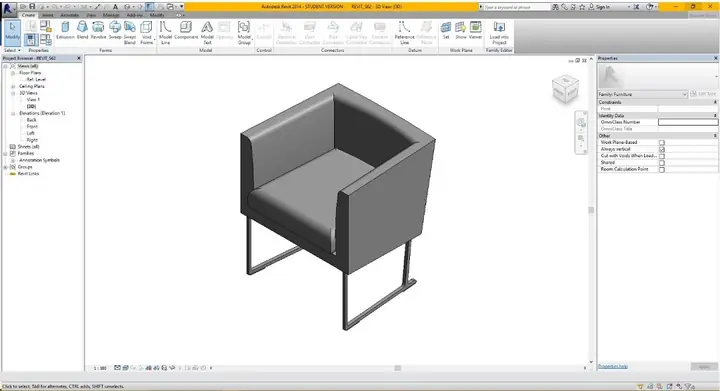
- Tải vào dự án: Cuối cùng, để sử dụng family vừa tạo, bạn chọn “Load into Project” trực tiếp từ Family Editor, hoặc đóng Family Editor và tải file .rfa vào dự án của bạn như đã hướng dẫn ở phương pháp 2.
Việc tự tạo family đòi hỏi sự kiên nhẫn và hiểu biết về các công cụ của Revit, nhưng nó mang lại khả năng tùy biến không giới hạn, giúp bạn thực sự làm chủ quá trình thiết kế nội thất trong Revit.
Các Kỹ Thuật Nâng Cao Khi Sắp Xếp Nội Thất Trong Revit
Khi đã nắm vững các phương pháp cơ bản, bạn có thể khám phá các kỹ thuật nâng cao để tối ưu hóa việc sắp xếp và quản lý nội thất trong Revit. Những kỹ thuật này không chỉ giúp tăng tốc độ làm việc mà còn đảm bảo tính chính xác và mạch lạc cho toàn bộ mô hình.
Sử Dụng Worksets và Phases
Worksets: Worksets là công cụ mạnh mẽ trong môi trường làm việc nhóm (worksharing) của Revit, cho phép nhiều người cùng làm việc trên một mô hình mà không gây xung đột. Tuy nhiên, nó cũng có thể được sử dụng để quản lý hiển thị các nhóm đối tượng cụ thể. Bạn có thể tạo một Workset riêng cho “Nội thất” (Furniture) để dễ dàng bật/tắt hiển thị toàn bộ nội thất khi cần tập trung vào cấu trúc hoặc các hệ thống khác. Điều này giúp cải thiện hiệu suất khi làm việc với các dự án lớn, nhiều đối tượng.
Phases: Phases trong Revit giúp quản lý các giai đoạn khác nhau của dự án, từ hiện trạng (Existing) đến thiết kế mới (New Construction) hoặc phá dỡ (Demolished). Khi bạn đặt nội thất, hãy đảm bảo rằng chúng được gán đúng “Phase Created” và “Phase Demolished”. Ví dụ, nội thất hiện có sẽ được gán “Existing” và nội thất mới sẽ là “New Construction”. Điều này cho phép bạn tạo các bản vẽ hiển thị nội thất ở từng giai đoạn cụ thể, rất hữu ích cho các dự án cải tạo hoặc mở rộng.
Tối Ưu Hóa Hiển Thị Với Visibility/Graphics Overrides
Để điều chỉnh cách nội thất hiển thị trong các View khác nhau, bạn có thể sử dụng “Visibility/Graphics Overrides” (phím tắt: VG).
- Mở hộp thoại VG: Trong một View bất kỳ, bạn gõ “VG” hoặc vào tab “View” > “Visibility/Graphics”.
- Điều chỉnh theo Category: Trong tab “Model Categories”, cuộn xuống mục “Furniture” hoặc “Casework”. Tại đây, bạn có thể:
- Tắt hiển thị: Bỏ chọn ô “Visibility” để ẩn toàn bộ nội thất trong View đó.
- Điều chỉnh đường nét (Lines): Thay đổi màu sắc, trọng số (line weight), và kiểu đường (line pattern) của các đường nét của nội thất.
- Điều chỉnh bề mặt (Projection/Surface): Thay đổi màu sắc, độ trong suốt (transparency) hoặc kiểu tô (pattern) cho bề mặt của nội thất. Điều này rất hữu ích để làm nổi bật hoặc làm mờ nội thất trong các bản vẽ trình bày.
- Điều chỉnh cắt mặt (Cut): Tương tự cho các đối tượng bị cắt qua bởi mặt phẳng cắt của View.
Việc nắm vững VG Overrides cho phép bạn kiểm soát hoàn toàn cách nội thất được thể hiện, từ bản vẽ kỹ thuật chi tiết đến hình ảnh trình bày sống động.
Có thể bạn quan tâm: Cách Chèn Nội Thất Trong Sketchup: Hướng Dẫn Chi Tiết
Sử Dụng Align và Mirror Để Sắp Xếp Nhanh Chóng
Align (AL): Công cụ “Align” (phím tắt: AL) là một trong những lệnh được sử dụng nhiều nhất trong Revit để đảm bảo độ chính xác. Để căn chỉnh nội thất:
- Chọn công cụ “Align” (trên tab “Modify”).
- Đầu tiên, nhấp vào cạnh hoặc mặt phẳng mà bạn muốn làm chuẩn (nguồn).
- Sau đó, nhấp vào cạnh hoặc mặt phẳng của nội thất mà bạn muốn căn chỉnh (đích).
- Bạn có thể nhấp vào biểu tượng ổ khóa nhỏ xuất hiện sau khi căn chỉnh để khóa vị trí tương đối, đảm bảo nội thất luôn nằm thẳng hàng với đối tượng tham chiếu.
Mirror (DM/MM): Công cụ “Mirror” giúp bạn tạo bản sao đối xứng của nội thất, tiết kiệm thời gian đáng kể.
- Mirror – Draw Axis (DM): Cho phép bạn vẽ một đường trục đối xứng tùy chỉnh. Chọn nội thất, chọn “Mirror – Draw Axis”, sau đó vẽ đường trục mà bạn muốn nội xứng qua.
- Mirror – Pick Axis (MM): Cho phép bạn chọn một đường hoặc mặt phẳng hiện có (ví dụ: tường, Reference Plane) làm trục đối xứng. Chọn nội thất, chọn “Mirror – Pick Axis”, sau đó nhấp vào đường/mặt phẳng bạn muốn đối xứng qua.
Những công cụ này rất hữu ích khi bạn cần sắp xếp nội thất theo một bố cục đối xứng hoặc lặp lại.
Tận Dụng Groups và Arrays
Groups: Khi bạn có một bộ sưu tập nội thất hoặc các đối tượng khác thường xuyên được sử dụng cùng nhau (ví dụ: một bộ bàn ăn với nhiều ghế), hãy tạo một “Group” (nhóm).
- Chọn tất cả các đối tượng bạn muốn nhóm.
- Trên tab “Modify”, chọn “Create Group” (hoặc gõ GP).
- Đặt tên cho nhóm.
Khi đã thành nhóm, bạn có thể di chuyển, sao chép, xoay toàn bộ nhóm như một đối tượng duy nhất. Nếu bạn chỉnh sửa một thành phần trong nhóm, tất cả các bản sao của nhóm đó trong dự án sẽ tự động cập nhật theo, đảm bảo tính nhất quán.
Arrays (AR): Công cụ “Array” (phím tắt: AR) được dùng để tạo ra nhiều bản sao của một đối tượng theo một mẫu tuyến tính hoặc tròn. Rất phù hợp cho các hàng ghế trong khán phòng, hàng cây, hoặc các đối tượng lặp lại khác.
- Chọn đối tượng nội thất muốn tạo mảng.
- Trên tab “Modify”, chọn “Array”.
- Chọn loại mảng: “Linear” (tuyến tính) hoặc “Radial” (tròn).
- Nhập số lượng bản sao.
- Chỉ định khoảng cách hoặc góc xoay giữa các bản sao.
Các kỹ thuật nâng cao này sẽ giúp bạn quản lý và sắp xếp nội thất trong Revit một cách linh hoạt, chính xác và hiệu quả hơn, nâng cao chất lượng công việc thiết kế của bạn.
Lời Khuyên Quan Trọng Để Cho Nội Thất Hiệu Quả Trong Revit
Để quá trình cách cho nội thất trong Revit diễn ra suôn sẻ và đạt hiệu quả cao nhất, hãy ghi nhớ những lời khuyên sau đây. Chúng không chỉ giúp bạn tránh được những lỗi phổ biến mà còn tối ưu hóa hiệu suất làm việc và chất lượng mô hình.
Đầu tiên, hãy luôn kiểm tra kích thước thực tế của nội thất trước khi đặt vào mô hình. Dù bạn tải family từ thư viện hay tự tạo, việc so sánh kích thước với không gian thực tế là rất quan trọng. Một chiếc ghế quá khổ hoặc một chiếc bàn quá nhỏ so với tỷ lệ phòng sẽ làm mất đi tính thẩm mỹ và công năng. Sử dụng công cụ “Measure” (MI) trong Revit để kiểm tra và điều chỉnh các thông số trong bảng “Properties” của family nếu cần.
Thứ hai, hãy giữ cho mô hình nhẹ bằng cách chỉ tải các family cần thiết và kiểm tra độ phức tạp của family. Các family có quá nhiều chi tiết 3D nhỏ hoặc chứa nhiều đường nét không cần thiết có thể làm tăng đáng kể dung lượng file và giảm tốc độ làm việc của Revit. Khi tải family từ bên ngoài, hãy ưu tiên các family có độ chi tiết vừa phải, hoặc chỉnh sửa chúng trong Family Editor để loại bỏ các chi tiết thừa. Đừng ngần ngại xóa bỏ các family không sử dụng khỏi dự án để giữ cho file gọn gàng.
Thứ ba, sử dụng Family Parameter đúng cách. Như đã đề cập trong phần tạo family tùy chỉnh, các tham số là chìa khóa để tạo ra nội thất linh hoạt. Khi sử dụng family, hãy tận dụng tối đa các tham số có sẵn để điều chỉnh kích thước, vật liệu, hoặc các thuộc tính khác. Việc này giúp bạn tùy biến nội thất mà không cần phải nhân bản family hay tạo mới nhiều lần, tiết kiệm thời gian và đảm bảo tính nhất quán.
Thứ tư, hãy thực hiện kiểm tra va chạm (Clash Detection) cơ bản. Mặc dù Revit có các công cụ kiểm tra va chạm nâng cao, bạn có thể tự kiểm tra đơn giản bằng mắt thường hoặc bằng cách tạm thời ẩn các đối tượng khác để xem nội thất có chồng chéo với tường, cột, hoặc các hệ thống MEP khác không. Điều này đặc biệt quan trọng để tránh các vấn đề phát sinh trong giai đoạn thi công.

Có thể bạn quan tâm: Hướng Dẫn Chế Biến Tre Làm Nội Thất Bền Đẹp
Cuối cùng, nhưng không kém phần quan trọng, hãy thường xuyên lưu dự án. Revit là một phần mềm phức tạp và việc thao tác với các family nội thất có thể đôi khi gây ra lỗi hoặc treo máy. Việc lưu dự án định kỳ (ví dụ: mỗi 15-30 phút) sẽ giúp bạn không bị mất đi công sức đã bỏ ra. Sử dụng tính năng “Save As” để tạo các phiên bản dự án khác nhau cũng là một cách tốt để có thể quay lại các giai đoạn trước nếu cần.
Áp dụng những lời khuyên này sẽ giúp bạn trở thành một người dùng Revit thành thạo hơn, có khả năng sắp xếp nội thất một cách chuyên nghiệp và hiệu quả.
Các Câu Hỏi Thường Gặp Khi Cho Nội Thất Trong Revit
Trong quá trình làm việc với Revit, đặc biệt là khi cho nội thất trong Revit, người dùng thường gặp phải một số thắc mắc. Dưới đây là giải đáp cho các câu hỏi phổ biến nhất:
Làm sao để thay đổi vật liệu nội thất?
Để thay đổi vật liệu của một family nội thất, bạn cần chọn đối tượng nội thất trong bản vẽ, sau đó vào bảng “Properties”. Nếu family đó được thiết lập để có các tham số vật liệu (Material Parameters), bạn sẽ thấy các tùy chọn vật liệu trong mục “Materials and Finishes” hoặc tương tự. Bạn có thể nhấp vào giá trị vật liệu hiện tại và chọn vật liệu khác từ Material Browser. Nếu family không có tham số vật liệu có thể thay đổi, bạn sẽ cần phải chỉnh sửa family đó trong Family Editor để gán tham số vật liệu cho các phần tử hình học.
Làm sao để xoay nội thất chính xác?
Có hai cách chính để xoay nội thất trong Revit:
- Trong khi đặt: Khi bạn đang đặt một family nội thất vào bản vẽ (sau khi chọn “Place a Component”), bạn có thể nhấn phím “Spacebar” để xoay đối tượng 90 độ mỗi lần.
- Sau khi đặt: Chọn đối tượng nội thất đã đặt, sau đó sử dụng công cụ “Rotate” (RO) trên tab “Modify”. Bạn sẽ được yêu cầu chỉ định tâm xoay và góc xoay. Để xoay chính xác, bạn có thể nhập góc xoay cụ thể hoặc sử dụng các Reference Planes để căn chỉnh.
Revit có thư viện nội thất 3D hay không?
Có, Revit đi kèm với một thư viện family nội thất 3D tích hợp sẵn, được tổ chức trong các thư mục như “Furniture” và “Casework” như đã đề cập. Ngoài ra, bạn hoàn toàn có thể tải thêm các family nội thất 3D từ các nguồn bên ngoài như RevitCity, BIMobject, hoặc từ website của các nhà sản xuất để mở rộng lựa chọn của mình.
Sự khác biệt giữa Component và Furniture trong Revit là gì?
“Component” trong Revit là một thuật ngữ chung cho tất cả các đối tượng family có thể được đặt vào một dự án (như đồ đạc, thiết bị vệ sinh, đèn, cây cối, v.v.). “Furniture” (Nội thất) là một “Category” (Hạng mục) cụ thể thuộc loại Component. Tức là, tất cả nội thất đều là component, nhưng không phải tất cả component đều là nội thất. Các hạng mục khác bao gồm “Plumbing Fixtures” (Thiết bị vệ sinh), “Lighting Fixtures” (Thiết bị chiếu sáng), v.v. Việc phân loại này giúp quản lý và lọc đối tượng dễ dàng hơn trong dự án.
Làm thế nào để tùy chỉnh kích thước của một family nội thất?
Khả năng tùy chỉnh kích thước phụ thuộc vào cách family nội thất đó được tạo ra.
- Family tham số hóa (Parametric Family): Nếu family được tạo với các tham số kích thước (ví dụ: Length, Width, Height), bạn có thể thay đổi kích thước bằng cách chọn đối tượng, sau đó điều chỉnh các giá trị trong bảng “Properties” dưới mục “Dimensions” hoặc trong “Edit Type”.
- Family không tham số hóa: Nếu family không có các tham số kích thước, bạn sẽ không thể thay đổi kích thước trực tiếp trong dự án. Trong trường hợp này, bạn cần phải mở family trong Family Editor, chỉnh sửa hình học và tạo các tham số kích thước mới, sau đó tải lại vào dự án.
Việc hiểu rõ những câu hỏi này sẽ giúp bạn thao tác với nội thất trong Revit một cách tự tin và hiệu quả hơn.
Việc làm chủ cách cho nội thất trong Revit là một kỹ năng thiết yếu đối với bất kỳ ai làm việc trong ngành kiến trúc và thiết kế nội thất. Từ việc sử dụng thư viện có sẵn, tận dụng các nguồn bên ngoài, cho đến khả năng tự tạo các family tùy chỉnh, mỗi phương pháp đều đóng góp vào việc hình thành một mô hình chi tiết và chuyên nghiệp. Bằng cách áp dụng các kỹ thuật nâng cao như Worksets, Visibility/Graphics Overrides, cùng với những lời khuyên hữu ích về tối ưu hóa mô hình và quản lý family, bạn có thể nâng cao đáng kể chất lượng công việc của mình. Nắm vững những kiến thức này không chỉ giúp bạn tạo ra những bản vẽ trực quan hơn mà còn đảm bảo tính chính xác kỹ thuật, đáp ứng mọi yêu cầu của dự án.


