
Thiết kế nội thất cổ điển luôn mang đến vẻ đẹp sang trọng, tinh tế và đầy tính nghệ thuật. Tuy nhiên, quá trình render nội thất cổ điển bị đen chỉ phào là một vấn đề phổ biến, gây đau đầu cho nhiều kiến trúc sư và designer 3D. Tình trạng này không chỉ làm giảm chất lượng hình ảnh cuối cùng mà còn ảnh hưởng đến sự chuyên nghiệp của bản thiết kế. Lỗi này thường biểu hiện ở việc các chi tiết chỉ phào, vốn dĩ phải rõ nét và sáng sủa, lại bị tối sầm, mất chi tiết hoặc thậm chí là biến thành các mảng màu đen khó hiểu. Bài viết này sẽ đi sâu phân tích nguyên nhân gốc rễ và cung cấp các giải pháp chi tiết, hiệu quả để khắc phục triệt để vấn đề này, giúp bạn tạo ra những bản render hoàn hảo nhất.
Tìm Hiểu Sâu Về Lỗi Render Nội Thất Cổ Điển Bị Đen Chỉ Phào
Có thể bạn quan tâm: Học Thiết Kế Nội Thất Ở Đâu: Lời Khuyên Toàn Diện Cho Người Mới
Lỗi render nội thất cổ điển bị đen chỉ phào không chỉ đơn thuần là một trục trặc kỹ thuật nhỏ; nó là dấu hiệu của sự mất cân bằng trong hệ thống ánh sáng, vật liệu hoặc cài đặt render tổng thể. Chỉ phào, với đặc trưng là các đường nét chạm khắc tinh xảo, hoa văn phức tạp, đóng vai trò quan trọng trong việc định hình phong cách và tăng thêm chiều sâu cho không gian nội thất cổ điển. Khi những chi tiết này bị đen, toàn bộ bản render sẽ mất đi sự sống động, tinh tế, và không thể truyền tải đúng ý đồ của người thiết kế.
Vấn đề này đặc biệt nổi bật trong các cảnh nội thất cổ điển vì chúng thường yêu cầu sự phân bố ánh sáng mềm mại, đồng đều để làm nổi bật các chi tiết kiến trúc và điêu khắc. Các vật liệu cũng thường có độ bóng, phản xạ tinh tế, yêu cầu quá trình tính toán ánh sáng phức tạp hơn. Một sự thiếu sót nhỏ trong bất kỳ khâu nào cũng có thể dẫn đến hiện tượng đen chỉ phào, khiến công sức và thời gian đầu tư vào mô hình 3D trở nên vô nghĩa. Vì vậy, việc hiểu rõ bản chất và cách nhận diện lỗi là bước đầu tiên và quan trọng nhất để tìm ra giải pháp phù hợp.
Nguyên Nhân Sâu Xa Gây Ra Lỗi Đen Chỉ Phào Trong Render
Có thể bạn quan tâm: Cách Lựa Chọn Nội Thất Gỗ Cho Căn Nhà Đẹp Và Bền Vững
Để khắc phục hiệu quả tình trạng lỗi render nội thất cổ điển bị đen chỉ phào, chúng ta cần phân tích kỹ lưỡng các nguyên nhân tiềm ẩn. Thông thường, lỗi này không xuất phát từ một yếu tố duy nhất mà là sự kết hợp của nhiều vấn đề trong cài đặt ánh sáng, vật liệu, mô hình và thiết lập render.
1. Vấn Đề Về Hệ Thống Chiếu Sáng
Ánh sáng là yếu tố cốt lõi quyết định chất lượng của mọi bản render. Trong nội thất cổ điển, ánh sáng cần được tinh chỉnh cẩn thận để làm nổi bật các chi tiết phức tạp của chỉ phào.
Cường Độ Ánh Sáng Không Phù Hợp
Nếu ánh sáng chính quá mạnh hoặc quá yếu, các chi tiết chỉ phào có thể bị cháy sáng (over-exposure) hoặc chìm vào bóng tối (under-exposure). Đặc biệt, trong những khu vực nhỏ hẹp hoặc có nhiều chi tiết lồi lõm, ánh sáng không đủ sẽ không thể len lỏi vào, gây ra hiện tượng đen cục bộ. Các chuyên gia thường khuyên nên sử dụng kết hợp nhiều nguồn sáng với cường độ khác nhau để đảm bảo mọi ngóc ngách đều được chiếu sáng đầy đủ.
Vị Trí Nguồn Sáng Sai Lầm
Đặt nguồn sáng không hợp lý có thể tạo ra bóng đổ cứng và sâu, làm mất chi tiết chỉ phào. Nếu ánh sáng chỉ chiếu trực diện mà không có ánh sáng phụ (fill light) để làm mềm bóng, các rãnh sâu trên chỉ phào sẽ dễ bị đen. Hơn nữa, việc sử dụng ánh sáng từ một góc độ không tự nhiên có thể làm sai lệch cảm nhận về hình khối và độ sâu của các chi tiết.
Thiết Lập Global Illumination (GI) Chưa Tối Ưu
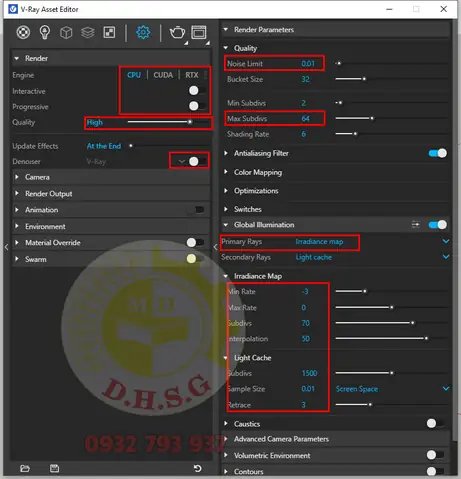
Global Illumination là quá trình mô phỏng ánh sáng phản xạ gián tiếp trong môi trường. Nếu cài đặt GI (như Irradiance Map, Light Cache trong V-Ray, hoặc Photon Map trong các renderer khác) có thông số quá thấp, hệ thống sẽ không đủ dữ liệu để tính toán ánh sáng phản xạ, dẫn đến các khu vực khuất bóng bị tối sầm, bao gồm cả các chi tiết chỉ phào phức tạp. Điều này đặc biệt quan trọng trong không gian nội thất, nơi ánh sáng chủ yếu đến từ sự phản xạ nhiều lần giữa các bề mặt.
2. Lỗi Liên Quan Đến Vật Liệu Và Texture Của Chỉ Phào
Vật liệu đóng vai trò quan trọng trong việc mô phỏng cách ánh sáng tương tác với bề mặt. Các lỗi về vật liệu có thể trực tiếp gây ra hiện tượng đen chỉ phào.
Thông Số Vật Liệu Sai Lệch
Chỉ phào thường được làm từ thạch cao, gỗ, hoặc các vật liệu có độ bóng nhẹ. Nếu các thông số như Diffuse Color (màu sắc cơ bản), Reflection (phản xạ), Glossiness (độ bóng), hoặc Bump/Normal Map (tạo độ nổi/sần) không được thiết lập chính xác, vật liệu có thể trông quá tối hoặc không phản xạ đủ ánh sáng. Ví dụ, một vật liệu có Diffuse Color quá tối hoặc Reflection Color không đủ sáng sẽ hấp thụ ánh sáng thay vì phản xạ, khiến chỉ phào bị đen.
Thiếu Hoặc Lỗi Texture Map
Texture map giúp tăng cường độ chi tiết và thực tế cho vật liệu. Nếu các map như Diffuse Map, Bump Map, Normal Map, hoặc Displacement Map bị thiếu, lỗi, hoặc không được gán đúng cách, các chi tiết phức tạp của chỉ phào sẽ không hiển thị đúng, hoặc tệ hơn là bị hệ thống render hiểu sai, tạo ra các mảng đen. Trong một số trường hợp, độ phân giải của texture map quá thấp cũng có thể gây ra hiện tượng này.
Vật Liệu Quá Phản Chiếu Hoặc Quá Hấp Thụ
Một số vật liệu có độ phản chiếu cực cao (như gương, kim loại bóng) có thể tạo ra các điểm sáng chói hoặc bóng tối không mong muốn nếu không được kiểm soát. Ngược lại, vật liệu quá hấp thụ ánh sáng (màu tối, độ phản xạ thấp) sẽ khiến các chi tiết bị chìm hoàn toàn vào bóng tối, đặc biệt là khi ánh sáng yếu. Cân bằng giữa phản xạ và khuếch tán là chìa khóa.
3. Cài Đặt Render Không Tối Ưu
Cài đặt renderer ảnh hưởng trực tiếp đến chất lượng và độ chính xác của quá trình tính toán ánh sáng và vật liệu.
Thông Số Sampling (Subdivision) Thấp
Các thông số sampling, hay subdivision, quyết định số lượng tia sáng được tính toán để xử lý chi tiết ánh sáng, bóng đổ và vật liệu. Nếu các giá trị này quá thấp (ví dụ: Subdivision của đèn, vật liệu, GI), renderer sẽ không đủ thông tin để tính toán chính xác, dẫn đến nhiễu (noise) hoặc các vùng tối không tự nhiên, đặc biệt là ở những khu vực có độ chi tiết cao như chỉ phào.
Caustics Bị Tính Toán Sai
Caustics là hiệu ứng ánh sáng được tập trung hoặc khúc xạ qua các bề mặt trong suốt/bán trong suốt, tạo ra các mẫu sáng trên các bề mặt khác. Mặc dù ít phổ biến hơn với chỉ phào thạch cao, nhưng trong một số trường hợp chỉ phào có vật liệu đặc biệt hoặc tương tác với kính, caustics bị tính toán sai có thể gây ra hiện tượng tối hoặc sáng bất thường.
Denoiser Hoạt Động Không Chính Xác
Denoiser là công cụ giúp loại bỏ nhiễu ảnh sau khi render. Tuy nhiên, nếu cài đặt denoiser quá mạnh hoặc không phù hợp, nó có thể làm phẳng hoặc làm mất chi tiết ở các khu vực tối, gây ra hiệu ứng đen chỉ phào không mong muốn.
4. Lỗi Từ Mô Hình 3D (Mesh Errors)
Nền tảng của mọi bản render là mô hình 3D. Lỗi trong mô hình có thể tạo ra các vấn đề nghiêm trọng.
Normal Của Mặt Polygon Bị Ngược
Mỗi mặt polygon trong mô hình 3D đều có một “normal” chỉ hướng ra bên ngoài. Nếu normal bị ngược vào bên trong, mặt đó sẽ không nhận được ánh sáng đúng cách và có thể xuất hiện màu đen trong quá trình render, vì renderer coi đó là mặt bên trong của vật thể. Điều này rất phổ biến ở các mô hình phức tạp như chỉ phào với nhiều chi tiết lồi lõm.
Overlap Geometry (Bề Mặt Chồng Chéo)
Khi hai hoặc nhiều bề mặt chồng chéo lên nhau ở cùng một vị trí, renderer sẽ gặp khó khăn trong việc xác định bề mặt nào cần hiển thị, dẫn đến hiện tượng flickering (nhấp nháy) hoặc các vùng tối không mong muốn do lỗi tính toán giao thoa. Chỉ phào với nhiều lớp chi tiết có thể dễ bị lỗi này nếu không được mô hình hóa cẩn thận.
Lỗi Lưới (Mesh Errors) Hoặc Khoảng Trống
Các lỗi trong lưới mô hình, như các cạnh hở (open edges), đa giác không đều (non-manifold geometry), hoặc các lỗ hổng không mong muốn, có thể làm cho ánh sáng bị rò rỉ hoặc không được tính toán đúng, gây ra các vùng đen.
Các Giải Pháp Chi Tiết Để Khắc Phục Lỗi Đen Chỉ Phào
Có thể bạn quan tâm: Chiến Lược Marketing Về Nội Thất Cũ Hiệu Quả Cho Người Bắt Đầu
Sau khi đã xác định các nguyên nhân tiềm ẩn, đây là các giải pháp cụ thể mà bạn có thể áp dụng để khắc phục tình trạng lỗi render nội thất cổ điển bị đen chỉ phào.
1. Kiểm Tra Và Điều Chỉnh Hệ Thống Chiếu Sáng
Điều chỉnh ánh sáng là bước quan trọng nhất.
- Sử Dụng Ánh Sáng Phụ (Fill Light): Đừng chỉ dựa vào ánh sáng chính. Hãy thêm các nguồn sáng phụ với cường độ thấp, đặt ở các vị trí chiến lược để làm mềm bóng và chiếu sáng các khu vực bị khuất của chỉ phào. Sử dụng V-Ray Light hoặc Corona Light dạng Plane hoặc Dome để tạo ánh sáng môi trường tổng thể.
- Kiểm Tra Cường Độ Nguồn Sáng: Sử dụng Render Elements (như Light Mix trong V-Ray/Corona) để kiểm soát cường độ từng đèn. Điều chỉnh Exposure (phơi sáng) của camera và các nguồn sáng cho phù hợp. Tránh ánh sáng quá gắt hoặc quá yếu.
- Tối Ưu Global Illumination (GI): Tăng các thông số Subdivision cho Irradiance Map và Light Cache (V-Ray) hoặc tăng số lượng Passes (Corona) để đảm bảo tính toán ánh sáng gián tiếp đủ chính xác. Tuy nhiên, cần cân bằng giữa chất lượng và thời gian render. Bắt đầu với các cài đặt mặc định cao và tinh chỉnh dần.
- Sử Dụng HDRI (High Dynamic Range Image): Thay vì chỉ dùng màu nền, hãy sử dụng HDRI để cung cấp ánh sáng môi trường thực tế hơn. Đảm bảo HDRI có đủ dải động và được xoay đúng hướng để ánh sáng chiếu vào không gian một cách tự nhiên.
2. Tối Ưu Vật Liệu Chỉ Phào
Vật liệu cần được thiết lập cẩn thận để tương tác đúng với ánh sáng.
- Kiểm Tra Màu Diffuse Và Reflection: Đảm bảo màu Diffuse không quá tối. Với các vật liệu như thạch cao, màu Diffuse thường là trắng hoặc trắng ngà. Đối với Reflection, hãy sử dụng Falloff Map để mô phỏng sự thay đổi độ phản xạ theo góc nhìn, giúp chỉ phào có độ bóng tự nhiên mà không bị quá chói hoặc quá tối ở các góc khuất.
- Đảm Bảo Texture Map Chính Xác: Gán các texture map (Diffuse, Bump, Normal, Displacement) vào các khe cắm đúng. Kiểm tra đường dẫn của texture map để tránh bị thiếu. Nếu có thể, sử dụng texture map có độ phân giải cao để giữ lại chi tiết.
- Điều Chỉnh Độ Bóng (Glossiness/Roughness): Vật liệu chỉ phào thường có độ bóng nhẹ. Điều chỉnh Glossiness (hoặc Roughness trong PBR) ở mức vừa phải để tạo độ phản xạ mềm mại, không gây ra các điểm đen cứng.
- Kiểm Tra IOR (Index of Refraction): Đối với các vật liệu có tính khúc xạ hoặc phản xạ đặc biệt, giá trị IOR cần được đặt đúng (ví dụ: thạch cao có IOR khoảng 1.5).
3. Điều Chỉnh Cài Đặt Render
Cài đặt renderer phù hợp sẽ tối ưu quá trình tính toán.
- Tăng Subdivs/Passes: Đối với các vùng chỉ phào có nhiều chi tiết hoặc bị đen, hãy thử tăng Subdivs của đèn chiếu vào khu vực đó, hoặc tăng Subdivs của vật liệu chỉ phào. Trong Corona Render, việc tăng số lượng Passes sẽ giúp cải thiện chất lượng hình ảnh tổng thể.
- Sử Dụng Render Elements Để Phân Tích Lỗi: Các Render Elements (như Diffuse Filter, Reflection, Raw GI, Lighting, Shadow) rất hữu ích để xác định nguyên nhân lỗi. Nếu thấy vùng đen trong Raw GI hoặc Lighting, đó là vấn đề về ánh sáng. Nếu thấy trong Reflection, đó là vấn đề về vật liệu.
- Kiểm Tra Denoiser: Nếu đang sử dụng Denoiser, hãy kiểm tra lại cài đặt. Đôi khi, Denoiser quá mạnh có thể làm mờ hoặc làm đen các chi tiết nhỏ. Hãy thử render không Denoiser trước để xem lỗi có còn không, sau đó điều chỉnh Denoiser ở mức vừa phải.
- Kiểm Soát Caustics: Đối với nội thất cổ điển, caustics thường không phải là yếu tố chính. Nếu không cần thiết, hãy tắt tính toán caustics để giảm thời gian render và tránh các lỗi không mong muốn.
4. Kiểm Tra Và Sửa Lỗi Mô Hình 3D
Mô hình sạch sẽ là nền tảng của bản render đẹp.
- Kiểm Tra Normal Của Polygon: Sử dụng công cụ “Normal Modifier” hoặc “Flip Normal” trong phần mềm 3D của bạn (ví dụ: 3ds Max, SketchUp) để kiểm tra và sửa các mặt polygon bị ngược. Đảm bảo tất cả Normal đều hướng ra bên ngoài.
- Xóa Overlap Geometry: Kiểm tra kỹ các chi tiết chỉ phào, đặc biệt là ở các góc hoặc nơi giao nhau, để đảm bảo không có các bề mặt chồng chéo. Sử dụng các công cụ như “ProOptimizer” hoặc “Clean Up” để tối ưu hóa và làm sạch lưới.
- Sửa Lỗi Lưới (Mesh Errors): Sử dụng các công cụ kiểm tra và sửa lỗi lưới (như “STL Check” trong 3ds Max, hoặc các plugin tương tự) để tìm và khắc phục các cạnh hở, lỗ hổng hay các đa giác không hợp lệ.
5. Kỹ Thuật Hậu Kỳ (Post-Production)
Mặc dù mục tiêu là có một bản render sạch từ đầu, hậu kỳ có thể giúp tinh chỉnh.
- Chỉnh Sửa Độ Sáng/Tương Phản Cục Bộ: Sử dụng các phần mềm chỉnh sửa ảnh như Photoshop để điều chỉnh độ sáng và tương phản cục bộ trên các vùng chỉ phào bị đen. Sử dụng layer adjustment masks để chỉ tác động vào các vùng cần thiết.
- Thêm Ambient Occlusion (AO): Nếu renderer của bạn hỗ trợ, render một kênh Ambient Occlusion riêng và ghép vào trong hậu kỳ. AO giúp tạo độ sâu và làm rõ các chi tiết nhỏ, giảm cảm giác “đen bệt”.
Lời Khuyên Từ Chuyên Gia Và Các Thực Hành Tốt Nhất
Để không gặp lại lỗi render nội thất cổ điển bị đen chỉ phào, việc áp dụng các thực hành tốt nhất trong quy trình làm việc là vô cùng quan trọng.
- Thường Xuyên Render Từng Phần (Region Render): Thay vì render toàn bộ khung cảnh, hãy tập trung render từng khu vực nhỏ có chỉ phào để kiểm tra nhanh các thay đổi về ánh sáng, vật liệu. Điều này giúp tiết kiệm thời gian và phát hiện lỗi sớm.
- Sử Dụng Thư Viện Vật Liệu Và Ánh Sáng Chuẩn: Luôn ưu tiên sử dụng các thư viện vật liệu và hệ thống ánh sáng đã được kiểm chứng và tối ưu. Tránh tự tạo vật liệu từ đầu nếu bạn chưa có kinh nghiệm sâu, vì rất dễ mắc lỗi về thông số.
- Học Hỏi Từ Cộng Đồng Và Các Chuyên Gia: Tham gia các diễn đàn, nhóm cộng đồng về 3D rendering để học hỏi kinh nghiệm, chia sẻ vấn đề và tìm kiếm giải pháp. Các thành viên có thể đã từng gặp phải lỗi tương tự và có những mẹo vặt hữu ích.
- Cập Nhật Phần Mềm Thường Xuyên: Các phiên bản mới của phần mềm 3D và renderer thường đi kèm với các cải tiến về hiệu suất, sửa lỗi và tính năng mới. Đảm bảo bạn đang sử dụng phiên bản ổn định và cập nhật.
- Tham Khảo Các Nguồn Kiến Thức Uy Tín: Để mở rộng kiến thức và kỹ năng trong thiết kế nội thất, đặc biệt là nội thất cổ điển, hãy truy cập các trang web chuyên ngành uy tín. Ví dụ, bạn có thể ghé thăm noithatthanhminh.com để tìm hiểu thêm về các phong cách thiết kế, vật liệu và xu hướng nội thất, từ đó có cái nhìn toàn diện hơn, hỗ trợ cho công việc render của mình.
- Giữ Mô Hình Sạch Sẽ: Ngay từ giai đoạn đầu modeling, hãy đảm bảo mô hình của bạn sạch sẽ, không có lỗi lưới, normal ngược hay các đa giác không cần thiết. Một mô hình tốt là nền tảng cho một bản render đẹp.
Áp dụng những lời khuyên và thực hành này sẽ không chỉ giúp bạn giải quyết triệt để lỗi render nội thất cổ điển bị đen chỉ phào mà còn nâng cao chất lượng tổng thể của các dự án thiết kế 3D của bạn.
Việc khắc phục lỗi render nội thất cổ điển bị đen chỉ phào đòi hỏi sự tỉ mỉ và hiểu biết sâu sắc về các yếu tố cấu thành một bản render hoàn chỉnh. Từ ánh sáng, vật liệu, đến cài đặt render và chất lượng mô hình 3D, mỗi thành phần đều đóng vai trò quan trọng. Bằng cách áp dụng các giải pháp chi tiết đã nêu, kiểm tra từng khía cạnh một cách có hệ thống, bạn hoàn toàn có thể loại bỏ tình trạng chỉ phào bị đen, mang lại vẻ đẹp tinh xảo và chân thực cho các bản thiết kế nội thất cổ điển. Hãy kiên nhẫn, thực hành thường xuyên, và bạn sẽ thấy sự khác biệt rõ rệt trong chất lượng hình ảnh cuối cùng.


