
Việc lập bảng tiến độ thi công nội thất bằng Excel là một bước quan trọng và không thể thiếu để đảm bảo dự án diễn ra suôn sẻ, đúng thời hạn và trong ngân sách. Một bảng tiến độ chi tiết và khoa học sẽ giúp bạn theo dõi từng giai đoạn, phát hiện sớm các vấn đề tiềm ẩn và đưa ra giải pháp kịp thời. Trong bài viết này, chúng ta sẽ cùng nhau đi sâu vào cách thức xây dựng một bảng tiến độ thi công nội thất hiệu quả bằng công cụ quen thuộc Excel, từ đó giúp bạn quản lý dự án của mình một cách chuyên nghiệp nhất.
Tầm Quan Trọng Của Bảng Tiến Độ Thi Công Nội Thất
Trước khi đi vào chi tiết cách lập, chúng ta cần hiểu rõ tại sao bảng tiến độ lại đóng vai trò then chốt trong mọi dự án thi công nội thất.
1. Quản Lý Thời Gian Hiệu Quả
Đây là lợi ích rõ ràng nhất. Một bảng tiến độ giúp phân chia dự án thành các công việc nhỏ hơn, gán thời gian bắt đầu và kết thúc cụ thể cho từng hạng mục. Nhờ đó, bạn có thể hình dung toàn bộ chặng đường thi công, ước tính thời gian hoàn thành và tránh tình trạng kéo dài vô lý, gây tốn kém chi phí.
2. Kiểm Soát Ngân Sách
Thời gian và chi phí luôn song hành. Khi tiến độ bị chậm trễ, chi phí phát sinh là điều khó tránh khỏi (chi phí nhân công, vật tư tăng giá, phí thuê mặt bằng kéo dài…). Một bảng tiến độ chặt chẽ giúp kiểm soát dòng chảy công việc, từ đó dự trù và quản lý ngân sách tốt hơn.
3. Phân Công Công Việc Rõ Ràng
Với một bảng tiến độ chi tiết, việc phân công công việc cho từng đội nhóm, cá nhân trở nên rõ ràng và minh bạch. Ai làm gì, khi nào làm, kết quả mong đợi là gì đều được ghi rõ, giúp tránh sự chồng chéo, nhầm lẫn và nâng cao trách nhiệm của từng thành viên.
Có thể bạn quan tâm: Lắp Đặt Nội Thất Chung Cư Hcm: Hướng Dẫn Chi Tiết Từ A-z
4. Phát Hiện và Giải Quyết Vấn Đề Sớm
Trong quá trình thi công, không thể tránh khỏi những sự cố bất ngờ như vật tư không kịp về, thời tiết xấu ảnh hưởng, hoặc phát sinh thêm công việc ngoài kế hoạch. Bảng tiến độ cho phép bạn theo dõi sát sao tiến độ thực tế so với kế hoạch. Nếu có sai lệch, bạn có thể nhanh chóng nhận diện và đưa ra biện pháp khắc phục trước khi nó ảnh hưởng nghiêm trọng đến toàn bộ dự án.
5. Nâng Cao Tính Chuyên Nghiệp
Việc sở hữu một bảng tiến độ bài bản thể hiện sự chuyên nghiệp của bạn hoặc đơn vị thi công trong mắt khách hàng, đối tác. Điều này tạo dựng niềm tin và sự hài lòng, góp phần nâng cao uy tín thương hiệu.
Các Bước Cơ Bản Để Lập Bảng Tiến Độ Thi Công Nội Thất Bằng Excel
Để tạo ra một bảng tiến độ hiệu quả, bạn cần tuân theo các bước sau:
Bước 1: Xác Định Toàn Bộ Các Công Việc Cần Thực Hiện
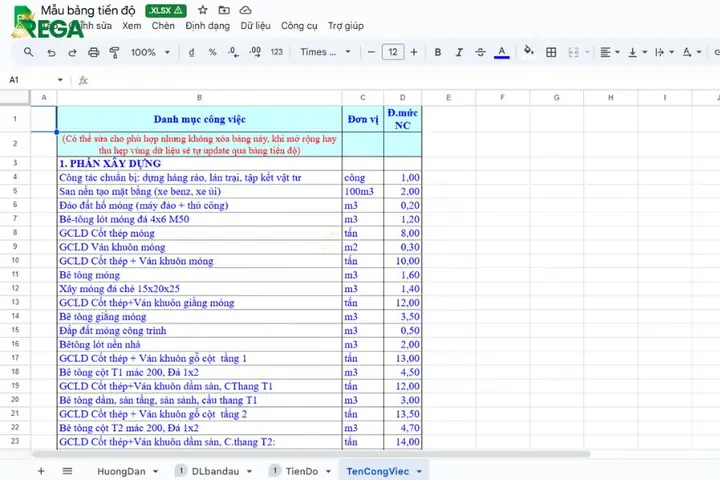
Đây là bước nền tảng, đòi hỏi sự chi tiết và bao quát. Bạn cần liệt kê tất cả các công việc từ khi bắt đầu dự án cho đến khi hoàn thành, bao gồm cả những công việc nhỏ nhất. Chia nhỏ dự án thành các giai đoạn chính, sau đó tiếp tục chia nhỏ các giai đoạn đó thành các nhiệm vụ cụ thể.
Ví dụ về các giai đoạn chính:
- Giai đoạn 1: Chuẩn bị và Khảo sát
- Khảo sát hiện trạng công trình
- Lên ý tưởng, concept thiết kế
- Lập bản vẽ thiết kế 2D, 3D
- Duyệt thiết kế với khách hàng
- Lập dự toán chi phí chi tiết
- Giai đoạn 2: Thi công Phần Thô (nếu có)
- Phá dỡ (nếu có cải tạo)
- Xây tường, trát tường
- Lắp đặt hệ thống điện, nước, mạng
- Chống thấm
- Giai đoạn 3: Thi công Phần Hoàn Thiện
- Ốp lát sàn, tường
- Sơn bả tường
- Lắp đặt trần (thạch cao, gỗ…)
- Hoàn thiện cửa, vách
- Giai đoạn 4: Thi công Nội thất (lắp đặt đồ đạc)
- Lắp đặt tủ bếp, tủ quần áo
- Lắp đặt giường, bàn ghế
- Lắp đặt thiết bị vệ sinh, điện tử
- Trang trí nội thất (rèm cửa, tranh ảnh…)
- Giai đoạn 5: Kiểm tra và Bàn giao
- Nghiệm thu nội bộ
- Kiểm tra với khách hàng
- Sửa chữa, hoàn thiện các lỗi nhỏ
- Bàn giao công trình
- Thanh lý hợp đồng
Bước 2: Ước Tính Thời Gian Cho Từng Công Việc
Có thể bạn quan tâm: Lịch Sử Phát Triển Đầy Đủ Của Vật Liệu Nhựa Trong Nội Thất
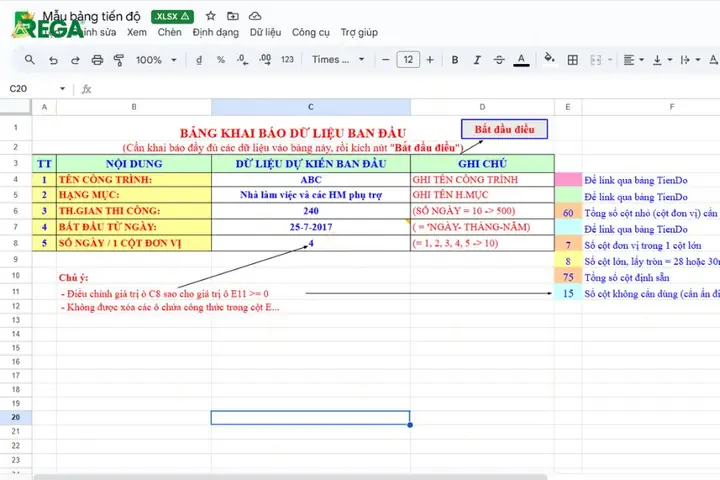
Sau khi đã liệt kê đầy đủ các công việc, bạn cần ước tính thời gian thực hiện cho mỗi nhiệm vụ. Hãy dựa trên kinh nghiệm, tham khảo các dự án tương tự hoặc trao đổi với đội ngũ thi công để có con số chính xác nhất. Lưu ý rằng đây là thời gian “lý tưởng” hoặc “dự kiến”.
Bước 3: Xác Định Mối Quan Hệ Giữa Các Công Việc (Phụ Thuộc)
Một số công việc không thể bắt đầu cho đến khi công việc khác hoàn thành. Ví dụ, bạn không thể sơn tường nếu công việc trát tường chưa xong. Việc xác định các mối quan hệ này (công việc trước – công việc sau) rất quan trọng để xây dựng một lịch trình logic.
Bước 4: Thiết Lập Bảng Trong Excel
Bây giờ là lúc chúng ta bắt tay vào tạo bảng trong Excel.
4.1. Tạo Cột Tiêu Đề
Mở một file Excel mới và tạo các cột tiêu đề. Các cột cơ bản bạn cần có bao gồm:
- STT: Số thứ tự cho mỗi công việc.
- Tên Công Việc: Mô tả chi tiết nhiệm vụ.
- Người Phụ Trách: Tên cá nhân hoặc đội nhóm chịu trách nhiệm.
- Ngày Bắt Đầu Dự Kiến: Thời gian bắt đầu dự kiến.
- Ngày Kết Thúc Dự Kiến: Thời gian kết thúc dự kiến.
- Thời Lượng (Ngày): Số ngày dự kiến hoàn thành công việc.
- Ngày Bắt Đầu Thực Tế: Ngày công việc thực sự bắt đầu.
- Ngày Kết Thúc Thực Tế: Ngày công việc thực sự kết thúc.
- Trạng Thái: Tình trạng công việc (Chưa bắt đầu, Đang tiến hành, Hoàn thành, Tạm dừng, Chậm tiến độ…).
- Ghi Chú: Thông tin bổ sung, lưu ý.
Bạn có thể thêm các cột khác tùy theo nhu cầu quản lý, ví dụ: Chi phí dự kiến, Chi phí thực tế, Mức độ ưu tiên…
4.2. Nhập Dữ Liệu Các Công Việc
Nhập toàn bộ danh sách công việc đã liệt kê ở Bước 1 vào cột “Tên Công Việc”. Tiếp theo, điền thông tin vào các cột còn lại dựa trên ước tính của bạn (Ngày Bắt Đầu Dự Kiến, Ngày Kết Thúc Dự Kiến, Thời Lượng, Người Phụ Trách).
- Sử dụng công thức tính Thời Lượng: Để tự động tính số ngày, bạn có thể sử dụng công thức: =IF(AND(ISNUMBER([@[Ngày Bắt Đầu Dự Kiến]]),ISNUMBER([@[Ngày Kết Thúc Dự Kiến]])),[@[Ngày Kết Thúc Dự Kiến]]-[@[Ngày Bắt Đầu Dự Kiến]]+1,””).
- Sử dụng công thức tính Ngày Bắt Đầu và Kết Thúc: Tùy thuộc vào mối quan hệ giữa các công việc, bạn có thể sử dụng các công thức để tự động hóa việc tính toán ngày bắt đầu và kết thúc. Ví dụ, nếu công việc B phụ thuộc vào công việc A, thì ngày bắt đầu của B có thể là ngày kết thúc của A + 1 ngày.
- Ví dụ: Trong cột Ngày Bắt Đầu Dự Kiến cho công việc thứ hai, bạn có thể nhập công thức liên kết đến ngày kết thúc của công việc đầu tiên, ví dụ: =IF([@[Trạng Thái]]=”Hoàn thành”,[@[Ngày Kết Thúc Thực Tế]]+1,””).
4.3. Sử Dụng Định Dạng Có Điều Kiện (Conditional Formatting)
Đây là tính năng mạnh mẽ giúp bảng tiến độ của bạn trực quan và dễ theo dõi hơn.
- Hiển thị trạng thái công việc: Bạn có thể tô màu các dòng dựa trên cột “Trạng Thái”.
- Ví dụ: “Chưa bắt đầu” có thể tô màu xám nhạt, “Đang tiến hành” màu xanh dương, “Hoàn thành” màu xanh lá cây, “Tạm dừng” màu vàng, “Chậm tiến độ” màu đỏ.
- Đánh dấu ngày quá hạn: Sử dụng định dạng có điều kiện để tô màu đỏ những công việc mà ngày kết thúc thực tế (hoặc dự kiến nếu chưa có thực tế) đã trôi qua nhưng trạng thái vẫn chưa phải là “Hoàn thành”.
Để làm điều này, bạn chọn vùng dữ liệu cần định dạng, vào tab “Home” -> “Conditional Formatting” -> “New Rule”. Sau đó, chọn loại quy tắc phù hợp và thiết lập các điều kiện dựa trên giá trị của cột “Trạng Thái” hoặc so sánh ngày tháng.
Có thể bạn quan tâm: Lỗ Ban Thơ: Khám Phá Ý Nghĩa Và Ứng Dụng Cho Nội Thất
4.4. Sử Dụng Biểu Đồ Gantt (Tùy chọn nâng cao)
Excel có thể giúp bạn tạo biểu đồ Gantt đơn giản, giúp hình dung trực quan tiến độ của các công việc trên một trục thời gian.
Để tạo biểu đồ Gantt cơ bản:
- Tạo một bảng dữ liệu bao gồm: Tên Công Việc, Ngày Bắt Đầu, Thời Lượng.
- Thêm hai cột phụ: “Ngày Bắt Đầu” và “Thời Lượng Dư”. “Thời Lượng Dư” sẽ được tính bằng tổng thời lượng và trừ đi số ngày đã trôi qua tính từ ngày bắt đầu.
- Chọn dữ liệu này, vào tab “Insert” -> “Bar Chart” -> “Stacked Bar”.
- Loại bỏ chuỗi dữ liệu “Thời Lượng Dư” (bằng cách click chuột phải vào chuỗi này và chọn “Format Data Series”, trong phần “Fill”, chọn “No fill”).
- Điều chỉnh trục thời gian để phù hợp.
Tuy nhiên, để tạo biểu đồ Gantt phức tạp và chuyên nghiệp hơn, bạn có thể cần đến các mẫu sẵn có hoặc sử dụng các phần mềm quản lý dự án chuyên dụng.
Bước 5: Cập Nhật Tiến Độ Thường Xuyên
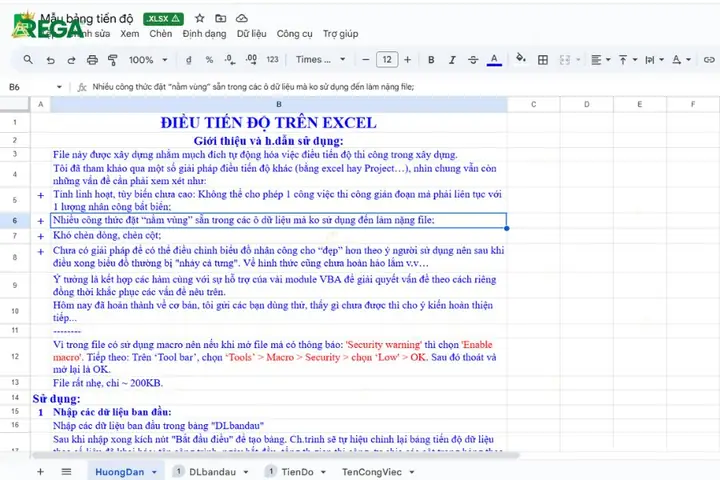
Một bảng tiến độ chỉ thực sự hữu ích khi nó được cập nhật thường xuyên và chính xác. Hãy quy định tần suất cập nhật (hàng ngày, hàng tuần) và đảm bảo tất cả mọi người liên quan đều tuân thủ. Việc cập nhật “Ngày Bắt Đầu Thực Tế”, “Ngày Kết Thúc Thực Tế” và “Trạng Thái” sẽ giúp bạn có cái nhìn sát nhất về tình hình dự án.
Lời Khuyên Để Lập Bảng Tiến Độ Thi Công Nội Thất Hiệu Quả
- Tham khảo ý kiến chuyên gia: Nếu bạn không có kinh nghiệm, hãy nhờ các kiến trúc sư, kỹ sư hoặc nhà thầu có kinh nghiệm tư vấn về cách chia nhỏ công việc và ước tính thời gian.
- Linh hoạt điều chỉnh: Tiến độ dự án không phải lúc nào cũng đi theo kế hoạch. Hãy sẵn sàng điều chỉnh bảng tiến độ khi có những thay đổi hoặc phát sinh.
- Sử dụng ngôn ngữ rõ ràng: Đảm bảo tên các công việc được mô tả rõ ràng, tránh gây hiểu lầm.
- Giao tiếp hiệu quả: Thông báo về bảng tiến độ và bất kỳ thay đổi nào cho tất cả các bên liên quan.
- Phần mềm quản lý dự án: Đối với các dự án lớn hoặc phức tạp, việc sử dụng các phần mềm quản lý dự án chuyên dụng như Microsoft Project, Asana, Trello… có thể mang lại hiệu quả cao hơn Excel. Tuy nhiên, Excel vẫn là một công cụ tuyệt vời và dễ tiếp cận cho các dự án vừa và nhỏ.
Bằng việc dành thời gian và công sức để lập bảng tiến độ thi công nội thất bằng Excel một cách khoa học và bài bản, bạn sẽ nắm trong tay chìa khóa để kiểm soát dự án của mình hiệu quả hơn, đảm bảo mọi thứ diễn ra theo đúng kế hoạch và mang lại kết quả tốt nhất.
Bạn có thể tham khảo thêm các giải pháp và dịch vụ nội thất chuyên nghiệp tại noithatthanhminh.com để có thêm những ý tưởng và sự hỗ trợ tốt nhất cho không gian sống của mình.


