
AutoCAD 2007, dù đã ra đời cách đây khá lâu, vẫn là một công cụ quen thuộc và đáng tin cậy đối với nhiều kiến trúc sư, kỹ sư và nhà thiết kế nội thất. Việc thành thạo cách sử dụng nội thất trong AutoCAD 2007 không chỉ giúp bạn tạo ra những bản vẽ chi tiết và chính xác mà còn nâng cao hiệu suất làm việc. Bài viết này sẽ đi sâu vào các công cụ và kỹ thuật cần thiết để bạn có thể bố trí, thiết kế và quản lý nội thất một cách chuyên nghiệp trong phần mềm này. Chúng ta sẽ cùng khám phá từ những thao tác cơ bản đến các mẹo nhỏ giúp tối ưu hóa quy trình làm việc của bạn.
Tổng Quan Về Vai Trò Của AutoCAD 2007 Trong Thiết Kế Nội Thất
Có thể bạn quan tâm: Nội Thất Trung Hoa Ngày Xưa: Khám Phá Vẻ Đẹp Truyền Thống Và Ý Nghĩa
Mặc dù các phiên bản AutoCAD mới hơn mang đến nhiều tính năng 3D và dựng hình mạnh mẽ, AutoCAD 2007 vẫn giữ được giá trị đặc biệt trong giai đoạn lập kế hoạch và thiết kế 2D chi tiết cho nội thất. Phần mềm này cung cấp một nền tảng vững chắc để người dùng phác thảo mặt bằng, bố trí đồ đạc, và tạo ra các bản vẽ kỹ thuật chính xác. Với giao diện quen thuộc và các lệnh cơ bản dễ sử dụng, AutoCAD 2007 cho phép các nhà thiết kế tập trung vào chi tiết kỹ thuật và tỷ lệ, vốn là yếu tố cốt lõi trong mọi dự án nội thất. Hơn nữa, sự ổn định và yêu cầu cấu hình thấp của phiên mềm này làm cho nó trở thành lựa chọn phù hợp cho những hệ thống máy tính cũ hơn hoặc những người đã quen thuộc với phiên bản này.
Các bản vẽ 2D được tạo ra từ AutoCAD 2007 là cơ sở để các nhà thầu thi công, thợ mộc hay các đối tác khác hiểu rõ ý tưởng thiết kế. Chúng cung cấp thông tin về kích thước, vật liệu, vị trí lắp đặt một cách rõ ràng, minh bạch. Do đó, việc nắm vững các kỹ thuật thiết kế nội thất trong AutoCAD 2007 là một lợi thế đáng kể, giúp đảm bảo tính nhất quán và độ chính xác của dự án từ giai đoạn khởi đầu.
Các Công Cụ Cơ Bản Để Tạo Dựng Nội Thất Trong AutoCAD 2007
Có thể bạn quan tâm: Tầm Quan Trọng Của Nội Thất Trong Xây Dựng Hiện Đại
Để bắt đầu thiết kế nội thất, bạn cần làm quen với các công cụ vẽ và chỉnh sửa cơ bản của AutoCAD 2007. Đây là nền tảng cho mọi đối tượng nội thất mà bạn sẽ tạo ra.
Công Cụ Vẽ Hình Học Chính
- Line (L): Dùng để vẽ các đường thẳng, tạo ra khung cơ bản của tường, bàn, ghế. Lệnh này là xương sống của hầu hết các bản vẽ 2D.
- Polyline (PL): Tạo ra một chuỗi các đoạn thẳng và cung liên tiếp, được coi là một đối tượng duy nhất. Polyline rất hữu ích khi bạn cần vẽ các hình dạng phức tạp hơn như mặt bàn không đều hoặc các chi tiết trang trí.
- Rectangle (REC): Vẽ hình chữ nhật một cách nhanh chóng, thường dùng để tạo mặt bàn, tủ, giường hoặc các hình hộp cơ bản khác.
- Circle (C): Dùng để vẽ các hình tròn, phù hợp cho bàn tròn, đèn trần hoặc các chi tiết trang trí hình tròn.
- Arc (A): Tạo ra các cung tròn, hữu ích cho các chi tiết uốn lượn của đồ nội thất hoặc cửa ra vào.
- Ellipse (EL): Vẽ hình elip, có thể dùng cho các loại bàn cà phê hoặc gương có hình dạng đặc biệt.
Công Cụ Chỉnh Sửa Và Biến Đổi
- Move (M): Di chuyển đối tượng từ vị trí này sang vị trí khác. Đây là lệnh cực kỳ quan trọng để bố trí lại đồ đạc trong không gian.
- Copy (CO): Sao chép đối tượng. Bạn có thể sao chép nhiều ghế xung quanh một bàn ăn hoặc tạo các phiên bản khác nhau của một món đồ.
- Rotate (RO): Xoay đối tượng quanh một điểm gốc. Hữu ích khi bạn muốn thay đổi hướng của một chiếc ghế hay tủ.
- Scale (SC): Thay đổi kích thước của đối tượng. Đảm bảo đồ nội thất có tỷ lệ phù hợp với không gian thiết kế.
- Trim (TR): Cắt bỏ các phần không cần thiết của đối tượng khi chúng giao nhau. Ví dụ, bạn có thể cắt bỏ các đường thừa khi vẽ giao điểm của tường.
- Extend (EX): Kéo dài đối tượng đến một đường biên đã chọn. Thường dùng để kéo dài các đường tường hoặc đường nét thiết kế.
- Offset (O): Tạo ra một bản sao song song của một đối tượng ở một khoảng cách nhất định. Rất tiện lợi để vẽ độ dày tường, khung cửa sổ hoặc các đường viền.
- Mirror (MI): Tạo bản sao đối xứng của đối tượng. Giúp tiết kiệm thời gian khi thiết kế các cặp đồ nội thất đối xứng.
- Fillet (F): Bo tròn các góc sắc nhọn. Thường dùng để làm mềm các góc của bàn, ghế hoặc các chi tiết an toàn.
- Chamfer (CHA): Vát cạnh các góc. Tạo ra các đường vát nghiêng thay vì bo tròn.
Việc nắm vững các lệnh này sẽ giúp bạn dễ dàng tạo và chỉnh sửa bất kỳ chi tiết nội thất trong AutoCAD 2007 nào, từ những món đồ đơn giản đến những thiết kế phức tạp. Thực hành thường xuyên là chìa khóa để sử dụng chúng một cách thành thạo.
Hướng Dẫn Chi Tiết Cách Bố Trí Nội Thất Trong AutoCAD 2007

Có thể bạn quan tâm: Khám Phá Nội Thất Trong Nhà Thờ Tôn Giáo: Ý Nghĩa Và Các Loại Phổ Biến
Để bố trí nội thất một cách hiệu quả trong AutoCAD 2007, bạn cần tuân thủ một quy trình nhất định, kết hợp các công cụ đã học và các kỹ thuật quản lý bản vẽ. Mục tiêu chính là tạo ra một bản vẽ rõ ràng, có tổ chức và chính xác, đáp ứng đúng ý định tìm kiếm của người dùng về việc học cách thiết kế nội thất bằng phần mềm này.
Bước 1: Chuẩn Bị Bản Vẽ Mặt Bằng
Trước khi đặt bất kỳ món đồ nội thất nào, hãy đảm bảo bạn có một bản vẽ mặt bằng kiến trúc hoàn chỉnh. Bản vẽ này phải bao gồm:
* Tường: Với độ dày chính xác và vật liệu được chỉ định (nếu cần).
* Cửa ra vào và cửa sổ: Đặt đúng vị trí và hướng mở.
* Các yếu tố cố định: Như cầu thang, cột, hoặc các thiết bị vệ sinh cơ bản.
Hãy đảm bảo bản vẽ được vẽ theo tỷ lệ chính xác (ví dụ: 1:100, 1:50) và sử dụng đơn vị đo lường phù hợp (milimet, centimet hoặc mét). Một mặt bằng tốt là nền tảng cho việc bố trí nội thất thành công.
Bước 2: Quản Lý Lớp (Layers) Cho Nội Thất
Sử dụng Layers là một trong những kỹ thuật quan trọng nhất trong AutoCAD để quản lý bản vẽ của bạn. Việc phân loại các đối tượng vào các lớp khác nhau giúp bạn dễ dàng bật/tắt hiển thị, thay đổi màu sắc, kiểu đường và quản lý in ấn.
- Tạo Layers mới: Sử dụng lệnh LAYER (LA) để mở Layer Properties Manager. Tạo các lớp như:
- NOI THAT_PHONG KHACH
- NOI THAT_PHONG NGU
- NOI THAT_PHONG BEP
- DIMENSION (đo kích thước)
- TEXT (ghi chú)
- Gán đối tượng vào Layers: Khi vẽ hoặc chèn đối tượng nội thất, hãy đảm bảo chúng được gán vào đúng Layer tương ứng. Ví dụ, bàn ghế phòng khách nên nằm trong lớp NOI THAT_PHONG KHACH.
- Lợi ích: Bạn có thể ẩn lớp NOI THAT_PHONG NGU để tập trung vào phòng khách, hoặc khóa lớp TUONG để tránh chỉnh sửa nhầm. Điều này giúp quá trình thiết kế nội thất trong AutoCAD 2007 trở nên có tổ chức và ít lỗi hơn.
Bước 3: Tạo Và Sử Dụng Khối (Blocks)
Blocks là các nhóm đối tượng được coi là một thực thể duy nhất. Việc sử dụng Blocks cho đồ nội thất mang lại nhiều lợi ích:
* Tiết kiệm thời gian: Thay vì vẽ lại một chiếc ghế mỗi lần, bạn chỉ cần tạo một Block ghế và chèn vào bất cứ đâu.
* Giảm kích thước file: AutoCAD lưu trữ thông tin của Block một lần duy nhất, các bản sao chỉ là tham chiếu đến Block gốc, giúp giảm dung lượng file đáng kể.
* Dễ dàng chỉnh sửa: Khi bạn chỉnh sửa Block gốc (sử dụng lệnh BEDIT), tất cả các bản sao của Block đó trong bản vẽ sẽ tự động cập nhật.
Cách tạo Block:
1. Vẽ chi tiết một món đồ nội thất (ví dụ: một chiếc bàn ăn).
2. Chọn tất cả các đối tượng cấu thành món đồ đó.
3. Gõ lệnh BLOCK (hoặc B) và nhấn Enter.
4. Trong hộp thoại Block Definition, đặt tên cho Block (ví dụ: BAN AN 6 GHE).
5. Chọn Pick point để chỉ định điểm chèn (insertion point) cho Block (thường là tâm hoặc một góc của đối tượng).
6. Nhấn OK.
Cách chèn Block:
1. Gõ lệnh INSERT (hoặc I) và nhấn Enter.
2. Trong hộp thoại Insert, chọn Block mà bạn muốn chèn từ danh sách.
3. Chỉ định điểm chèn, tỷ lệ và góc xoay trên bản vẽ.
Bước 4: Bố Trí Nội Thất Vào Không Gian
Sử dụng các Block nội thất đã tạo hoặc có sẵn để bố trí vào mặt bằng.
1. Chèn Block: Chèn các Block nội thất (bàn, ghế, giường, tủ, sofa) vào các vị trí mong muốn trên mặt bằng.
2. Di chuyển, Xoay, Sao chép: Sử dụng các lệnh MOVE, ROTATE, COPY để điều chỉnh vị trí và hướng của đồ đạc sao cho phù hợp với không gian và chức năng sử dụng.
3. Xem xét tỷ lệ và khoảng cách: Luôn đảm bảo rằng đồ nội thất có tỷ lệ phù hợp với căn phòng và có đủ không gian lưu thông giữa các món đồ. Ví dụ, khoảng cách lý tưởng giữa bàn ăn và tường là khoảng 70-90cm để dễ dàng di chuyển ghế.
4. Tối ưu hóa không gian: Sắp xếp nội thất sao cho tận dụng tối đa không gian, tạo cảm giác rộng rãi và thoải mái. Tránh đặt quá nhiều đồ khiến không gian trở nên chật chội.
Bước 5: Thêm Kích Thước Và Ghi Chú (Dimensioning & Annotations)
Sau khi bố trí xong nội thất, việc thêm kích thước và ghi chú là cần thiết để cung cấp thông tin chi tiết cho người đọc bản vẽ.
* Kích thước (Dimension): Sử dụng các lệnh Dimension như DIMLINEAR (DLI), DIMALIGNED (DAL), DIMANGULAR (DAN) để ghi kích thước tổng thể của các khu vực, kích thước của từng món đồ nội thất và khoảng cách giữa chúng.
* Ghi chú (Text/Mtext): Sử dụng lệnh TEXT (T) hoặc MTEXT (MT) để thêm các ghi chú giải thích về vật liệu, chức năng hoặc các yêu cầu đặc biệt.
* Leader: Dùng lệnh LEADER (LE) để tạo đường dẫn đến các đối tượng cụ thể và kèm theo ghi chú.
Việc tuân thủ một quy trình có hệ thống như trên sẽ giúp bạn tự tin hơn khi làm việc với nội thất trong AutoCAD 2007 và tạo ra các bản vẽ chuyên nghiệp.
Mẹo Nâng Cao Và Tối Ưu Hóa Khi Thiết Kế Nội Thất Trong AutoCAD 2007
Để nâng cao hiệu quả làm việc và tạo ra các bản vẽ nội thất chất lượng hơn trong AutoCAD 2007, bạn có thể áp dụng một số mẹo và kỹ thuật sau. Những phương pháp này không chỉ giúp tiết kiệm thời gian mà còn cải thiện độ chính xác và tính thẩm mỹ của bản vẽ.
Sử Dụng Thư Viện Block Có Sẵn
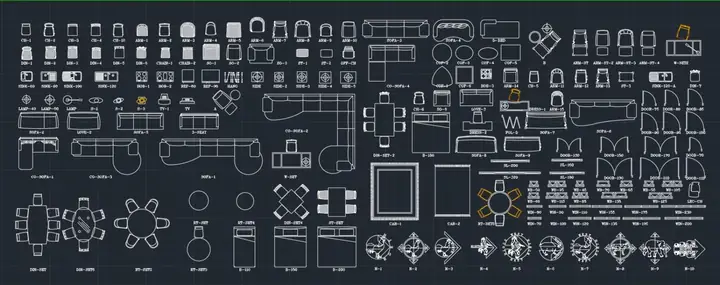
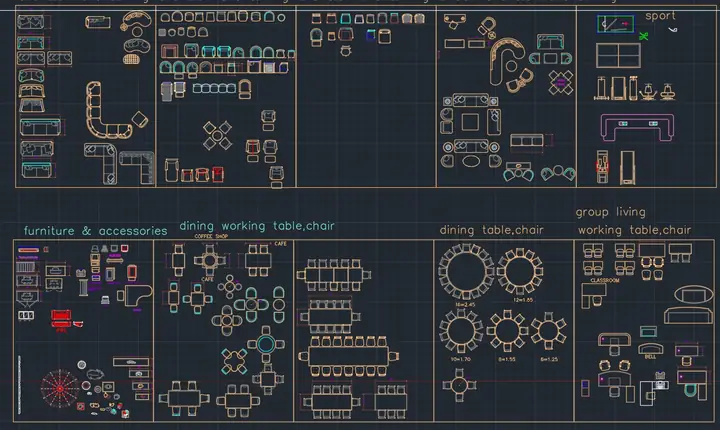
Thay vì tự vẽ từng món đồ nội thất, việc sử dụng các thư viện Block có sẵn là một cách hiệu quả để tiết kiệm thời gian. Có rất nhiều thư viện Block miễn phí hoặc trả phí trên mạng, cung cấp đa dạng các loại đồ nội thất từ cơ bản đến phức tạp.
* Tìm kiếm: Tìm kiếm các thư viện Block AutoCAD 2D cho nội thất trên các trang web chuyên về CAD.
* Kiểm tra chất lượng: Đảm bảo các Block được tải về có tỷ lệ và độ chi tiết phù hợp. Tránh các Block quá phức tạp làm nặng file bản vẽ.
* Tùy chỉnh: Bạn có thể chèn Block vào bản vẽ, sau đó sử dụng lệnh EXPLODE (X) để phá vỡ Block thành các đối tượng riêng lẻ và chỉnh sửa theo ý muốn, sau đó tạo lại Block mới nếu cần.
Tạo Khối Động (Dynamic Blocks) – Nếu Có Khả Năng
Mặc dù AutoCAD 2007 có giới hạn về các tính năng nâng cao so với các phiên bản sau, nhưng Dynamic Blocks (khối động) vẫn là một tính năng đáng giá. Dynamic Blocks cho phép bạn thay đổi hình dạng, kích thước hoặc cấu hình của Block mà không cần phá vỡ nó.
* Ví dụ: Một Block cửa sổ động có thể thay đổi chiều rộng, một Block bàn có thể thay đổi số lượng ghế.
* Lợi ích: Giảm số lượng Block cần tạo và quản lý, tăng tính linh hoạt khi bố trí nội thất trong AutoCAD 2007.
* Tìm hiểu: Nếu bạn chưa quen, hãy tìm kiếm các hướng dẫn về cách tạo Dynamic Blocks trong AutoCAD 2007 (hoặc các phiên bản gần đó tương thích) để khai thác tối đa tính năng này.
Sử Dụng Xrefs (External References)
Khi làm việc với các dự án lớn hoặc khi có nhiều người cùng tham gia vào một bản vẽ, Xrefs là một công cụ không thể thiếu. Xrefs cho phép bạn tham chiếu một bản vẽ AutoCAD khác vào bản vẽ hiện tại của mình mà không cần chèn toàn bộ nội dung.
* Ứng dụng: Bạn có thể tham chiếu bản vẽ kiến trúc gốc vào bản vẽ nội thất của mình. Khi bản vẽ kiến trúc gốc được cập nhật, bản vẽ nội thất của bạn cũng sẽ tự động hiển thị các thay đổi.
* Lệnh: Sử dụng lệnh XREF để quản lý các file tham chiếu.
* Lợi ích: Giữ cho các file bản vẽ nhẹ hơn, dễ quản lý hơn và đảm bảo tất cả các thành viên trong nhóm đang làm việc với phiên bản bản vẽ mới nhất.
Tối Ưu Hóa Cài Đặt In Ấn (Plotting)
Một bản vẽ nội thất đẹp không chỉ nằm ở nội dung mà còn ở cách nó được trình bày khi in ra.
* Plot Style Tables (CTB/STB): Thiết lập bảng kiểu in để kiểm soát màu sắc, độ dày đường, kiểu đường khi in. Ví dụ, bạn có thể muốn tường in đậm hơn đồ nội thất.
* Layouts: Sử dụng các Layout để thiết lập các khung nhìn (viewport), tỷ lệ in, và thêm các khung tên, thông tin dự án. Điều này giúp bản vẽ in ra trông chuyên nghiệp và có tổ chức.
* Preview: Luôn sử dụng chức năng Plot Preview trước khi in để đảm bảo mọi thứ hiển thị đúng như mong muốn.
Sử Dụng Command Line Hiệu Quả
AutoCAD 2007 được thiết kế để sử dụng rất nhiều lệnh tắt (alias) qua Command Line. Thay vì tìm kiếm biểu tượng trên thanh công cụ, việc gõ lệnh tắt giúp bạn thao tác nhanh hơn đáng kể.
* Ví dụ: L cho Line, C cho Circle, CO cho Copy, M cho Move, TR cho Trim.
* Học lệnh tắt: Dành thời gian học và ghi nhớ các lệnh tắt thường dùng.
* Tùy chỉnh: Bạn thậm chí có thể tùy chỉnh các lệnh tắt trong file acad.pgp nếu muốn.
Áp dụng những mẹo này không chỉ giúp bạn làm việc hiệu quả hơn với nội thất trong AutoCAD 2007 mà còn tạo ra những sản phẩm cuối cùng chất lượng cao, đáp ứng mọi yêu cầu của khách hàng và đối tác. Việc không ngừng học hỏi và thử nghiệm các kỹ thuật mới sẽ giúp bạn trở thành một chuyên gia thiết kế nội thất trong môi trường CAD.
Những Hạn Chế Của AutoCAD 2007 Đối Với Thiết Kế Nội Thất Hiện Đại
Mặc dù AutoCAD 2007 vẫn là một công cụ hữu ích cho nhiều mục đích, nhưng nó cũng có những hạn chế đáng kể khi so sánh với các phiên bản mới hơn hoặc các phần mềm thiết kế nội thất chuyên dụng hiện đại. Việc nhận thức được những hạn chế này giúp bạn đưa ra quyết định phù hợp về công cụ hoặc biết khi nào cần bổ sung bằng các phần mềm khác.
1. Khả Năng Dựng Hình 3D Hạn Chế
AutoCAD 2007 chủ yếu mạnh về thiết kế 2D. Mặc dù có khả năng dựng hình 3D cơ bản, nhưng các công cụ dựng hình, mô hình hóa bề mặt và vật liệu còn khá thô sơ và không trực quan.
* Thiếu công cụ: Không có các công cụ mô hình hóa khối đặc (solid modeling) tiên tiến, các lệnh chỉnh sửa bề mặt phức tạp như các phần mềm hiện đại.
* Khó khăn trong trực quan hóa: Việc tạo ra các hình ảnh phối cảnh (render) chân thực với vật liệu và ánh sáng đẹp mắt là rất khó khăn hoặc không thể thực hiện được trong AutoCAD 2007. Điều này khiến việc trình bày ý tưởng thiết kế nội thất cho khách hàng trở nên kém hiệu quả hơn.
2. Thiếu Tính Năng Thông Tin Mô Hình (BIM)
Các phần mềm hiện đại như Revit, ArchiCAD đã tích hợp BIM (Building Information Modeling), cho phép tạo ra các mô hình chứa đầy đủ thông tin về các đối tượng. Mỗi đối tượng không chỉ là hình học mà còn mang theo dữ liệu về chủng loại, kích thước, vật liệu, giá thành, nhà sản xuất.
* AutoCAD 2007 chỉ là bản vẽ “hình học”: Các đối tượng nội thất trong AutoCAD 2007 chỉ là các đường nét hoặc khối hình, không mang theo thông tin dữ liệu phong phú. Điều này làm giảm khả năng quản lý dự án, ước tính chi phí và phân tích hiệu suất.
3. Khó Khăn Trong Cộng Tác Và Chia Sẻ File
Trong các dự án lớn, việc cộng tác giữa nhiều nhà thiết kế, kiến trúc sư và các bên liên quan là rất quan trọng.
* Định dạng file cũ: File DWG của AutoCAD 2007 có thể gặp vấn đề tương thích khi mở bằng các phiên bản AutoCAD mới hơn hoặc các phần mềm khác, đặc biệt khi có các đối tượng nâng cao.
* Thiếu công cụ cộng tác: AutoCAD 2007 không có các tính năng đám mây, chia sẻ trực tuyến hay quản lý phiên bản tích hợp như các phần mềm hiện tại, làm chậm quá trình làm việc nhóm.
4. Giao Diện Người Dùng Và Trải Nghiệm (UX) Lỗi Thời
Giao diện của AutoCAD 2007 là giao diện cổ điển dựa trên thanh công cụ và menu thả xuống.
* Kém trực quan: Đối với người dùng mới, giao diện này có thể phức tạp và kém trực quan hơn so với giao diện Ribbon hiện đại.
* Thiếu tùy biến: Khả năng tùy biến giao diện và phím tắt cũng hạn chế hơn.
5. Hỗ Trợ Công Nghệ Và Cộng Đồng Hạn Chế
- Không còn được hỗ trợ chính thức: Autodesk đã ngừng hỗ trợ chính thức cho AutoCAD 2007 từ lâu, đồng nghĩa với việc không có bản vá lỗi, cập nhật tính năng mới hoặc hỗ trợ kỹ thuật chuyên sâu.
- Cộng đồng thu hẹp: Mặc dù vẫn có một cộng đồng người dùng AutoCAD 2007, nhưng nó nhỏ hơn nhiều so với cộng đồng của các phiên bản mới, khiến việc tìm kiếm giải pháp cho các vấn đề phức tạp trở nên khó khăn hơn.
Những hạn chế này cho thấy, trong khi AutoCAD 2007 vẫn là một công cụ đáng tin cậy cho các tác vụ 2D cơ bản và cho những người có thói quen làm việc lâu năm, thì các nhà thiết kế nội thất hiện đại thường cần những công cụ mạnh mẽ hơn để đáp ứng yêu cầu ngày càng cao về trực quan hóa, thông tin và cộng tác. Tuy nhiên, việc nắm vững các nguyên tắc cơ bản của nội thất trong AutoCAD 2007 vẫn là một nền tảng tốt để chuyển đổi sang các phần mềm tiên tiến hơn. Theo một khảo sát của DesignIntelligence vào năm 2019, AutoCAD vẫn là phần mềm CAD phổ biến thứ hai trong ngành kiến trúc và nội thất, cho thấy tầm quan trọng của việc thành thạo các nguyên tắc CAD cơ bản, bất kể phiên bản nào.
Câu Hỏi Thường Gặp Khi Sử Dụng Nội Thất Trong AutoCAD 2007
Trong quá trình làm việc với nội thất trong AutoCAD 2007, người dùng thường gặp một số thắc mắc phổ biến. Dưới đây là những câu hỏi và câu trả lời chi tiết để giúp bạn giải quyết các vấn đề thường gặp và nâng cao kỹ năng của mình.
1. Làm thế nào để đảm bảo tỷ lệ của nội thất luôn chính xác?
Để đảm bảo tỷ lệ luôn chính xác, bạn cần:
* Vẽ theo tỷ lệ 1:1: Luôn vẽ mọi thứ trong Model Space theo kích thước thực tế (ví dụ: một chiếc bàn dài 1800mm sẽ được vẽ dài 1800 đơn vị trong AutoCAD).
* Thiết lập đơn vị (Units): Sử dụng lệnh UNITS để thiết lập đơn vị bản vẽ phù hợp (ví dụ: Millimeters).
* Sử dụng Block có tỷ lệ chuẩn: Khi chèn Block nội thất, hãy đảm bảo tỷ lệ chèn (Scale) là 1. Nếu cần thay đổi kích thước, hãy sử dụng lệnh SCALE và nhập hệ số tỷ lệ chính xác.
* Kiểm tra bằng lệnh DIST (Khoảng cách): Thường xuyên sử dụng lệnh DIST (DI) để kiểm tra khoảng cách giữa các điểm, đảm bảo các kích thước trên bản vẽ đúng với ý đồ thiết kế.
2. File bản vẽ trở nên quá nặng khi tôi chèn nhiều Block nội thất, phải làm sao?
Tình trạng file nặng thường do nhiều nguyên nhân:
* Block quá phức tạp: Một số Block được tải về có thể chứa quá nhiều chi tiết hoặc được tạo từ các đối tượng 3D phức tạp không cần thiết cho bản vẽ 2D.
* Các đối tượng không sử dụng: Bản vẽ có thể chứa nhiều Layer, Block, DimStyle, Text Style không còn được dùng.
* Cách xử lý:
* Lệnh PURGE (PU): Luôn chạy lệnh PURGE để xóa bỏ các đối tượng không sử dụng (Block, Layer, Linetype…). Thao tác này có thể giảm dung lượng file đáng kể.
* Kiểm tra Block: Nếu nghi ngờ một Block nào đó quá nặng, hãy Explode nó ra để xem cấu trúc bên trong. Nếu có quá nhiều đường nét thừa, hãy dọn dẹp và tạo lại Block mới đơn giản hơn.
* Sử dụng Xrefs: Đối với các phần lớn của bản vẽ (ví dụ: mặt bằng kiến trúc), hãy chèn dưới dạng Xref thay vì Block thông thường để tránh làm nặng file chính.
* Lệnh AUDIT: Chạy lệnh AUDIT để kiểm tra và sửa lỗi trong bản vẽ, đôi khi các lỗi này cũng góp phần làm tăng dung lượng file.
3. Tại sao các Block nội thất của tôi lại xuất hiện trên các Layer khác nhau khi tôi chèn chúng?
Khi tạo Block, nếu các đối tượng trong Block được vẽ trên nhiều Layer khác nhau, và Layer 0 không được sử dụng làm Layer chính cho Block, thì khi chèn, Block có thể giữ nguyên các Layer con của nó.
* Nguyên tắc tốt nhất: Luôn vẽ các đối tượng cấu thành Block trên Layer 0. Khi một Block được tạo từ các đối tượng trên Layer 0, nó sẽ tự động nhận Layer hiện tại của bản vẽ khi được chèn vào. Điều này giúp bạn dễ dàng quản lý Layer cho từng Block.
* Chỉnh sửa Block: Nếu đã tạo Block mà không theo nguyên tắc này, bạn có thể dùng lệnh BEDIT để mở Block Editor, chọn tất cả đối tượng bên trong Block và chuyển chúng về Layer 0, sau đó lưu Block.
4. Làm sao để tạo các đường nét đứt cho các chi tiết nội thất nằm bên dưới (ví dụ: tủ bếp trên)?
Để thể hiện các chi tiết nội thất nằm khuất hoặc ở độ cao khác, bạn có thể sử dụng các kiểu đường (Linetypes) khác nhau:
* Tạo Layer mới: Tạo một Layer riêng cho các đối tượng này, ví dụ: NOI THAT_TREN.
* Gán Linetype: Gán kiểu đường HIDDEN hoặc DASHED cho Layer NOI THAT_TREN. Bạn có thể tải thêm các Linetype nếu cần bằng lệnh LINETYPE (LT).
* Điều chỉnh Linetype Scale (LTS): Nếu đường nét đứt không hiển thị rõ, hãy điều chỉnh LTSCALE (LTS) để thay đổi tỷ lệ của kiểu đường nét đứt trên toàn bản vẽ.
5. Tôi muốn chuyển đổi bản vẽ nội thất từ AutoCAD 2007 sang PDF để chia sẻ, làm cách nào?
Chuyển đổi sang PDF là cách phổ biến để chia sẻ bản vẽ mà không yêu cầu người nhận phải có AutoCAD.
* Sử dụng lệnh PLOT (PL) hoặc biểu tượng in:
1. Trong hộp thoại Plot, ở mục Printer/Plotter, chọn DWG to PDF.pc3 (đây là trình điều khiển PDF ảo tích hợp sẵn trong AutoCAD).
2. Chọn kích thước giấy (Paper size) phù hợp.
3. Ở mục Plot area, chọn Window và kéo chọn vùng bản vẽ mà bạn muốn in.
4. Đảm bảo Plot scale được thiết lập đúng tỷ lệ (ví dụ: 1:100) hoặc Fit to paper nếu bạn muốn bản vẽ vừa với khổ giấy.
5. Ở mục Plot style table, chọn kiểu in phù hợp (ví dụ: monochrome.ctb để in đen trắng).
6. Nhấn Preview để xem trước bản PDF.
7. Nhấn OK để lưu bản vẽ dưới dạng file PDF.
Những câu trả lời này hy vọng sẽ giúp bạn giải quyết các thách thức phổ biến và khai thác tối đa khả năng của nội thất trong AutoCAD 2007 cho công việc thiết kế của mình. Việc tìm hiểu và áp dụng các kỹ thuật này sẽ góp phần nâng cao chất lượng bản vẽ và quy trình làm việc.
Lời Khuyên Từ noithatthanhminh.com: Đừng Ngừng Học Hỏi Và Sáng Tạo
Trong lĩnh vực thiết kế nội thất, dù bạn đang sử dụng phần mềm nào, từ AutoCAD 2007 cổ điển đến các công cụ 3D hiện đại, thì tinh thần không ngừng học hỏi và sự sáng tạo luôn là yếu tố then chốt. Việc thành thạo các công cụ để tạo dựng nội thất trong AutoCAD 2007 là một nền tảng vững chắc, giúp bạn hiểu rõ về tỷ lệ, không gian và các chi tiết kỹ thuật cơ bản. Tuy nhiên, để thực sự nổi bật, bạn cần kết hợp kỹ năng kỹ thuật với tư duy thiết kế độc đáo, khả năng thích ứng với xu hướng mới và liên tục cập nhật kiến thức.
Hãy xem mỗi bản vẽ không chỉ là tập hợp các đường nét, mà là một câu chuyện về không gian sống, phản ánh cá tính và nhu cầu của người sử dụng. Kỹ năng sử dụng phần mềm chỉ là công cụ để hiện thực hóa ý tưởng đó. Vì vậy, ngoài việc trau dồi các lệnh và thủ thuật, hãy dành thời gian tìm hiểu về lịch sử thiết kế, các phong cách nội thất, vật liệu mới, và đặc biệt là lắng nghe phản hồi từ khách hàng. Điều này sẽ giúp bạn không chỉ là một người vẽ giỏi mà còn là một nhà thiết kế thực thụ, luôn tạo ra những không gian nội thất không chỉ đẹp mắt mà còn mang lại giá trị và sự hài lòng cho người sử dụng. Hãy truy cập noithatthanhminh.com để khám phá thêm nhiều ý tưởng và kiến thức hữu ích trong lĩnh vực nội thất.


