
Việc setting render nội thất Vray 3.0 là một trong những kỹ năng nền tảng và quan trọng nhất đối với bất kỳ ai làm việc trong lĩnh vực thiết kế 3D, đặc biệt là kiến trúc và nội thất. Một bảng thông số được thiết lập chuẩn xác không chỉ quyết định đến chất lượng hình ảnh cuối cùng mà còn ảnh hưởng trực tiếp đến thời gian kết xuất, một yếu tố cực kỳ quan trọng trong tiến độ công việc. Hướng dẫn này sẽ cung cấp một quy trình chi tiết, dễ hiểu để bạn có thể tự tin tối ưu hóa các thiết lập của mình.
Tại sao việc setting render nội thất lại quan trọng?
Có thể bạn quan tâm: Chia Sẻ Setting Render Nội Thất Đẹp Fshare Chất Lượng
Trong thế giới diễn họa kiến trúc, Vray được xem là một tiêu chuẩn vàng nhờ khả năng tạo ra những hình ảnh chân thực đến kinh ngạc. Tuy nhiên, sức mạnh này cũng đi kèm với sự phức tạp của hàng loạt thông số. Việc hiểu và tinh chỉnh chúng một cách hợp lý là chìa khóa để cân bằng giữa ba yếu tố cốt lõi: Chất lượng, Tốc độ và Sự ổn định.
Một thiết lập tối ưu sẽ giúp bạn tránh được các vấn đề phổ biến như ảnh bị nhiễu (noise), cháy sáng, thiếu chi tiết hoặc thời gian render kéo dài hàng giờ đồng hồ cho một khung hình. Ngược lại, khi nắm vững cách setting render nội thất, bạn có thể tạo ra những sản phẩm chất lượng cao một cách hiệu quả, đáp ứng yêu cầu của khách hàng và tối ưu hóa tài nguyên máy tính. Đây không chỉ là kỹ thuật mà còn là nghệ thuật.
Hơn nữa, mỗi không gian nội thất có đặc thù riêng về ánh sáng, vật liệu và độ phức tạp của hình khối. Một bộ setting hoạt động tốt cho cảnh ngoại thất ban ngày có thể hoàn toàn thất bại với một cảnh nội thất ban đêm. Do đó, việc hiểu bản chất từng thông số thay vì chỉ sao chép một cách máy móc sẽ mang lại cho bạn sự linh hoạt và khả năng kiểm soát toàn diện dự án.
Chuẩn bị gì trước khi bắt đầu setting render?
Có thể bạn quan tâm: Hướng Dẫn Setting Vray 3.6 3ds Max Nội Thất Tối Ưu Nhất
Trước khi đi sâu vào các bảng thông số trong V-Ray Render Setup (F10), việc chuẩn bị kỹ lưỡng file 3ds Max là một bước không thể bỏ qua. “Rác” đầu vào sẽ tạo ra “rác” đầu ra. Một file được tối ưu tốt sẽ giúp quá trình render diễn ra mượt mà và nhanh chóng hơn rất nhiều.
Đầu tiên, hãy đảm bảo mô hình 3D của bạn sạch sẽ và được tối ưu hóa. Xóa bỏ các đối tượng thừa, kiểm tra các mặt bị lật (flipped normals) và tối ưu hóa lưới (polygon) của các vật thể phức tạp. Đối với những vật thể có chi tiết cao và được lặp lại nhiều lần như cây cối, xe cộ hay sách vở, hãy sử dụng V-Ray Proxy. Công nghệ này cho phép hiển thị một phiên bản đơn giản trong viewport nhưng sẽ render đầy đủ chi tiết, giúp giảm đáng kể gánh nặng cho bộ nhớ RAM.
Thứ hai, thiết lập ánh sáng là linh hồn của một bức ảnh nội thất. Hãy xây dựng một hệ thống ánh sáng hợp lý trước khi render. Đối với ánh sáng tự nhiên, bạn có thể sử dụng V-Ray Sun kết hợp V-Ray Sky hoặc một tấm ảnh HDRI chất lượng cao đặt trong V-Ray Dome Light. Đối với ánh sáng nhân tạo, hãy sử dụng các loại đèn của V-Ray như V-Ray Light Plane, Sphere hoặc IES để mô phỏng ánh sáng đèn trần, đèn bàn một cách chân thực nhất.
Cuối cùng, vật liệu đóng vai trò quyết định đến tính chân thực. Hãy đảm bảo rằng tất cả vật liệu trong cảnh đều là V-Ray Material (VRayMtl). Việc sử dụng các vật liệu tiêu chuẩn của 3ds Max có thể gây ra lỗi hoặc kết quả không mong muốn. Hãy tinh chỉnh các thông số phản xạ (Reflection), khúc xạ (Refraction) và độ bóng (Glossiness) một cách hợp lý để mô tả đúng bản chất của vật liệu.
Hướng dẫn setting V-Ray 3.0 chi tiết cho không gian nội thất
Có thể bạn quan tâm: Hướng Dẫn Setting Vray 3.4 3ds Max Nội Thất Chi Tiết
Đây là phần cốt lõi, nơi chúng ta sẽ đi qua từng tab quan trọng trong bảng V-Ray Render Setup để thiết lập một cấu hình render tối ưu cho nội thất. Chúng ta sẽ tập trung vào sự kết hợp giữa chất lượng và tốc độ.
Tab V-Ray
Đây là nơi chứa các thiết lập toàn cục, ảnh hưởng đến toàn bộ quá trình render.
Đầu tiên, trong mục Frame buffer, hãy chắc chắn rằng bạn đã bật “Enable built-in Frame Buffer”. V-Ray Frame Buffer (VFB) mạnh hơn rất nhiều so với cửa sổ render mặc định của 3ds Max, nó cung cấp các công cụ điều chỉnh phơi sáng, cân bằng trắng, và tinh chỉnh màu sắc ngay lập tức mà không cần đến phần mềm hậu kỳ như Photoshop.
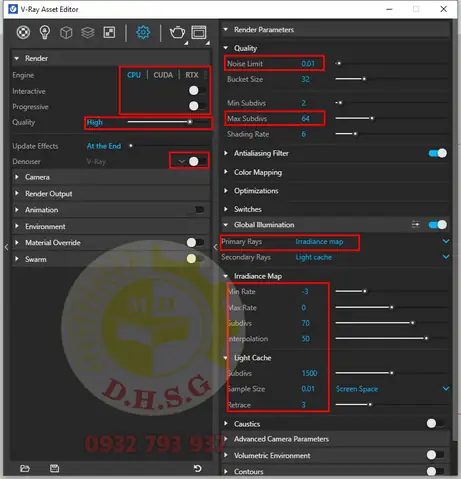
Tiếp theo là mục Image sampler (Antialiasing), đây là trái tim của việc kiểm soát chất lượng hình ảnh. Đối với V-Ray 3.0, “Bucket” là lựa chọn phổ biến và hiệu quả cho render cuối cùng. Nó chia hình ảnh thành các ô nhỏ (buckets) và xử lý lần lượt. Thông số quan trọng nhất ở đây là Noise threshold. Giá trị này kiểm soát mức độ nhiễu cho phép trong ảnh. Một giá trị thấp hơn (ví dụ 0.005) sẽ cho ảnh sạch hơn nhưng render lâu hơn. Đối với render test, bạn có thể để 0.01 và cho render final là 0.007 hoặc 0.006.
Trong mục Color mapping, hãy chọn “Reinhard”. Đây là một thuật toán linh hoạt, là sự kết hợp giữa “Linear multiply” và “Exponential”, giúp kiểm soát vùng cháy sáng tốt hơn. Giá trị Burn value nên được đặt khoảng 0.1 đến 0.5 để giảm bớt hiện tượng cháy sáng ở những khu vực có cường độ ánh sáng mạnh như cửa sổ.
Tab GI (Global Illumination)
Global Illumination (GI) là thuật toán mô phỏng cách ánh sáng nảy bật trong môi trường, tạo ra sự chiếu sáng gián tiếp và làm cho hình ảnh trở nên chân thực. Việc thiết lập GI đúng cách là cực kỳ quan trọng cho cảnh nội thất.
Hãy bật “Enable GI”. Đối với Primary engine, hãy chọn “Irradiance map”. Đây là một lựa chọn kinh điển, cho tốc độ render nhanh và kết quả mượt mà, rất phù hợp cho các bề mặt phẳng lớn trong nội thất. Trong phần cài đặt của Irradiance map, hãy chọn preset “Medium”. Thông số Min rate và Max rate quyết định mật độ lấy mẫu. Cặp giá trị -3 và 0 là đủ tốt cho hầu hết các trường hợp.
Đối với Secondary engine, hãy chọn “Light Cache”. Light Cache hoạt động tốt cùng Irradiance map, giúp tính toán ánh sáng nảy bật ở các góc cạnh và chi tiết nhỏ. Trong phần cài đặt của Light Cache, giá trị Subdivs khoảng 800-1200 là phù hợp cho ảnh final. Giá trị càng cao, chi tiết ánh sáng càng chính xác nhưng thời gian tính toán càng lâu.
Tab Settings
Tab này chứa các cài đặt hệ thống và tối ưu hóa hiệu suất. Trong mục DMC Sampler, các thông số này có liên quan mật thiết đến Noise threshold ở tab V-Ray. Bạn có thể để các giá trị mặc định, V-Ray 3.0 đã tối ưu khá tốt phần này.
Trong mục System, hãy chú ý đến Dynamic memory limit. Giá trị mặc định là 4000 MB (4GB). Nếu máy tính của bạn có nhiều RAM hơn (ví dụ 16GB hoặc 32GB), bạn nên tăng giá trị này lên khoảng 80% tổng dung lượng RAM của bạn (ví dụ, 24000 cho máy 32GB RAM). Điều này cho phép V-Ray sử dụng nhiều bộ nhớ hơn để lưu trữ thông tin về hình khối, giúp quá trình render diễn ra hiệu quả hơn, đặc biệt với các cảnh phức tạp.
Mẹo tối ưu hóa thời gian render trong Vray 3.0
Bên cạnh việc thiết lập các thông số chính, có nhiều kỹ thuật nhỏ nhưng mang lại hiệu quả lớn trong việc giảm thời gian render mà vẫn đảm bảo chất lượng.
Thứ nhất, hãy sử dụng Render Elements. Thay vì cố gắng tạo ra hiệu ứng chiều sâu trường ảnh (Depth of Field) hay hiệu ứng Ambient Occlusion ngay trong lúc render, hãy xuất chúng thành các kênh riêng biệt. Bằng cách vào tab Render Elements và thêm vào VrayZDepth và VrayExtraTex (với một map VRayDirt trong đó), bạn có thể dễ dàng tái tạo các hiệu ứng này trong Photoshop một cách linh hoạt và nhanh chóng hơn nhiều.
Thứ hai, tối ưu hóa thông số Subdivs trong vật liệu và đèn. Đây là nguyên nhân chính gây ra nhiễu và làm chậm render. Thay vì tăng thông số Image Sampler lên quá cao, hãy kiểm tra các vật liệu có độ bóng mờ (glossy reflection) và đèn. Tăng giá trị Subdivs của chúng lên (ví dụ từ 8 lên 16 hoặc 24) sẽ giúp giảm nhiễu cục bộ hiệu quả hơn.
Cuối cùng, hãy làm việc một cách khoa học. Sử dụng chế độ “Region Render” để chỉ render một khu vực nhỏ bạn đang tinh chỉnh thay vì phải render lại toàn bộ bức ảnh. Điều này giúp bạn kiểm tra ánh sáng, vật liệu một cách nhanh chóng. Để tìm hiểu thêm về các nguyên tắc thiết kế và bố trí không gian giúp tối ưu hóa cảnh render, bạn có thể tham khảo các bài viết chuyên sâu tại noithatthanhminh.com.
Những lỗi thường gặp khi setting render nội thất và cách khắc phục
Trong quá trình làm việc, bạn chắc chắn sẽ gặp phải một số lỗi phổ biến. Hiểu nguyên nhân và cách khắc phục sẽ giúp bạn tiết kiệm rất nhiều thời gian và công sức.
Lỗi phổ biến nhất là ảnh bị nhiễu (noise) hoặc xuất hiện các đốm đen. Nguyên nhân chính thường do giá trị Noise threshold quá cao, hoặc thông số Subdivs trong đèn và vật liệu quá thấp. Cách khắc phục là hãy giảm dần Noise threshold và tăng Subdivs của các đối tượng gây nhiễu. Sử dụng các kênh render như VraySampleRate để xác định chính xác khu vực nào đang cần nhiều mẫu hơn.
Lỗi thứ hai là ảnh bị cháy sáng hoặc quá tối. Vấn đề này thường xuất phát từ việc thiết lập V-Ray Physical Camera không đúng, cường độ đèn quá cao hoặc Color mapping chưa hợp lý. Hãy điều chỉnh các thông số của camera như Shutter Speed, F-number, và ISO. Giảm cường độ của đèn và đảm bảo bạn đang sử dụng Color mapping là Reinhard với Burn value phù hợp.
Một vấn đề khác là thời gian render quá lâu so với dự kiến. Nguyên nhân có thể do bạn đặt các thông số chất lượng quá cao một cách không cần thiết, sử dụng vật liệu phức tạp với Displacement nặng, hoặc file 3D chưa được tối ưu. Hãy quay lại kiểm tra các bước chuẩn bị, sử dụng V-Ray Proxy, và giảm các thông số như Max subdivs của Image Sampler hoặc Subdivs của Light Cache cho các bản render nháp.
Tóm lại, quá trình làm chủ việc setting render nội thất Vray 3.0 đòi hỏi sự kiên nhẫn và thực hành liên tục. Không có một bộ thông số hoàn hảo cho mọi trường hợp, mà thay vào đó là sự thấu hiểu bản chất của từng thiết lập để có thể linh hoạt điều chỉnh cho phù hợp với từng dự án cụ thể. Bằng cách tuân theo các hướng dẫn và nguyên tắc đã nêu, bạn sẽ có một nền tảng vững chắc để tạo ra những sản phẩm diễn họa nội thất chất lượng cao, cân bằng hoàn hảo giữa nghệ thuật và kỹ thuật.


