
SketchUp đã trở thành một công cụ không thể thiếu đối với các kiến trúc sư và nhà thiết kế nội thất. Tuy nhiên, việc tạo ra những hình ảnh trực quan, sống động và truyền tải đúng ý tưởng thiết kế không chỉ đơn thuần là dựng hình mà còn phụ thuộc rất nhiều vào kỹ năng hướng dẫn đặt view nội thất SketchUp một cách chuyên nghiệp. Một góc nhìn được thiết lập tốt có thể làm nổi bật vẻ đẹp của không gian, thu hút sự chú ý vào các chi tiết quan trọng và thuyết phục khách hàng về tính thẩm mỹ cũng như công năng của dự án. Bài viết này sẽ đi sâu vào các kỹ thuật và mẹo cần thiết để bạn có thể tối ưu hóa góc nhìn, ánh sáng và bố cục, từ đó mang lại những bản trình bày nội thất ấn tượng nhất. Nắm vững những kỹ năng này không chỉ nâng cao chất lượng dự án mà còn thể hiện sự chuyên nghiệp của người thiết kế.
Tại Sao Đặt View Nội Thất SketchUp Lại Quan Trọng?
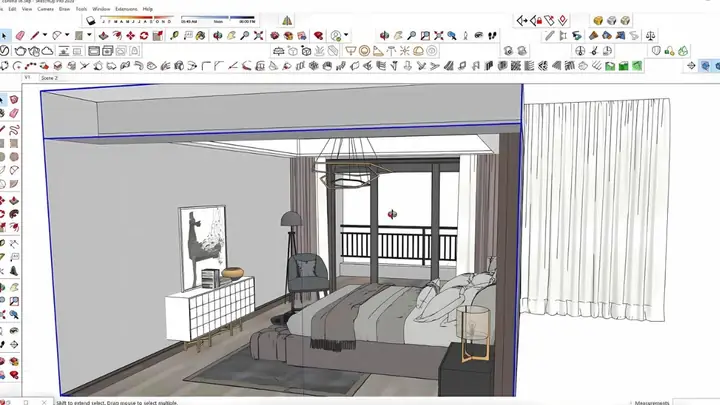
Có thể bạn quan tâm: Cách Hạch Toán Hoàn Thiện Nội Thất Văn Phòng Trong Misa Chuẩn Xác
Việc đặt view nội thất trong SketchUp không chỉ là một thao tác kỹ thuật đơn thuần mà còn là một nghệ thuật trình bày. Một view đẹp và chính xác có thể quyết định đến sự thành công của dự án, giúp khách hàng hình dung rõ ràng về không gian mà họ sẽ sở hữu. Khi view được đặt hợp lý, nó sẽ làm nổi bật những điểm mạnh trong thiết kế, che đi những khuyết điểm nhỏ và tạo ra cảm giác chân thực, sống động cho toàn bộ không gian. Hơn nữa, những view chất lượng cao còn giúp bạn tạo dựng một portfolio ấn tượng, thu hút nhiều cơ hội hợp tác hơn.
Bên cạnh đó, việc điều chỉnh góc nhìn cẩn thận còn giúp người thiết kế tự đánh giá và hoàn thiện ý tưởng của mình. Đôi khi, một thay đổi nhỏ về góc camera hoặc ánh sáng có thể mang lại cái nhìn hoàn toàn mới về không gian, giúp phát hiện ra những vấn đề tiềm ẩn hoặc khám phá những giải pháp sáng tạo hơn. Điều này đặc biệt đúng trong bối cảnh thiết kế nội thất, nơi mọi chi tiết, từ vị trí đồ đạc đến màu sắc vật liệu, đều ảnh hưởng sâu sắc đến cảm nhận tổng thể. Theo một nghiên cứu của Hiệp hội Kiến trúc Sư Hoa Kỳ (AIA), hình ảnh trực quan chất lượng cao giúp tăng khả năng khách hàng đồng ý với thiết kế lên đến 40%. Điều này nhấn mạnh tầm quan trọng của việc thành thạo kỹ năng hướng dẫn đặt view nội thất SketchUp.
Câu Trả Lời Trực Tiếp: Quy Trình Đặt View Nội Thất SketchUp Hiệu Quả
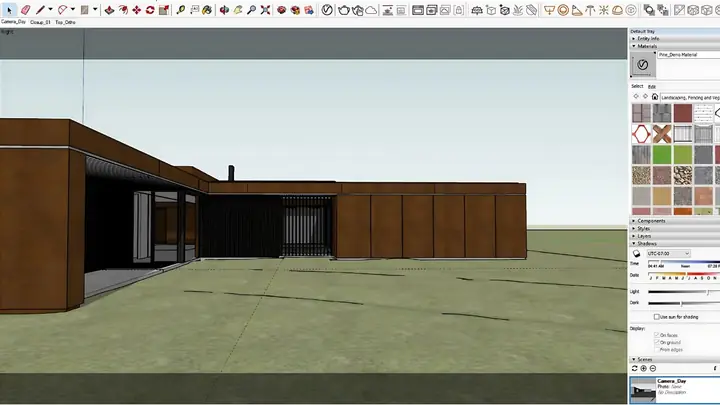
Có thể bạn quan tâm: Hạch Toán Thiết Kế Thi Công Lắp Đặt Nội Thất: Hướng Dẫn Toàn Diện
Để có được những view nội thất SketchUp ưng ý, bạn cần thực hiện một quy trình có hệ thống, kết hợp giữa kỹ thuật và cảm quan thẩm mỹ. Bắt đầu bằng việc hiểu rõ không gian, sau đó sử dụng các công cụ điều hướng cơ bản, thiết lập camera chuyên nghiệp và cuối cùng là tối ưu hóa bố cục cùng ánh sáng. Dưới đây là các bước cụ thể:
- Hiểu rõ không gian và mục tiêu: Trước khi đặt bất kỳ góc nhìn nào, hãy dành thời gian nghiên cứu kỹ bản vẽ và ý tưởng thiết kế. Bạn muốn làm nổi bật điều gì? Góc nào sẽ thể hiện tốt nhất chức năng hoặc vẻ đẹp của không gian? Xác định mục tiêu rõ ràng sẽ định hướng cho quá trình đặt view.
- Sử dụng công cụ điều hướng cơ bản: Các công cụ Orbit, Pan và Zoom là nền tảng để bạn di chuyển và khám phá không gian. Hãy làm quen với chúng để có thể linh hoạt thay đổi góc nhìn sơ bộ.
- Thiết lập camera: Đây là bước quan trọng nhất. Sử dụng chức năng Field of View (FOV) để điều chỉnh độ mở của ống kính, thường là 35-50 độ cho nội thất. Kích hoạt Two-Point Perspective để giữ cho các đường thẳng đứng song song, tạo cảm giác chuyên nghiệp hơn. Điều chỉnh vị trí camera và điểm nhìn (target) để có được góc độ mong muốn.
- Tối ưu hóa bố cục: Áp dụng các nguyên tắc bố cục như quy tắc 1/3, sử dụng đường dẫn hướng để dẫn dắt mắt người xem và tạo chiều sâu cho khung hình. Sắp xếp đồ vật sao cho hài hòa và cân đối.
- Điều chỉnh ánh sáng và bóng đổ: Ánh sáng đóng vai trò then chốt. Thiết lập vị trí mặt trời, cường độ và thời gian trong ngày để tạo ra bóng đổ chân thực, giúp làm rõ hình khối và mang lại cảm xúc cho không gian.
- Lưu và quản lý Scenes: Khi đã có một view ưng ý, hãy lưu nó dưới dạng Scene. Điều này cho phép bạn quay lại view đó bất cứ lúc nào và trình bày theo một trình tự nhất định.
Việc tuân thủ quy trình này sẽ giúp bạn chủ động hơn trong việc tạo ra các view nội thất chất lượng, thể hiện đúng tầm nhìn thiết kế của mình.
Các Công Cụ Cơ Bản Để Điều Hướng View Trong SketchUp
Có thể bạn quan tâm: Khám Phá Các Hạng Mục Nội Thất Spa Quan Trọng Nhất
Để có thể di chuyển và khám phá mô hình 3D một cách linh hoạt, việc nắm vững các công cụ điều hướng cơ bản của SketchUp là vô cùng cần thiết. Chúng là nền tảng giúp bạn tìm kiếm và tinh chỉnh các góc nhìn tiềm năng trước khi đi vào thiết lập camera chi tiết.
Orbit (Quay Xung Quanh)
Công cụ Orbit cho phép bạn quay xung quanh mô hình 3D từ một điểm trung tâm. Khi sử dụng Orbit, bạn có thể xoay mô hình theo bất kỳ hướng nào, nhìn từ trên xuống, dưới lên hoặc từ các phía khác nhau. Đây là công cụ hữu ích để có cái nhìn tổng quan về không gian hoặc kiểm tra các chi tiết từ nhiều góc độ. Để sử dụng Orbit, bạn chỉ cần chọn biểu tượng hình hai mũi tên quay vòng hoặc giữ phím giữa của chuột (scroll wheel) và di chuyển chuột.
Việc làm chủ Orbit giúp bạn nhanh chóng định vị mình trong không gian, từ đó dễ dàng xác định được những khu vực tiềm năng để đặt view chính. Chẳng hạn, khi xem xét một căn phòng, bạn có thể Orbit xung quanh để thấy cách ánh sáng chiếu vào từ các cửa sổ, hoặc cách các đồ vật tương tác với nhau từ nhiều góc nhìn khác nhau.
Pan (Dịch Chuyển)
Công cụ Pan cho phép bạn di chuyển toàn bộ khung nhìn lên, xuống, sang trái hoặc sang phải mà không làm thay đổi góc quay của camera. Pan rất hữu ích khi bạn muốn dịch chuyển khung nhìn để tập trung vào một khu vực cụ thể trong mô hình mà không làm mất đi góc độ hiện tại. Để kích hoạt Pan, bạn có thể chọn biểu tượng hình bàn tay hoặc giữ phím giữa của chuột (scroll wheel) và đồng thời giữ phím Shift, sau đó di chuyển chuột.
Pan thường được sử dụng kết hợp với Orbit và Zoom để điều chỉnh khung hình một cách mượt mà. Ví dụ, sau khi Orbit để có một góc nhìn tổng thể, bạn có thể dùng Pan để dịch chuyển khung hình sao cho đối tượng chính nằm ở trung tâm hoặc theo một bố cục mong muốn. Kỹ năng này đóng vai trò quan trọng trong việc hướng dẫn đặt view nội thất SketchUp một cách chính xác.
Zoom (Phóng To/Thu Nhỏ)
Zoom là công cụ để phóng to hoặc thu nhỏ khung nhìn, giúp bạn tiếp cận gần hơn các chi tiết hoặc có cái nhìn tổng quát hơn về mô hình. Có hai loại Zoom chính trong SketchUp:
- Zoom In/Out thông thường: Dùng con lăn chuột (scroll wheel) để phóng to/thu nhỏ tại vị trí con trỏ chuột.
- Zoom Extents: Biểu tượng hình kính lúp với bốn mũi tên. Công cụ này sẽ tự động điều chỉnh khung nhìn để hiển thị toàn bộ mô hình của bạn trong cửa sổ làm việc. Rất hữu ích khi bạn bị “lạc” trong mô hình và muốn quay lại cái nhìn tổng quan.
- Zoom Window: Cho phép bạn chọn một khu vực cụ thể bằng cách kéo chuột để phóng to chính xác khu vực đó.
Sự kết hợp nhịp nhàng giữa Zoom, Orbit và Pan là chìa khóa để điều hướng hiệu quả trong môi trường 3D của SketchUp, tạo tiền đề vững chắc cho việc thiết lập các view nội thất chuyên nghiệp. Thực hành thường xuyên với các công cụ này sẽ giúp bạn tăng tốc độ làm việc và có được khả năng kiểm soát tuyệt vời đối với không gian mô hình.
Thiết Lập Camera Để Tạo View Ấn Tượng
Sau khi đã quen với việc điều hướng cơ bản, bước tiếp theo và cũng là quan trọng nhất trong quá trình hướng dẫn đặt view nội thất SketchUp là thiết lập camera. Các cài đặt của camera sẽ quyết định góc nhìn, độ méo và cảm giác không gian mà người xem nhận được.
Sử Dụng Field of View (FOV) Hiệu Quả
Field of View (FOV), hay còn gọi là góc nhìn hoặc tiêu cự ống kính, là yếu tố quyết định độ rộng của khung hình mà camera thu được. Trong thiết kế nội thất, việc lựa chọn FOV phù hợp là rất quan trọng để tránh tình trạng không gian bị bóp méo hoặc quá chật chội.
- FOV thấp (tiêu cự dài): Ví dụ 20-30 độ, tương đương ống kính tele. Sẽ làm không gian trông hẹp hơn, phẳng hơn và có xu hướng làm méo các vật thể ở xa. Thường không lý tưởng cho nội thất vì nó làm giảm cảm giác không gian.
- FOV cao (tiêu cự ngắn): Ví dụ 60-90 độ, tương đương ống kính góc rộng. Có thể làm không gian trông rộng rãi hơn rất nhiều, nhưng cũng dễ gây ra hiện tượng méo hình nghiêm trọng ở các cạnh của khung hình, làm biến dạng đồ vật.
- FOV tối ưu cho nội thất: Đối với hầu hết các không gian nội thất, FOV trong khoảng 35 đến 50 độ (tương đương với tiêu cự ống kính khoảng 50-35mm trên máy ảnh full-frame) thường mang lại cái nhìn tự nhiên và chân thực nhất. Nó đủ rộng để hiển thị không gian nhưng không quá rộng đến mức gây méo hình. Bạn có thể điều chỉnh FOV bằng cách vào menu Camera > Field of View hoặc gõ “zoom” vào thanh công cụ và sau đó nhập giá trị độ (ví dụ: 45deg) rồi nhấn Enter.
Kích Hoạt Two-Point Perspective (Phối Cảnh Hai Điểm Tụ)
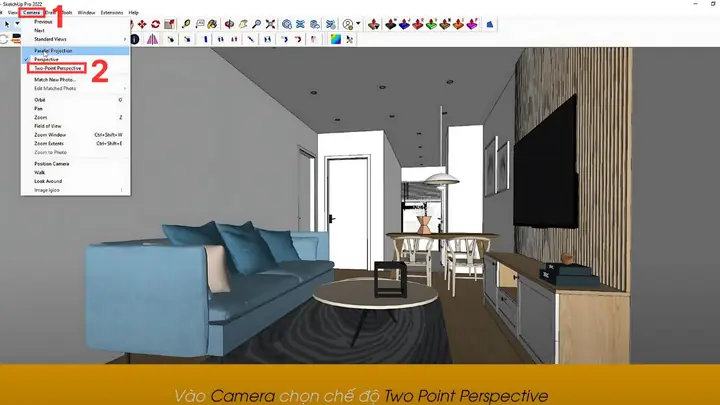
Two-Point Perspective là một thiết lập camera cực kỳ quan trọng đối với các bản vẽ kiến trúc và nội thất. Khi kích hoạt chế độ này, tất cả các đường thẳng đứng trong mô hình của bạn sẽ hiển thị song song với nhau, không hội tụ về một điểm trên đường chân trời. Điều này tạo ra một cái nhìn rất chuyên nghiệp, gọn gàng và tránh được hiện tượng “nghiêng ngả” thường thấy khi sử dụng chế độ Perspective mặc định.
Để bật Two-Point Perspective, bạn chỉ cần vào menu Camera > Two-Point Perspective. Bạn sẽ nhận thấy sự thay đổi ngay lập tức trong cách các bức tường và cột hiển thị. Nó giúp người xem tập trung vào không gian mà không bị phân tâm bởi các đường hội tụ không mong muốn. Luôn sử dụng Two-Point Perspective khi trình bày các view nội thất hoặc kiến trúc chuyên nghiệp.
Điều Chỉnh Camera Position và Target
Việc đặt vị trí camera (Camera Position) và điểm nhìn (Target) là cốt lõi để có được góc view hoàn hảo.
- Camera Position (Vị trí camera): Đây là nơi mắt người xem đang đứng. Trong nội thất, thường bạn muốn đặt camera ở độ cao mắt người (khoảng 1.5m – 1.7m so với mặt sàn) để tạo cảm giác chân thực nhất. Tuy nhiên, tùy vào mục đích, bạn có thể đặt cao hơn (ví dụ nhìn xuống từ trên) hoặc thấp hơn (nhìn lên, tạo cảm giác hùng vĩ). Bạn có thể sử dụng công cụ Position Camera (biểu tượng hình người) để đặt camera bằng cách click vào một điểm trên sàn.
- Target (Điểm nhìn): Là điểm mà camera đang hướng tới. Để có một bố cục tốt, điểm nhìn thường nên nằm ở một điểm nào đó trong không gian, có thể là một chi tiết nội thất nổi bật, một bức tường, hoặc một góc phòng. Khi sử dụng công cụ Position Camera, sau khi click đặt vị trí, bạn có thể kéo chuột để định hướng điểm nhìn.
Hãy thử nghiệm với các vị trí camera và điểm nhìn khác nhau. Đôi khi, chỉ một sự dịch chuyển nhỏ của camera hoặc thay đổi điểm nhìn có thể tạo ra sự khác biệt lớn về cảm nhận không gian. Đặt camera ở độ cao hợp lý, hướng về một tiêu điểm nhất định, và bạn sẽ có được một view nội thất SketchUp đầy thu hút.
Tối Ưu Hóa Bố Cục Cho View Nội Thất Chuyên Nghiệp
Bố cục là yếu tố nghệ thuật quyết định cách các yếu tố trong khung hình được sắp xếp để tạo ra sự hài hòa, cân bằng và thu hút. Trong khi kỹ thuật giúp bạn đặt camera, bố cục sẽ nâng tầm view của bạn lên một đẳng cấp chuyên nghiệp hơn.
Áp Dụng Quy Tắc 1/3
Quy tắc 1/3 là một trong những nguyên tắc bố cục cơ bản và hiệu quả nhất trong nhiếp ảnh và thiết kế. Ý tưởng là chia khung hình thành chín phần bằng nhau bởi hai đường ngang và hai đường dọc. Các điểm giao nhau của những đường này, hoặc chính các đường kẻ, là những vị trí lý tưởng để đặt các yếu tố quan trọng trong bức ảnh.
- Đặt tiêu điểm vào các điểm giao nhau: Khi đặt các vật thể chính hoặc điểm nhấn của không gian vào một trong bốn điểm giao nhau, bức ảnh sẽ trở nên cân bằng và thú vị hơn.
- Sử dụng các đường kẻ: Đặt đường chân trời (mặt sàn, đỉnh cửa sổ) theo một trong hai đường ngang sẽ giúp tạo sự hài hòa. Tương tự, các đường thẳng đứng (góc tường, cạnh tủ) có thể nằm dọc theo các đường dọc.
Việc áp dụng quy tắc 1/3 giúp tránh đặt đối tượng chính ở trung tâm một cách cứng nhắc, tạo ra sự động và thu hút hơn cho view. Đây là một mẹo nhỏ nhưng có sức mạnh to lớn trong việc nâng cao chất lượng view nội thất.
Sử Dụng Các Đường Dẫn Hướng (Leading Lines)
Leading Lines là các đường trong khung hình dẫn dắt mắt người xem từ một điểm này đến một điểm khác, thường là đến đối tượng chính hoặc một tiêu điểm nào đó. Trong thiết kế nội thất, các đường dẫn hướng có thể là cạnh bàn, đường gờ tường, đường vân sàn, hàng cột, hoặc thậm chí là ánh sáng chiếu qua cửa sổ.
- Tạo chiều sâu: Các đường dẫn hướng giúp tạo cảm giác chiều sâu cho không gian, làm cho view trông rộng rãi và có quy mô hơn.
- Hướng sự chú ý: Bằng cách sắp xếp các yếu tố để tạo thành đường dẫn, bạn có thể điều khiển nơi mắt người xem sẽ tập trung. Ví dụ, một dãy đèn trần có thể dẫn mắt đến cuối căn phòng, nơi có một bức tranh nghệ thuật nổi bật.
Khi hướng dẫn đặt view nội thất SketchUp, hãy luôn tìm kiếm và tận dụng các đường dẫn hướng tự nhiên trong thiết kế của bạn để tạo ra những khung hình có bố cục mạnh mẽ và có chiều sâu.
Tạo Chiều Sâu Với Tiền Cảnh, Trung Cảnh, Hậu Cảnh
Một view 3D sống động cần có cảm giác chiều sâu, không phải là một hình ảnh phẳng. Để đạt được điều này, hãy cố gắng sắp xếp các yếu tố trong khung hình để có sự phân lớp rõ ràng giữa tiền cảnh, trung cảnh và hậu cảnh.
- Tiền cảnh (Foreground): Các vật thể nằm gần camera nhất. Có thể là một lọ hoa trên bàn, một chiếc ghế, hoặc một phần của bức tường. Tiền cảnh giúp “neo” mắt người xem vào khung hình và tạo điểm khởi đầu cho hành trình khám phá.
- Trung cảnh (Midground): Phần chính của không gian, nơi đối tượng chủ đạo của bạn nằm. Đây là khu vực bạn muốn người xem tập trung nhất.
- Hậu cảnh (Background): Các yếu tố ở xa nhất, như một bức tường cuối phòng, cửa sổ nhìn ra cảnh quan bên ngoài, hoặc một món đồ nội thất lớn đặt ở xa. Hậu cảnh giúp hoàn thiện bức tranh và cung cấp ngữ cảnh cho không gian.
Việc có sự phân lớp rõ ràng giữa ba yếu tố này giúp tạo ra một view có chiều sâu ấn tượng, khiến không gian trở nên chân thực và mời gọi hơn. Hãy tưởng tượng một chiếc đèn bàn ở tiền cảnh, bộ sofa ở trung cảnh và một bức tường nghệ thuật ở hậu cảnh – đây là một ví dụ điển hình về việc sử dụng hiệu quả tiền cảnh, trung cảnh và hậu cảnh trong một view nội thất.
Quản Lý Ánh Sáng và Bóng Đổ Để Nâng Tầm View
Ánh sáng và bóng đổ là hai yếu tố có khả năng biến đổi hoàn toàn một view nội thất, từ một hình ảnh phẳng trở thành một không gian sống động, đầy cảm xúc. Việc kiểm soát chúng một cách khéo léo là chìa khóa để tạo ra những hình ảnh chân thực và cuốn hút.
Thiết Lập Vị Trí Mặt Trời và Thời Gian
Trong SketchUp, bạn có thể mô phỏng ánh sáng mặt trời theo thời gian thực hoặc cài đặt tùy chỉnh.
- Vị trí mặt trời: Sử dụng công cụ “Shadows” (Window > Shadows) để bật bóng đổ. Tại đây, bạn có thể điều chỉnh vị trí của mặt trời bằng cách thay đổi tháng (Date) và thời gian trong ngày (Time).
- Thời gian trong ngày: Ánh sáng buổi sáng sớm hoặc chiều muộn thường tạo ra những bóng đổ dài, mềm mại, mang lại cảm giác ấm cúng và kịch tính. Ngược lại, ánh sáng giữa trưa thường gắt và tạo bóng đổ sắc nét hơn. Hãy thử nghiệm các khoảng thời gian khác nhau để xem ánh sáng ảnh hưởng đến không gian của bạn như thế nào.
Mục tiêu là tìm ra sự kết hợp ánh sáng tự nhiên và bóng đổ giúp làm nổi bật hình khối của đồ vật, tạo chiều sâu cho không gian và thể hiện đúng tâm trạng mà bạn muốn truyền tải. Đôi khi, một chút ánh nắng chiếu xuyên qua cửa sổ, tạo thành những vệt sáng trên sàn, có thể làm cho căn phòng trở nên sống động hơn rất nhiều.
Sử Dụng Shadow Settings Chi Tiết
Ngoài việc điều chỉnh thời gian và ngày, SketchUp còn cung cấp các cài đặt bóng đổ chi tiết để bạn tinh chỉnh thêm:
- Dark: Điều chỉnh độ đậm của bóng đổ. Tăng giá trị này để bóng đổ tối hơn, hoặc giảm để làm dịu bóng.
- Light: Điều chỉnh độ sáng của các vùng không có bóng đổ. Tăng giá trị này có thể làm cho toàn bộ cảnh sáng hơn.
- On Faces: Chọn liệu có tạo bóng đổ trên các mặt (faces) trong mô hình hay không. Luôn bật chế độ này.
- On Ground: Chọn liệu có tạo bóng đổ trên mặt đất ảo bên dưới mô hình hay không.
- From Edges: Tùy chọn này kiểm soát việc hiển thị bóng đổ từ các cạnh của mô hình.
Việc tinh chỉnh các cài đặt này một cách cẩn thận sẽ giúp bạn kiểm soát hoàn toàn hiệu ứng ánh sáng và bóng đổ trong view của mình. Một lưu ý quan trọng khi bạn đang học hướng dẫn đặt view nội thất SketchUp: đừng ngại thử nghiệm. Thay đổi nhỏ trong cài đặt ánh sáng có thể mang lại kết quả bất ngờ và nâng tầm cho bản trình bày của bạn.
Sử Dụng Scenes Để Lưu Và Trình Bày View
Scenes (Cảnh) là một trong những tính năng mạnh mẽ nhất của SketchUp, cho phép bạn lưu trữ các cài đặt camera, kiểu hiển thị, ánh sáng và các thuộc tính khác của một view cụ thể. Việc sử dụng Scenes không chỉ giúp bạn quay lại các góc nhìn đã thiết lập một cách nhanh chóng mà còn là công cụ trình bày hiệu quả.
Tạo Mới Một Scene
Khi bạn đã tìm được một góc nhìn ưng ý, đã thiết lập camera, ánh sáng và bố cục, hãy lưu nó lại thành một Scene.
- Vào menu Window > Scenes. Hộp thoại Scenes sẽ hiện ra.
- Nhấp vào biểu tượng dấu cộng (+) để thêm một Scene mới.
- SketchUp sẽ tạo một Scene với tên mặc định là “Scene 1”, “Scene 2”, v.v. Bạn nên đổi tên Scene thành một cái tên dễ nhớ, ví dụ: “Phòng Khách – View 1”, “Phòng Ngủ – Chiều Tối”, để dễ dàng quản lý.
Mỗi khi bạn chuyển đổi giữa các Scene, SketchUp sẽ tự động điều chỉnh camera, kiểu hiển thị và các cài đặt khác về trạng thái đã lưu, giúp bạn duy trì tính nhất quán và chuyên nghiệp trong quá trình làm việc và trình bày.
Cập Nhật Và Quản Lý Scenes
Đôi khi, bạn có thể muốn thực hiện một số điều chỉnh nhỏ cho một Scene đã lưu.
- Cập nhật Scene: Sau khi bạn đã thay đổi góc nhìn, ánh sáng hoặc bất kỳ thuộc tính nào khác của một Scene, bạn có thể cập nhật nó. Đảm bảo Scene đó đang được chọn trong hộp thoại Scenes, sau đó nhấp vào biểu tượng làm mới (hai mũi tên tròn). Một hộp thoại sẽ xuất hiện hỏi bạn muốn cập nhật thuộc tính nào.
- Sắp xếp Scene: Bạn có thể kéo và thả các Scene trong danh sách để thay đổi thứ tự của chúng. Điều này rất hữu ích khi bạn muốn tạo một chuỗi trình bày có logic.
- Xóa Scene: Chọn Scene cần xóa và nhấp vào biểu tượng dấu trừ (-) để loại bỏ nó.
Việc quản lý Scene hiệu quả giúp quy trình làm việc của bạn trở nên gọn gàng và có tổ chức hơn, đặc biệt khi bạn có nhiều view khác nhau cho một dự án.
Tùy Chỉnh Thuộc Tính Scene
Khi tạo hoặc cập nhật một Scene, SketchUp cho phép bạn lựa chọn các thuộc tính cụ thể mà Scene đó sẽ lưu trữ:
- Camera Location: Vị trí và góc nhìn của camera. Luôn bật.
- Hidden Geometry: Hiển thị hoặc ẩn các đối tượng ẩn.
- Layers: Trạng thái hiển thị của các lớp (layers).
- Active Section Planes: Các mặt cắt đang hoạt động.
- Shadow Settings: Cài đặt ánh sáng và bóng đổ.
- Axes Location: Vị trí của các trục tọa độ.
- Style and Fog: Kiểu hiển thị (ví dụ: X-Ray, Wireframe) và cài đặt sương mù.
Đối với view nội thất, bạn nên đảm bảo các thuộc tính như Camera Location, Shadow Settings, và Style đều được lưu trong Scene để đảm bảo tính nhất quán. Sử dụng Scene không chỉ là một kỹ năng tiết kiệm thời gian mà còn là yếu tố then chốt để trình bày mô hình một cách chuyên nghiệp và ấn tượng, đặc biệt quan trọng trong bất kỳ hướng dẫn đặt view nội thất SketchUp nào.
Mẹo Nâng Cao Khi Đặt View Nội Thất SketchUp
Ngoài các kỹ thuật cơ bản và cài đặt camera, có một số mẹo nâng cao có thể giúp bạn tinh chỉnh và nâng tầm chất lượng các view nội thất trong SketchUp, biến chúng thành những tác phẩm nghệ thuật thực sự.
Luôn Bắt Đầu Từ Một Mắt Nhìn Thực Tế
Khi đặt camera, hãy luôn tự hỏi: “Nếu tôi đứng trong căn phòng này, tôi sẽ nhìn thấy gì?” Điều này có nghĩa là đặt camera ở độ cao mắt người (khoảng 1.5m – 1.7m từ sàn nhà) và hướng về một điểm nhìn tự nhiên. Tránh những góc nhìn quá cao, quá thấp hoặc quá rộng mà không có lý do cụ thể, vì chúng có thể làm mất đi sự chân thực của không gian. Một view chân thực sẽ giúp khách hàng dễ dàng đồng cảm và hình dung mình đang ở trong không gian đó.
Hãy tưởng tượng bạn đang chụp ảnh một căn phòng bằng điện thoại hoặc máy ảnh. Bạn sẽ không chụp từ trần nhà xuống hay từ dưới sàn nhà lên mà không có mục đích cụ thể nào đúng không? Tương tự, trong SketchUp, mục tiêu là mô phỏng trải nghiệm thực tế.
Tận Dụng Các Phong Cách (Styles) Của SketchUp
SketchUp cung cấp nhiều Style khác nhau để thay đổi cách hiển thị mô hình của bạn. Mặc dù bạn có thể nghĩ đến việc sử dụng các Style cơ bản, nhưng việc khám phá và tùy chỉnh chúng có thể mang lại hiệu ứng bất ngờ.
- Kiểu hiển thị không đường nét (Hidden Line): Rất hữu ích khi bạn muốn tập trung vào hình khối và ánh sáng mà không bị phân tâm bởi các đường nét dày đặc.
- Kiểu hiển thị phác thảo (Sketchy Edges): Có thể mang lại cảm giác nghệ thuật, “handmade” cho bản vẽ, phù hợp cho các giai đoạn thiết kế sơ bộ hoặc khi bạn muốn tạo ấn tượng nhẹ nhàng, không quá hoàn thiện.
- Tùy chỉnh Style: Bạn có thể tạo Style riêng bằng cách điều chỉnh màu nền, màu đường nét, độ dày đường nét và các cài đặt khác. Một Style tinh tế có thể làm tăng tính thẩm mỹ của view mà không cần đến render phức tạp.
Việc thử nghiệm với các Style khác nhau giúp bạn khám phá những cách trình bày độc đáo, không bị giới hạn bởi các cài đặt mặc định.
Kiểm Tra Tỷ Lệ Và Kích Thước
Trước khi xuất bản view, hãy luôn kiểm tra lại tỷ lệ và kích thước của các đồ vật trong không gian. Đôi khi, một đồ vật có kích thước không chính xác có thể làm hỏng toàn bộ view, khiến không gian trở nên không cân đối hoặc không thực tế.
- Sử dụng công cụ Measure Tool: Đo đạc các kích thước quan trọng để đảm bảo chúng đúng với thực tế hoặc đúng với kế hoạch thiết kế.
- Đánh giá tổng thể: Đứng lùi lại (qua các Scene đã lưu) và nhìn tổng thể. Có bất kỳ đồ vật nào trông quá lớn, quá nhỏ, hoặc đặt không hợp lý không?
Một view hoàn hảo không chỉ đẹp mắt mà còn phải chính xác về mặt kỹ thuật. Việc kiểm tra tỷ lệ và kích thước là bước cuối cùng nhưng không kém phần quan trọng trong quá trình tạo ra những view nội thất SketchUp chất lượng cao. Thông qua việc tuân thủ các nguyên tắc và mẹo nâng cao này, bạn có thể tự tin tạo ra những bản trình bày thiết kế nội thất không chỉ đẹp mắt mà còn thể hiện sự chuyên nghiệp và tinh tế của mình, đúng như mục tiêu của mọi hướng dẫn đặt view nội thất SketchUp tốt nhất. Việc này đặc biệt hữu ích khi bạn đang xây dựng hồ sơ năng lực của mình cho các khách hàng tiềm năng, giúp họ dễ dàng thấy được tầm nhìn của bạn về một không gian hoàn hảo. Website noithatthanhminh.com luôn cập nhật các thông tin hữu ích về thiết kế nội thất để bạn tham khảo và áp dụng.
Phần Kết
Nắm vững hướng dẫn đặt view nội thất SketchUp không chỉ là kỹ năng cơ bản mà còn là yếu tố then chốt để tạo ra những bản trình bày ấn tượng, giúp truyền tải ý tưởng thiết kế một cách chân thực và sống động. Qua việc hiểu rõ các công cụ điều hướng, thiết lập camera chuyên nghiệp, tối ưu hóa bố cục bằng các nguyên tắc như quy tắc 1/3 và đường dẫn hướng, cùng với việc kiểm soát ánh sáng và bóng đổ một cách khéo léo, bạn có thể biến những ý tưởng thiết kế thành hình ảnh thuyết phục. Hãy thực hành thường xuyên với các Scenes để lưu và quản lý view hiệu quả, từ đó hoàn thiện khả năng này, nâng cao chất lượng dự án và khẳng định vị thế chuyên nghiệp của bạn trong ngành thiết kế nội thất.


