
Trong thế giới số hóa hiện nay, việc bảo vệ hình ảnh bạn ẩn khỏi ánh mắt tò mò trở nên vô cùng quan trọng. Ứng dụng Ảnh của Apple cung cấp một giải pháp hiệu quả giúp bạn quản lý và giữ gìn sự riêng tư cho các khoảnh khắc cá nhân. Bài viết này sẽ hướng dẫn bạn cách tối ưu hóa tính năng này trên iPhone, iPad, máy Mac và Apple Vision Pro, đảm bảo mọi hình ảnh cá nhân của bạn đều được an toàn.
Tại Sao Nên Ẩn Hình Ảnh Bạn Ẩn?
Việc che giấu nội dung riêng tư không chỉ đơn thuần là muốn giữ bí mật, mà còn là một phần thiết yếu của quyền riêng tư kỹ thuật số. Khi chúng ta chia sẻ thiết bị hoặc hiển thị ảnh cho bạn bè, gia đình, đôi khi có những hình ảnh nhạy cảm mà chúng ta không muốn người khác nhìn thấy. Tính năng ẩn ảnh giúp bạn tạo một không gian an toàn riêng biệt cho những khoảnh khắc này, giữ cho thư viện ảnh chính luôn gọn gàng và phù hợp với mọi đối tượng.
Bảo Vệ Quyền Riêng Tư Cá Nhân
Mỗi người đều có những tài liệu nhạy cảm hoặc khoảnh khắc riêng tư mà họ muốn giữ cho riêng mình. Việc ẩn đi những hình ảnh bạn ẩn không chỉ ngăn chặn người khác vô tình xem phải, mà còn bảo vệ bạn khỏi các rủi ro liên quan đến việc rò rỉ thông tin cá nhân. Trong kỷ nguyên số, khi thông tin cá nhân ngày càng dễ bị đánh cắp, một lớp bảo mật thêm cho kho ảnh của bạn là điều cần thiết.
Giữ Gìn Không Gian Lưu Trữ Ngăn Nắp
Bên cạnh yếu tố bảo mật, việc ẩn ảnh còn giúp bạn tổ chức thư viện ảnh một cách hiệu quả hơn. Thay vì phải cuộn qua hàng trăm, hàng ngàn bức ảnh để tìm kiếm, bạn có thể dễ dàng lọc ra những hình ảnh bạn ẩn và chỉ hiển thị chúng khi thực sự cần. Điều này không chỉ giúp tiết kiệm thời gian mà còn mang lại trải nghiệm sử dụng thiết bị mượt mà, chuyên nghiệp hơn.
Hiểu Về Album Bị Ẩn Của Apple
Album Bị Ẩn là một tính năng thông minh của Apple, được thiết kế để giữ an toàn cho những dữ liệu ảnh mà bạn không muốn xuất hiện trong thư viện chính. Khi một ảnh hoặc video được ẩn, nó sẽ di chuyển vào album này và biến mất khỏi các album thông thường, cũng như các tiện ích ảnh trên Màn hình chính. Đây là một cơ chế hoạt động tinh vi, đảm bảo rằng kho ảnh bí mật của bạn được bảo vệ một cách toàn diện.
Cơ Chế Hoạt Động Và Tính Năng Bảo Mật
Với các phiên bản hệ điều hành từ iOS 16, iPadOS 16.1 và macOS Ventura trở lên, album Bị Ẩn được khóa mặc định và yêu cầu xác thực bằng Face ID, Touch ID hoặc mật khẩu đăng nhập để mở khóa. Tính năng bảo mật này đảm bảo rằng chỉ có bạn mới có thể truy cập vào những hình ảnh bạn ẩn đã chọn. Khoảng 60% người dùng iPhone và iPad thường xuyên sử dụng tính năng này để bảo vệ hình ảnh cá nhân của họ.
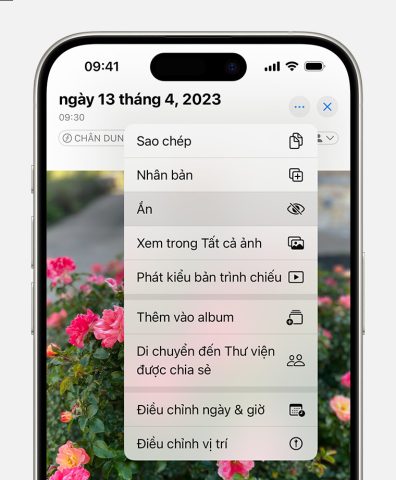 Menu tùy chọn ẩn hình ảnh bạn ẩn trên iPhone
Ảnh iCloud Và Sự Đồng Bộ Hoá
Nếu bạn đang sử dụng Ảnh iCloud, một ưu điểm vượt trội của tính năng ẩn ảnh là khả năng đồng bộ hóa trên mọi thiết bị. Điều này có nghĩa là khi bạn ẩn một hình ảnh bạn ẩn trên iPhone, bức ảnh đó cũng sẽ tự động bị ẩn trên iPad, máy Mac và Apple Vision Pro của bạn, miễn là chúng đều được đăng nhập cùng một tài khoản Apple ID và bật Ảnh iCloud. Tính năng này mang lại sự tiện lợi tối đa, giúp bạn duy trì quyền riêng tư nhất quán trên mọi nền tảng.
Cách Ẩn Và Quản Lý Hình Ảnh Bạn Ẩn Trên iPhone và iPad
Việc ẩn và quản lý ảnh bị ẩn trên thiết bị di động của Apple rất đơn giản, chỉ với vài thao tác chạm. Điều này giúp hàng triệu người dùng trên toàn thế giới dễ dàng kiểm soát quyền riêng tư của mình. Quy trình này được thiết kế để trực quan và dễ sử dụng, ngay cả với những người ít am hiểu về công nghệ.
Bước Đơn Giản Để Ẩn Ảnh
Để ẩn một hình ảnh bạn ẩn hoặc video trên iPhone hay iPad, bạn chỉ cần mở ứng dụng Ảnh, chạm và giữ vào mục bạn muốn ẩn. Sau đó, một menu tùy chọn sẽ hiện ra, bạn chỉ cần chọn “Ẩn” và xác nhận lại thao tác. Chỉ trong vài giây, hình ảnh bạn ẩn sẽ được chuyển vào album riêng tư, không còn hiển thị trong thư viện chính của bạn. Đây là một cách nhanh chóng để bảo vệ các tài liệu nhạy cảm của bạn.
Xem Và Khôi Phục Hình Ảnh Bạn Ẩn
Để xem lại hoặc khôi phục những ảnh bị ẩn này, bạn vào ứng dụng Ảnh, cuộn xuống mục “Tiện ích” và chọn “Bị ẩn”. Bạn sẽ cần xác thực bằng Face ID, Touch ID hoặc mật khẩu để mở khóa album. Khi đã truy cập, bạn có thể chạm và giữ vào ảnh hoặc video muốn khôi phục, sau đó chọn “Bỏ ẩn” để đưa chúng trở lại thư viện ảnh thông thường.
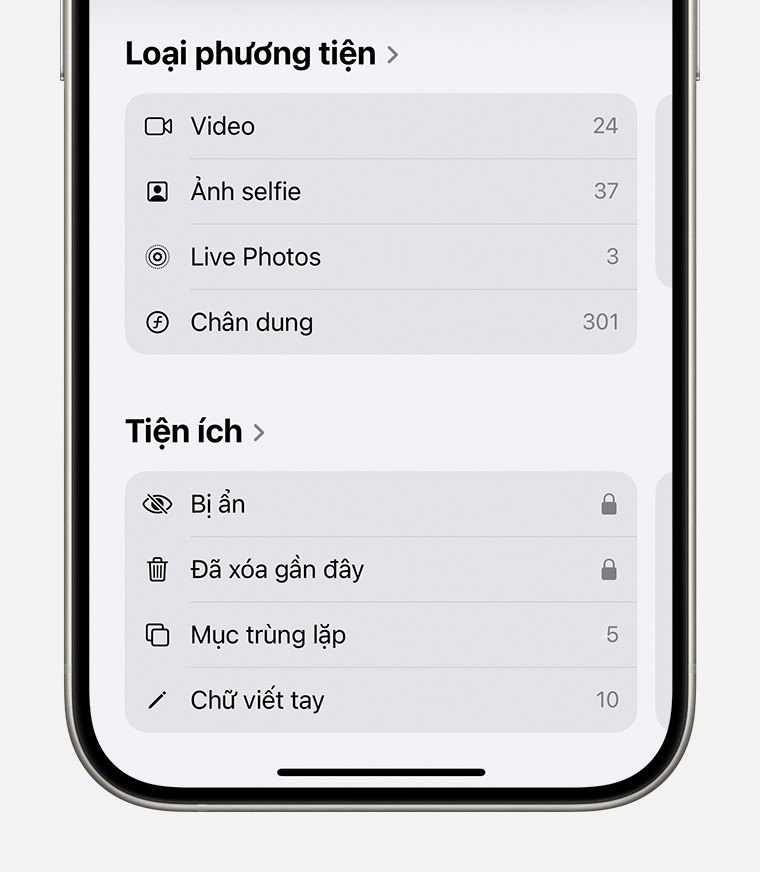 Vị trí album chứa hình ảnh bạn ẩn trong ứng dụng Ảnh
Tắt Chế Độ Hiển Thị Album Bị Ẩn
Nếu bạn muốn tăng cường tính riêng tư tuyệt đối, bạn có thể tắt hẳn chế độ hiển thị của album Bị Ẩn. Vào phần Cài đặt > Ảnh, cuộn xuống và tắt tùy chọn “Hiển thị album Bị ẩn”. Khi tùy chọn này bị tắt, toàn bộ album Bị Ẩn sẽ không còn xuất hiện trong ứng dụng Ảnh, khiến cho việc tìm kiếm hình ảnh bạn ẩn trở nên khó khăn hơn đối với người khác. Bạn vẫn có thể bật lại bất cứ lúc nào để truy cập nội dung đã ẩn của mình.
Ẩn Và Hiện Hình Ảnh Bạn Ẩn Trên Máy Mac
Tương tự như trên thiết bị di động, việc quản lý ảnh bị ẩn trên máy Mac cũng được thực hiện dễ dàng thông qua ứng dụng Ảnh. Quy trình này cung cấp sự linh hoạt và kiểm soát cần thiết, giúp bạn bảo vệ thông tin hình ảnh cá nhân của mình trên nền tảng máy tính để bàn.
Thực Hiện Thao Tác Ẩn Ảnh Trên macOS
Trên máy Mac, bạn mở ứng dụng Ảnh, sau đó giữ phím Control và bấm vào hình ảnh bạn ẩn hoặc video muốn giấu kín. Chọn “Ẩn ảnh” từ menu ngữ cảnh hoặc thông qua thanh menu (Hình ảnh > Ẩn ảnh). Bạn cũng có thể dùng phím tắt Command-L để thực hiện nhanh chóng. Thao tác này sẽ di chuyển ảnh vào album Bị Ẩn, giúp giữ dữ liệu ảnh của bạn an toàn.
Cách Truy Cập Và Hiện Ảnh Bị Ẩn Trở Lại
Để xem album chứa hình ảnh bạn ẩn trên máy Mac, bạn chọn “Xem” > “Hiển thị album ảnh Bị ẩn” từ thanh menu. Sau đó, chọn mục “Bị ẩn” ở thanh bên. Bạn sẽ cần sử dụng Touch ID hoặc mật khẩu đăng nhập để mở khóa. Để bỏ ẩn, chọn ảnh hoặc video, giữ phím Control và bấm chuột, sau đó chọn “Hiện ảnh” hoặc dùng phím tắt Command-L.
Quản Lý Cài Đặt Hiển Thị Album Bị Ẩn
Album Bị Ẩn trên máy Mac thường bị tắt theo mặc định. Điều này có nghĩa là bạn cần bật nó lên để có thể thấy album trong thanh bên của ứng dụng Ảnh. Để làm điều này, chỉ cần vào “Xem” > “Hiển thị album ảnh Bị ẩn”. Việc này cho phép bạn kiểm soát hoàn toàn việc hiển thị kho ảnh bí mật của mình, tùy thuộc vào mức độ riêng tư mà bạn mong muốn.
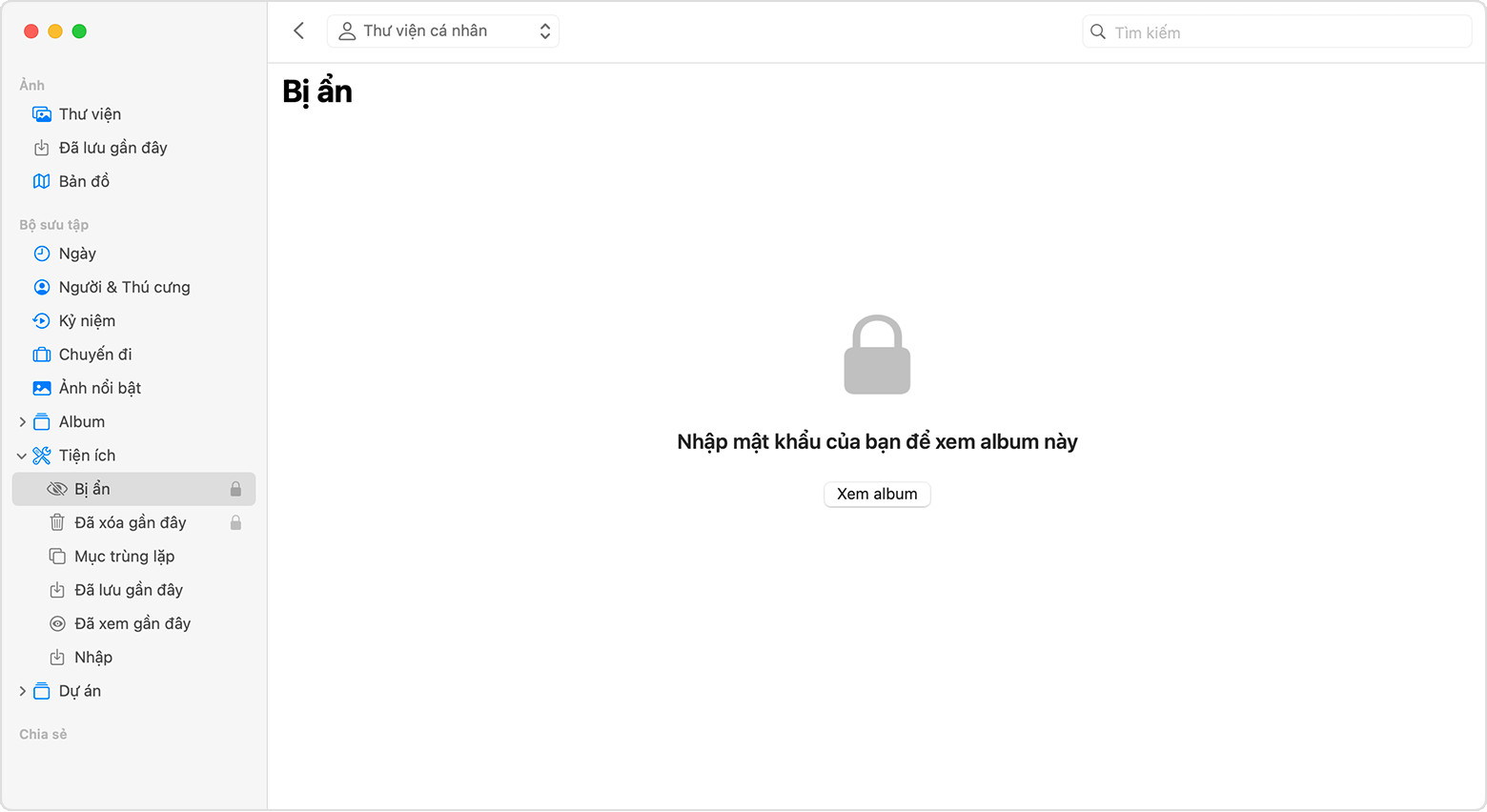 Giao diện tìm kiếm hình ảnh bạn ẩn trên máy Mac
Bảo Mật Hình Ảnh Bạn Ẩn Với Apple Vision Pro
Apple Vision Pro, thiết bị thực tế hỗn hợp mới của Apple, cũng được tích hợp tính năng quản lý hình ảnh bạn ẩn để đảm bảo quyền riêng tư. Dù là một công nghệ mới mẻ, cách thức hoạt động vẫn rất quen thuộc và dễ tiếp cận cho người dùng Apple.
Hướng Dẫn Ẩn Ảnh Trên Vision Pro
Để ẩn hình ảnh bạn ẩn hoặc video trên Apple Vision Pro, bạn chỉ cần mở ứng dụng Ảnh, chọn và giữ vào mục muốn ẩn, sau đó chạm vào “Ẩn”. Xác nhận lại thao tác, và ảnh bị ẩn sẽ được chuyển vào album riêng tư. Điều này giúp bạn giữ cho không gian thực tế ảo của mình luôn chuyên nghiệp và bảo mật.
Khôi Phục Và Tìm Ảnh Đã Ẩn
Để xem lại album chứa nội dung riêng tư trên Vision Pro, bạn chạm vào tab “Bộ sưu tập” ở thanh bên, cuộn xuống mục “Tiện ích” và chọn “Bị ẩn”. Để khôi phục ảnh, chạm và giữ vào ảnh hoặc video muốn bỏ ẩn, sau đó chạm vào “Bỏ ẩn”. Tương tự như iPhone, bạn cũng có thể tắt hiển thị album Bị Ẩn trong Cài đặt của Vision Pro để tăng cường bảo mật.
Mẹo Nâng Cao Để Bảo Vệ Hình Ảnh Cá Nhân
Việc sử dụng tính năng ẩn ảnh của Apple là một bước đi thông minh để bảo vệ hình ảnh bạn ẩn và các dữ liệu quan trọng khác. Tuy nhiên, có những mẹo bổ sung mà bạn có thể áp dụng để tăng cường hơn nữa quyền riêng tư cho kho ảnh của mình.
Thường Xuyên Sao Lưu Dữ Liệu
Dù ảnh của bạn được ẩn hay không, việc sao lưu định kỳ là vô cùng quan trọng. Bạn có thể sử dụng iCloud Backup hoặc các dịch vụ lưu trữ đám mây khác để đảm bảo rằng thông tin hình ảnh của bạn không bị mất trong trường hợp thiết bị gặp sự cố. Việc sao lưu cũng giúp bạn có một bản sao dự phòng cho những tài liệu nhạy cảm, phòng khi cần thiết.
Cẩn Trọng Khi Chia Sẻ Thiết Bị
Ngay cả khi bạn đã ẩn hình ảnh bạn ẩn, việc cẩn trọng khi cho người khác mượn thiết bị vẫn là điều nên làm. Luôn đảm bảo rằng bạn đã khóa thiết bị bằng mật khẩu, Face ID hoặc Touch ID. Nếu có thể, hãy tạo một tài khoản người dùng khác (trên máy Mac) hoặc sử dụng tính năng Truy cập được hướng dẫn (trên iPhone/iPad) khi cho người khác sử dụng, để giới hạn quyền truy cập của họ vào các ứng dụng và dữ liệu cá nhân, bao gồm cả kho ảnh bí mật của bạn.
Xử Lý Các Vấn Đề Thường Gặp Với Album Bị Ẩn
Trong quá trình sử dụng, đôi khi người dùng có thể gặp phải một số vấn đề liên quan đến album Bị Ẩn. Một trong những câu hỏi phổ biến nhất là “Tại sao tôi không tìm thấy album Bị Ẩn?” hay “Tại sao hình ảnh bạn ẩn của tôi không đồng bộ?”. Thông thường, các vấn đề này có thể được giải quyết bằng cách kiểm tra lại cài đặt hiển thị album trong phần Cài đặt > Ảnh hoặc đảm bảo rằng Ảnh iCloud đã được bật và hoạt động bình thường trên tất cả các thiết bị. Đôi khi, việc khởi động lại thiết bị cũng có thể khắc phục các lỗi nhỏ về hiển thị hoặc đồng bộ hóa. Apple cũng liên tục cập nhật phần mềm để cải thiện tính năng này, vì vậy hãy đảm bảo thiết bị của bạn luôn được cập nhật phiên bản hệ điều hành mới nhất.
Việc bảo vệ hình ảnh bạn ẩn là một phần không thể thiếu trong việc duy trì quyền riêng tư kỹ thuật số. Với các tính năng mạnh mẽ và dễ sử dụng của Apple, bạn có thể hoàn toàn yên tâm về sự an toàn của các ảnh bị ẩn và nội dung riêng tư của mình. Cho dù bạn đang sử dụng iPhone, iPad, máy Mac hay Apple Vision Pro, việc nắm vững các thao tác này sẽ giúp bạn quản lý dữ liệu ảnh cá nhân một cách hiệu quả nhất. “Nội thất Thanh Minh” hy vọng bài viết này đã cung cấp cho bạn những thông tin hữu ích để bảo vệ không gian riêng tư của mình.
Câu Hỏi Thường Gặp (FAQs)
1. Album Bị Ẩn có thực sự an toàn không?
Có, album Bị Ẩn của Apple được bảo vệ bởi Face ID, Touch ID hoặc mật khẩu, cung cấp một lớp bảo mật mạnh mẽ để giữ an toàn cho hình ảnh bạn ẩn.
2. Nếu tôi tắt tính năng hiển thị album Bị Ẩn, các hình ảnh đã ẩn có bị xóa không?
Không, khi bạn tắt hiển thị album Bị Ẩn, các ảnh bị ẩn vẫn còn nguyên vẹn trong thiết bị của bạn. Chỉ là album đó sẽ không xuất hiện trong ứng dụng Ảnh cho đến khi bạn bật lại tính năng hiển thị.
3. Làm thế nào để đảm bảo hình ảnh bạn ẩn đồng bộ trên tất cả các thiết bị?
Bạn cần đảm bảo rằng Ảnh iCloud đã được bật trên tất cả các thiết bị của bạn và bạn đang đăng nhập cùng một Apple ID. Khi đó, hình ảnh bạn ẩn sẽ tự động đồng bộ.
4. Có thể di chuyển các file khác ngoài ảnh và video vào album Bị Ẩn không?
Không, album Bị Ẩn chỉ hỗ trợ thông tin hình ảnh và video. Các loại file khác không thể được lưu trữ trong album này.
5. Nếu tôi bán thiết bị, hình ảnh bạn ẩn có bị lộ không?
Trước khi bán hoặc tặng thiết bị, bạn nên xóa sạch mọi dữ liệu cá nhân bằng cách khôi phục cài đặt gốc của thiết bị. Thao tác này sẽ xóa tất cả ảnh bị ẩn và các dữ liệu khác, đảm bảo quyền riêng tư.
6. Album Bị Ẩn có giới hạn số lượng hình ảnh bạn ẩn không?
Không có giới hạn cụ thể về số lượng hình ảnh bạn ẩn mà bạn có thể lưu trữ trong album Bị Ẩn, miễn là bạn còn dung lượng lưu trữ trên thiết bị hoặc iCloud.
7. Tính năng ẩn ảnh có khả dụng trên các phiên bản iOS cũ không?
Tính năng ẩn ảnh đã có từ các phiên bản iOS khá lâu, nhưng các tính năng bảo mật như khóa bằng Face ID/Touch ID cho album Bị Ẩn mới được giới thiệu từ iOS 16 trở lên.
8. Tôi có thể đổi tên album Bị Ẩn không?
Không, Apple không cho phép đổi tên album hệ thống như album Bị Ẩn.


