
Trong kỷ nguyên số hóa, kỹ năng đánh văn bản máy tính thành thạo không chỉ là một lợi thế mà còn là yêu cầu cơ bản trong hầu hết các lĩnh vực. Việc nắm vững cách soạn thảo tài liệu chuyên nghiệp giúp bạn truyền tải thông tin rõ ràng, hiệu quả và thể hiện sự chuyên nghiệp. Bài viết này từ Nội thất Thanh Minh sẽ cung cấp hướng dẫn chi tiết, giúp bạn nâng cao khả năng đánh văn bản máy tính một cách chuẩn xác và tối ưu nhất.
Tầm Quan Trọng Của Kỹ Năng Đánh Văn Bản Máy Tính
Khả năng đánh văn bản máy tính hiệu quả đóng vai trò then chốt trong mọi hoạt động từ học tập, công việc đến giao tiếp cá nhân. Một văn bản được trình bày chỉn chu, rõ ràng sẽ tạo ấn tượng tốt và giúp người đọc dễ dàng tiếp nhận thông tin. Ngược lại, một tài liệu lộn xộn, thiếu quy chuẩn có thể gây mất tập trung, khó hiểu và làm giảm giá trị của nội dung.
Thống kê cho thấy, trung bình một nhân viên văn phòng dành khoảng 60% thời gian làm việc để soạn thảo văn bản và xử lý tài liệu trên máy tính. Điều này khẳng định tầm quan trọng của việc có một kỹ năng gõ văn bản nhanh và chính xác. Không chỉ giúp tiết kiệm thời gian, kỹ năng này còn giảm thiểu lỗi sai, nâng cao năng suất và góp phần vào thành công chung của công việc.
Thiết Lập Định Dạng Ban Đầu Cho Văn Bản Word
Để bắt đầu một tài liệu mới một cách chuyên nghiệp, việc thiết lập các định dạng ban đầu trong Microsoft Word là vô cùng quan trọng. Các cài đặt này sẽ định hình bố cục tổng thể của văn bản, đảm bảo tính nhất quán và chuẩn mực ngay từ những dòng đầu tiên.
Các Bước Cài Đặt Khổ Giấy Và Căn Lề
Khi mở Microsoft Word, giao diện mặc định thường là ngôn ngữ Anh. Để dễ dàng thao tác đánh văn bản máy tính, bạn cần nắm vững các công cụ trên thanh ribbon. Sau đó, hãy tiến hành thiết lập các định dạng văn bản cơ bản theo các bước sau:
- Truy cập tab “Layout” (Bố cục) trên thanh ribbon.
- Trong nhóm “Page Setup” (Thiết lập trang), chọn biểu tượng mũi tên nhỏ ở góc dưới bên phải để mở hộp thoại “Page Setup”.
- Tại tab “Margins” (Lề), bạn có thể điều chỉnh lề giấy cho trang in. Đối với các văn bản hành chính thông thường trên khổ giấy A4, các quy định tiêu chuẩn là: Lề trên (Top) khoảng 20 – 25 mm, Lề dưới (Bottom) từ 20 – 25 mm, Lề trái (Left) từ 30 – 35 mm, và Lề phải (Right) từ 15 – 20 mm.
- Tại mục “Orientation” (Hướng), chọn “Portrait” (Dọc) cho khổ giấy đứng hoặc “Landscape” (Ngang) cho khổ giấy nằm ngang tùy theo yêu cầu của tài liệu.
- Mục “Gutter Position” cho phép bạn chừa lề để kẹp file khi in. Chọn “Left” nếu kẹp file bên trái hoặc “Top” nếu kẹp file bên phải, sau đó điền khoảng cách chừa lề vào mục “Gutter”.
- Chuyển sang tab “Paper” (Giấy) và chọn khổ giấy phù hợp với nhu cầu sử dụng, phổ biến nhất là A4. Nhấn OK để hoàn tất.
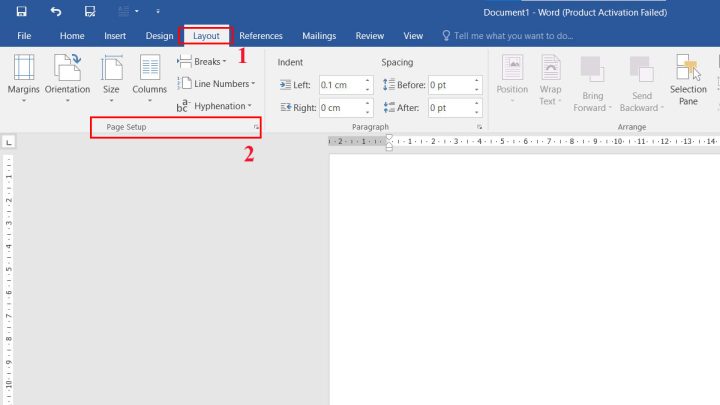 Thiết lập các định dạng văn bản ban đầu bước 1
Sau khi đã hoàn thành các bước thiết lập cơ bản này, bạn đã có một nền tảng vững chắc để bắt đầu soạn thảo văn bản trên máy tính một cách bài bản. Việc dành vài phút để cấu hình ban đầu sẽ giúp tiết kiệm rất nhiều thời gian và công sức chỉnh sửa sau này, đồng thời đảm bảo tài liệu của bạn luôn tuân thủ các quy chuẩn trình bày.
Hướng Dẫn Đánh Văn Bản Máy Tính Có Dấu Tiếng Việt
Việc đánh văn bản máy tính tiếng Việt có dấu đòi hỏi sự kết hợp giữa thiết lập định dạng và sử dụng bộ gõ phù hợp. Một văn bản được trình bày đúng chuẩn không chỉ đẹp mắt mà còn dễ đọc và truyền tải thông điệp một cách rõ ràng nhất.
Lựa Chọn Font Chữ, Kích Thước Và Kiểu Định Dạng
Sau khi đã định dạng trang giấy, bước tiếp theo trong quy trình nhập liệu là lựa chọn font chữ và kích thước phù hợp. Đây là yếu tố quan trọng ảnh hưởng trực tiếp đến khả năng đọc hiểu của tài liệu.
- Truy cập tab “Home” (Trang chủ).
- Trong nhóm “Font” (Phông chữ), chọn kiểu chữ mong muốn. Các font chữ phổ biến cho văn bản tiếng Việt là Times New Roman hoặc Arial do tính rõ ràng và dễ đọc.
- Điều chỉnh kích thước chữ (Font Size). Kích cỡ chữ phổ biến thường dao động khoảng 11-14 điểm để đảm bảo người đọc dễ dàng quan sát và nắm bắt thông tin mà không bị mỏi mắt.
- Để tạo điểm nhấn cho nội dung quan trọng khi đánh văn bản máy tính, bạn có thể sử dụng các tùy chọn định dạng như in đậm (Bold), in nghiêng (Italic), hoặc gạch chân (Underline). Hãy sử dụng chúng một cách có chọn lọc để tránh làm văn bản trở nên quá rối mắt. Màu chữ đen là lựa chọn tiêu chuẩn cho văn bản thông thường.
Điều Chỉnh Khoảng Cách Dòng Và Đoạn Văn Hợp Lý
Khoảng cách dòng và đoạn văn là yếu tố quan trọng giúp tài liệu của bạn trông gọn gàng, thoáng đãng và dễ đọc. Việc điều chỉnh hợp lý sẽ cải thiện đáng kể trải nghiệm đọc của người dùng.
- Trong tab “Home”, tại nhóm “Paragraph” (Đoạn văn), chọn biểu tượng mũi tên nhỏ ở góc dưới bên phải để mở hộp thoại “Paragraph”.
- Tại mục “Indentation” (Thụt lề), bạn có thể điền khoảng cách muốn thụt vào cho văn bản, tính từ lề đến vị trí văn bản bắt đầu hoặc kết thúc.
- Tại mục “Spacing” (Khoảng cách), bạn có thể thiết lập khoảng cách giữa đoạn văn hiện tại với đoạn văn nằm trên hoặc nằm dưới.
- Mục “Line spacing” (Khoảng cách dòng) cho phép bạn chọn khoảng cách nằm giữa các dòng trong cùng một đoạn văn. Đối với văn bản tiêu chuẩn, nên chọn khoảng cách dòng là 1.5 để nội dung không bị dính sát vào nhau, giúp người đọc dễ dàng theo dõi hơn, đặc biệt với các đoạn văn dài.
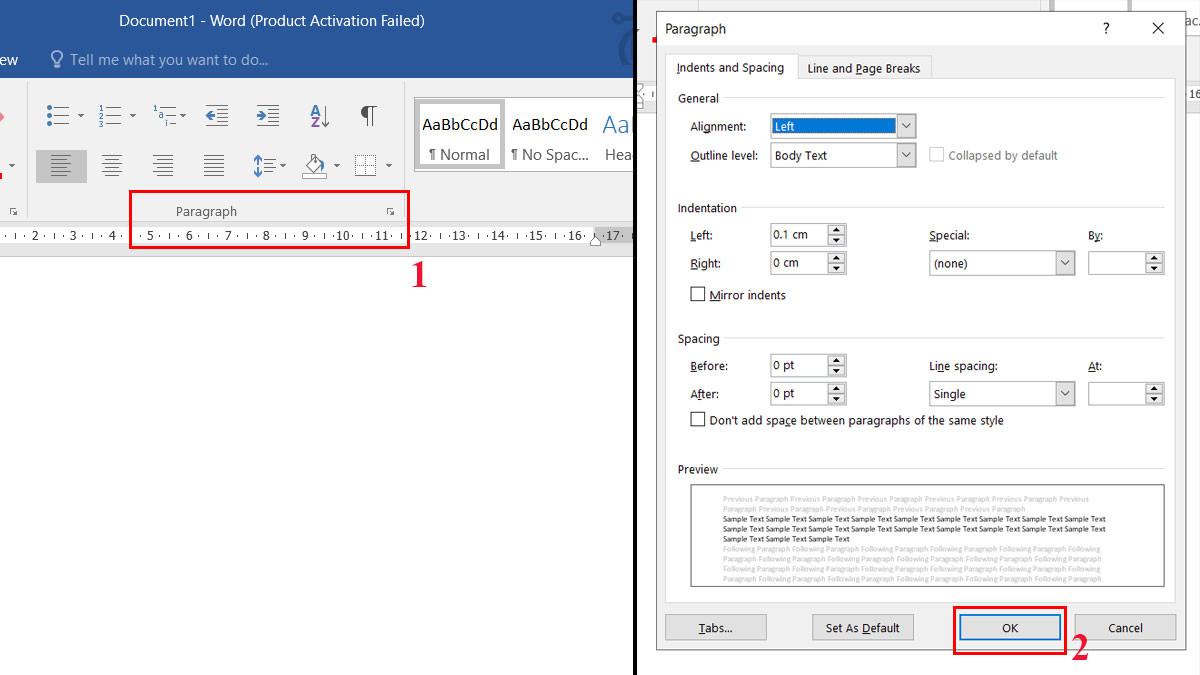 Hướng dẫn định dạng, cách đánh Word trên máy tính bước 2
Sử Dụng Bộ Gõ Unikey/Vietkey Hiệu Quả
Để đánh văn bản máy tính tiếng Việt có dấu, việc cài đặt và sử dụng một bộ gõ tiếng Việt là điều kiện tiên quyết. Unikey và Vietkey là hai bộ gõ phổ biến và được tin dùng nhất hiện nay.
- Nếu chưa có, bạn cần tải xuống và cài đặt bộ gõ tiếng Việt (ví dụ: Unikey) trên máy tính.
- Sau khi cài đặt, mở ứng dụng Unikey.
- Trong giao diện của Unikey, tại phần “Kiểu gõ” (Input method), chọn “Telex” hoặc “VNI” tùy theo thói quen gõ phím của bạn. Telex thường được người dùng trẻ ưa chuộng vì tốc độ và sự tiện lợi, trong khi VNI phổ biến với những người thích sự rõ ràng của các phím số.
- Nhấn “Đóng” (Close) để hoàn tất thiết lập. Đảm bảo biểu tượng Unikey hiện chữ “V” màu đỏ (hoặc xanh) ở thanh tác vụ để báo hiệu bộ gõ tiếng Việt đang hoạt động.
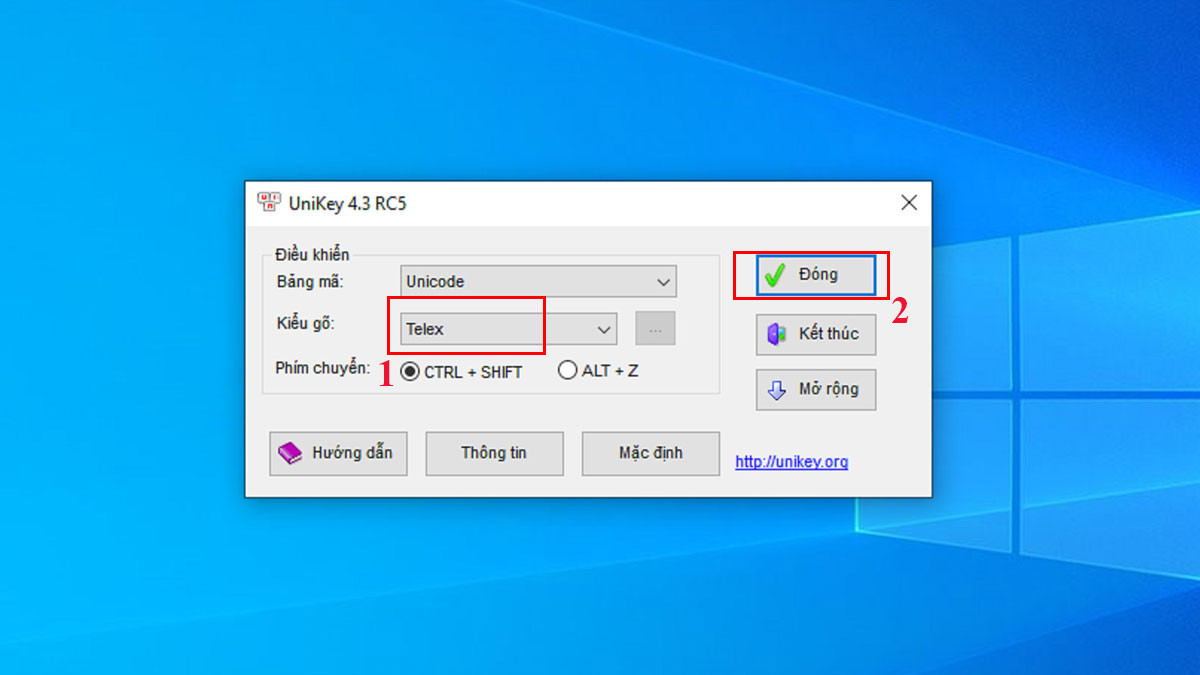 Hướng dẫn định dạng, cách đánh Word trên máy tính bước 4
Với các thiết lập này, bạn đã sẵn sàng đánh văn bản máy tính với đầy đủ các dấu tiếng Việt một cách chính xác và hiệu quả.
Kinh Nghiệm Nâng Cao Chất Lượng Văn Bản Chuyên Nghiệp
Để soạn thảo văn bản không chỉ đúng mà còn hay, hấp dẫn và chuyên nghiệp, người dùng cần tích lũy thêm những kinh nghiệm và kỹ thuật nâng cao. Đây là những yếu tố giúp tài liệu của bạn nổi bật và đạt được mục tiêu truyền tải thông tin tối ưu.
Khi đánh văn bản máy tính, hãy luôn ưu tiên chọn font chữ như Times New Roman hoặc Arial. Kích thước chữ nên nằm trong khoảng 11-14 điểm để đảm bảo tính dễ đọc cho đa số người dùng. Màu chữ đen là lựa chọn tiêu chuẩn, nhưng bạn có thể sử dụng in đậm hoặc in nghiêng để làm nổi bật các ý chính, giúp người đọc dễ dàng nắm bắt thông tin quan trọng.
Để tránh tình trạng văn bản dài lê thê và khó đọc, hãy chia nhỏ nội dung thành các đoạn văn hợp lý. Mỗi đoạn văn không nên dài quá 5-7 dòng (khoảng 150-200 từ) để giữ cho tài liệu có tính thẩm mỹ và không gây mỏi mắt cho người đọc. Việc sử dụng căn đều hai bên (Justify) cho toàn bộ nội dung và căn giữa cho tiêu đề mở đầu sẽ tăng tính chuyên nghiệp cho tài liệu của bạn.
Việc luyện tập thường xuyên là chìa khóa để cải thiện tốc độ và độ chính xác khi nhập liệu. Có rất nhiều phần mềm và website hỗ trợ luyện gõ 10 ngón, giúp bạn hình thành thói quen gõ phím hiệu quả mà không cần nhìn bàn phím. Điều này không chỉ giúp bạn đánh văn bản máy tính nhanh hơn mà còn giảm thiểu lỗi chính tả và nâng cao chất lượng công việc. Hãy xem xét nâng cấp phiên bản Microsoft Office để có quyền truy cập vào các tính năng mới nhất, giúp quá trình soạn thảo văn bản trở nên linh hoạt và mạnh mẽ hơn.
Các Quy Chuẩn Đặc Thù Cho Văn Bản Hành Chính Trên Máy Tính
Việc đánh văn bản máy tính đối với các tài liệu hành chính đòi hỏi sự tuân thủ nghiêm ngặt các quy định về thể thức và kỹ thuật trình bày. Một văn bản hành chính chuẩn mực không chỉ thể hiện sự chuyên nghiệp của cơ quan, tổ chức mà còn đảm bảo tính pháp lý và dễ dàng trong lưu trữ, tra cứu.
Cấu trúc một văn bản hành chính tiêu chuẩn thường bao gồm nhiều thành phần được sắp xếp theo một bố cục nhất định. Ví dụ, một công văn cơ bản sẽ có:
- Quốc hiệu và tiêu ngữ: Luôn đặt ở trên cùng, căn giữa.
- Tên cơ quan, tổ chức ban hành văn bản: Đặt dưới quốc hiệu, căn trái.
- Số và ký hiệu văn bản: Chứa thông tin về số thứ tự, loại văn bản và năm ban hành.
- Địa điểm và thời gian ban hành: Ghi rõ tỉnh/thành phố, ngày, tháng, năm ban hành.
- Tên loại và trích yếu nội dung: Thường được in đậm, căn giữa (đối với tên loại) và tóm tắt ngắn gọn nội dung chính.
- Nội dung chính: Phần quan trọng nhất, trình bày các thông tin, quyết định một cách rõ ràng, mạch lạc, chia thành các đoạn và mục nhỏ.
- Chức vụ, họ tên và chữ ký của người có thẩm quyền: Đặt ở cuối văn bản, căn phải.
- Dấu của cơ quan, tổ chức: Đóng trùm lên 1/3 chữ ký.
- Nơi nhận: Liệt kê các đơn vị, cá nhân nhận văn bản.
- Thông tin liên quan khác: Như số điện thoại, email, website của cơ quan.
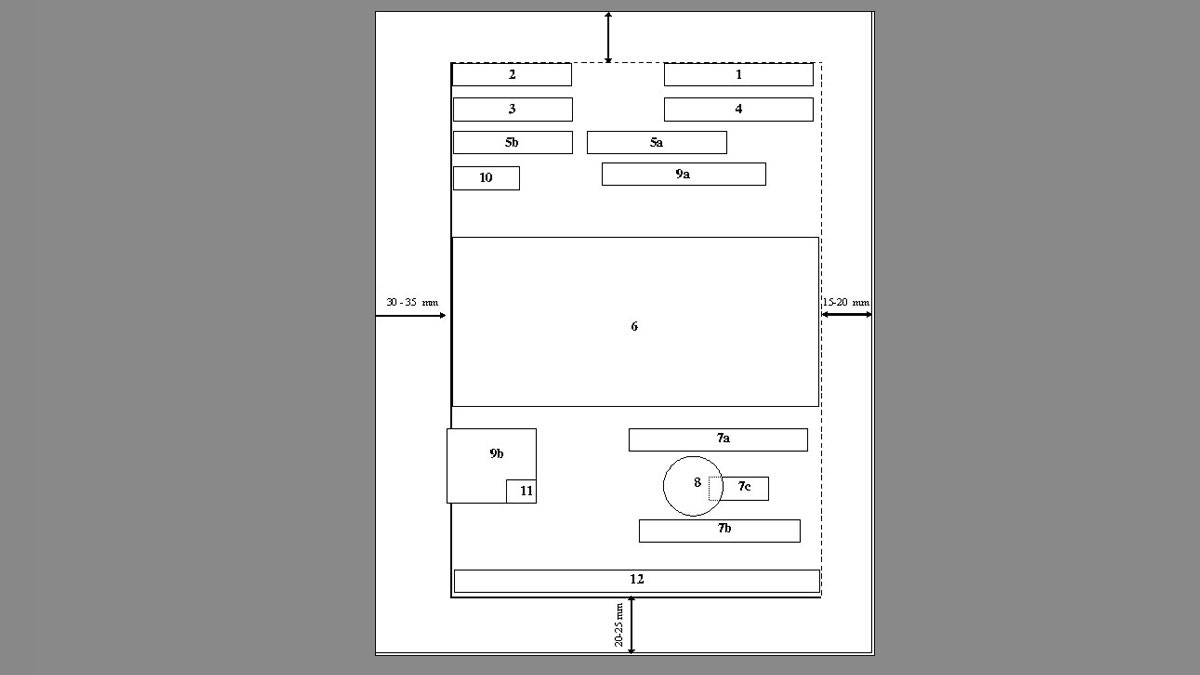 Quy chuẩn của văn bản hành chính
Khi đánh văn bản máy tính các tài liệu hành chính, cần đặc biệt chú ý đến việc sử dụng font chữ, cỡ chữ, căn lề và khoảng cách dòng theo các quy định hiện hành của nhà nước hoặc của từng tổ chức. Ví dụ, Thông tư 01/2011/TT-BNV (nay được thay thế bởi Nghị định 30/2020/NĐ-CP) về công tác văn thư đã quy định chi tiết về thể thức và kỹ thuật trình bày văn bản hành chính. Việc tuân thủ các quy tắc này không chỉ giúp văn bản có tính pháp lý cao mà còn thể hiện sự chuyên nghiệp và nghiêm túc trong công việc.
Một số sai lầm phổ biến khi soạn thảo văn bản hành chính bao gồm việc bỏ qua các thành phần bắt buộc, sử dụng font chữ hoặc cỡ chữ không đúng quy định, căn chỉnh lộn xộn hoặc thiếu tính đồng nhất. Để khắc phục, người dùng cần thường xuyên tham khảo các văn bản mẫu, hướng dẫn trình bày và kiểm tra kỹ lưỡng trước khi phát hành.
Câu Hỏi Thường Gặp (FAQs)
1. Font chữ và cỡ chữ nào là tiêu chuẩn khi đánh văn bản máy tính?
Font chữ Times New Roman hoặc Arial với cỡ chữ 11-14 điểm là tiêu chuẩn phổ biến cho hầu hết các loại văn bản, đảm bảo tính rõ ràng và dễ đọc.
2. Làm thế nào để điều chỉnh khoảng cách dòng trong Word cho văn bản dễ đọc hơn?
Bạn nên chọn khoảng cách dòng là 1.5. Truy cập tab “Home”, vào nhóm “Paragraph”, chọn biểu tượng mũi tên nhỏ để mở hộp thoại và điều chỉnh “Line spacing” thành “1.5 lines”.
3. Tại sao tôi nên chia nhỏ đoạn văn khi đánh máy?
Chia nhỏ đoạn văn giúp văn bản trông thoáng đãng, dễ đọc và không gây mỏi mắt cho người đọc, đặc biệt là với các tài liệu dài. Mỗi đoạn văn lý tưởng không nên quá 5-7 dòng.
4. Cách để đảm bảo văn bản hành chính của tôi đúng quy chuẩn?
Bạn cần tham khảo các quy định hiện hành về thể thức văn bản hành chính (ví dụ: Nghị định 30/2020/NĐ-CP) và sử dụng các mẫu văn bản chuẩn để làm theo. Chú ý đến Quốc hiệu, Tên cơ quan, Số/Ký hiệu, Căn lề và các thành phần bắt buộc khác.
5. Làm thế nào để tăng tốc độ đánh văn bản máy tính?
Luyện tập gõ 10 ngón thường xuyên là cách hiệu quả nhất. Có nhiều phần mềm và website miễn phí hỗ trợ luyện tập kỹ năng này.
6. Tôi cần dùng bộ gõ tiếng Việt nào để đánh dấu?
Unikey và Vietkey là hai bộ gõ tiếng Việt phổ biến. Bạn có thể chọn kiểu gõ Telex hoặc VNI tùy theo thói quen sử dụng.
7. Có cần thiết phải nâng cấp phiên bản Word không?
Nâng cấp phiên bản Word giúp bạn tiếp cận các tính năng mới nhất, cải thiện hiệu suất và độ ổn định, đồng thời tương thích tốt hơn với các định dạng tài liệu hiện đại.
Việc đánh văn bản máy tính thành thạo là một kỹ năng không thể thiếu trong môi trường làm việc hiện đại. Từ việc thiết lập định dạng ban đầu, sử dụng bộ gõ tiếng Việt hiệu quả cho đến áp dụng các quy chuẩn văn bản hành chính, mỗi bước đều góp phần tạo nên một tài liệu chuyên nghiệp và dễ đọc. Hy vọng những hướng dẫn chi tiết từ Nội thất Thanh Minh đã cung cấp cho bạn kiến thức cần thiết để nâng cao kỹ năng soạn thảo văn bản của mình. Hãy luyện tập thường xuyên để trở thành một chuyên gia nhập liệu thực thụ!


