
Revit là một phần mềm mạnh mẽ trong lĩnh vực thiết kế kiến trúc, kỹ thuật và xây dựng (AEC), giúp các chuyên gia tạo ra các mô hình thông tin công trình (BIM) toàn diện. Một trong những yếu tố quan trọng để hoàn thiện mô hình thiết kế nội thất là khả năng chèn nội thất trong Revit một cách chính xác và hiệu quả. Việc này không chỉ giúp trực quan hóa không gian mà còn đóng vai trò then chốt trong việc phân tích, lập bảng thống kê và trình bày dự án. Bài viết này sẽ hướng dẫn bạn từng bước cách thực hiện, cùng với các mẹo và thủ thuật để tối ưu hóa quy trình làm việc của bạn.
Có thể bạn quan tâm: Hướng Dẫn Chọn Nội Thất Phòng Ngủ Công Chúa Đẹp, Tiện Nghi
Tổng quan về nội thất trong Revit
Trước khi đi sâu vào các bước thực hiện, việc hiểu rõ về vai trò và bản chất của nội thất trong môi trường Revit là điều cần thiết. Nắm vững những khái niệm cơ bản này sẽ giúp bạn sử dụng công cụ hiệu quả hơn, đảm bảo chất lượng mô hình và tăng cường hiệu suất dự án.
Nội thất là gì trong Revit?
Trong Revit, nội thất được biểu diễn dưới dạng các “Family” – một khái niệm trung tâm của phần mềm này. Family là các thành phần cấu tạo nên mô hình công trình, từ những chi tiết nhỏ như tay nắm cửa, ổ cắm điện cho đến các đối tượng lớn như bàn ghế, tủ kệ, thiết bị vệ sinh hay thậm chí là toàn bộ hệ thống cơ điện. Mỗi Family đều chứa đựng thông tin về hình học, vật liệu, tham số kích thước và các thuộc tính khác, giúp chúng linh hoạt và có thể tùy chỉnh dễ dàng.
Cụ thể, các vật dụng nội thất thường thuộc nhóm “Furniture” hoặc “Casework” (đồ gỗ nội thất), nhưng cũng có thể là “Plumbing Fixtures” (thiết bị vệ sinh) hay “Specialty Equipment” (thiết bị chuyên dụng). Khi bạn chèn nội thất trong Revit, tức là bạn đang đặt một thể hiện (instance) của một Family nội thất cụ thể vào mô hình dự án của mình. Mỗi thể hiện này có thể được điều chỉnh các tham số riêng biệt mà không ảnh hưởng đến định nghĩa gốc của Family, mang lại sự linh hoạt cao trong thiết kế.
Tại sao cần chèn nội thất vào mô hình Revit?
Việc tích hợp nội thất vào mô hình Revit mang lại nhiều lợi ích vượt trội, không chỉ về mặt thẩm mỹ mà còn về chức năng và quản lý dự án:
- Trực quan hóa và trình bày: Nội thất giúp mô hình trở nên sống động, chân thực hơn. Điều này cực kỳ quan trọng trong giai đoạn trình bày ý tưởng cho khách hàng, giúp họ dễ dàng hình dung không gian và đưa ra phản hồi chính xác. Các bản render 3D, phối cảnh, hay hình ảnh thực tế ảo (VR) từ mô hình có nội thất đầy đủ sẽ tạo ấn tượng mạnh mẽ hơn rất nhiều.
- Đánh giá không gian và công năng: Bằng cách đặt nội thất vào đúng vị trí, bạn có thể đánh giá hiệu quả việc bố trí không gian, kiểm tra các luồng di chuyển, khoảng cách giữa các vật dụng và đảm bảo công năng sử dụng hợp lý. Điều này giúp phát hiện sớm các vấn đề về ergonomics hoặc tắc nghẽn không gian.
- Bóc tách khối lượng và lập dự toán: Mỗi Family nội thất trong Revit đều chứa thông tin về kích thước, vật liệu và thậm chí là giá thành. Từ đó, phần mềm có thể tự động tạo ra các bảng thống kê chi tiết (schedules) về số lượng, chủng loại và các thông số kỹ thuật khác của từng món đồ nội thất. Đây là cơ sở dữ liệu cực kỳ giá trị cho việc lập dự toán, quản lý mua sắm và kiểm soát chi phí dự án một cách chính xác.
- Phân tích và mô phỏng: Trong các dự án phức tạp, thông tin từ nội thất có thể được sử dụng cho các phân tích nâng cao như chiếu sáng tự nhiên, phân tích năng lượng hay mô phỏng luồng khí, góp phần tối ưu hóa hiệu suất công trình.
- Phối hợp giữa các bộ môn: Trong môi trường BIM, việc chèn nội thất trong Revit giúp các bộ môn khác như kết cấu, cơ điện biết được vị trí chính xác của các vật dụng, tránh xung đột không gian và đảm bảo sự phối hợp nhịp nhàng giữa các hệ thống.
Chuẩn bị trước khi chèn nội thất
Để quá trình chèn nội thất trong Revit diễn ra suôn sẻ và hiệu quả, việc chuẩn bị kỹ lưỡng là rất quan trọng. Điều này bao gồm việc đảm bảo bạn có đủ các Family nội thất cần thiết và tổ chức chúng một cách khoa học.
Kiểm tra và tải Family nội thất
Trước tiên, hãy kiểm tra thư viện Family hiện có trong dự án của bạn. Revit đi kèm với một thư viện Family mặc định khá phong phú, nhưng thường thì các Family này không đủ đa dạng hoặc không phù hợp với phong cách thiết kế cụ thể mà bạn đang theo đuổi.
- Family có sẵn trong dự án: Mở cửa sổ “Project Browser”, tìm đến phần “Families”. Tại đây, bạn có thể thấy tất cả các Family đã được tải vào dự án. Duyệt qua các danh mục như “Furniture”, “Casework”, “Plumbing Fixtures” để xem có Family nào phù hợp không.
- Family từ thư viện Revit mặc định: Nếu Family bạn cần không có sẵn, bạn có thể tải chúng từ thư viện chuẩn của Revit. Đây là kho tài nguyên lớn được cài đặt cùng với phần mềm.
- Nguồn Family bên ngoài: Trong nhiều trường hợp, bạn sẽ cần các Family nội thất tùy chỉnh hoặc có thiết kế đặc biệt. Có rất nhiều nguồn cung cấp Family Revit chất lượng cao trên internet, cả miễn phí và trả phí. Một số trang web phổ biến bao gồm RevitCity, BIMobject, thư viện của các nhà sản xuất nội thất hoặc các trang cộng đồng BIM. Khi tải từ nguồn bên ngoài, hãy luôn kiểm tra chất lượng của Family, đặc biệt là kích thước tệp và mức độ chi tiết, để tránh làm nặng mô hình của bạn.
Quy ước đặt tên và tổ chức Family
Việc tổ chức Family một cách khoa học là rất quan trọng để dễ dàng quản lý và tìm kiếm.
- Đặt tên rõ ràng: Hãy đặt tên Family một cách nhất quán và mô tả. Ví dụ: thay vì “Bàn1”, hãy dùng “BanHopTron1200mm” hoặc “GheVanPhongChan_Xoay”.
- Phân loại thư mục: Nếu bạn tải nhiều Family từ bên ngoài, hãy tạo các thư mục riêng biệt theo loại (bàn, ghế, tủ, giường…) hoặc theo nhà cung cấp để dễ dàng truy cập khi cần.
- Kiểm tra phiên bản Revit: Đảm bảo rằng các Family bạn tải về tương thích với phiên bản Revit bạn đang sử dụng. Thông thường, Family được tạo ở phiên bản cao hơn sẽ không mở được trong phiên bản thấp hơn.
Các phương pháp chèn nội thất trong Revit
Revit cung cấp một số cách khác nhau để chèn nội thất trong Revit, tùy thuộc vào việc Family đó đã có sẵn trong dự án hay bạn cần tải từ bên ngoài. Dưới đây là ba phương pháp chính mà bạn sẽ thường xuyên sử dụng.
Có thể bạn quan tâm: Hướng Dẫn Chi Tiết Cách Chỉnh Màu Sắc Ảnh Nội Thất Nhà Photos
Chèn Family có sẵn trong dự án (Place a Component)
Đây là phương pháp cơ bản nhất khi Family nội thất bạn muốn sử dụng đã được tải vào dự án hiện tại. Lệnh “Component” là công cụ đa năng để đặt hầu hết các loại Family tải được (loadable families) vào mô hình.
- Mở chế độ xem thích hợp: Bạn có thể đặt nội thất trong chế độ xem mặt bằng (Floor Plan), mặt cắt (Section) hoặc 3D. Chế độ xem mặt bằng thường là lựa chọn tốt nhất để định vị ban đầu.
- Chọn lệnh “Component”: Trên thanh ribbon, điều hướng đến tab Architecture, sau đó trong nhóm “Build”, nhấp vào Component. Hoặc sử dụng phím tắt CM.
- Chọn Family nội thất: Sau khi kích hoạt lệnh, thanh “Properties” sẽ hiển thị danh sách các Family có sẵn. Nhấp vào mũi tên thả xuống bên cạnh “Family” để chọn loại nội thất bạn muốn đặt. Sau đó, chọn một “Type” cụ thể (ví dụ: một kích thước hoặc biến thể vật liệu cụ thể của Family đó).
- Đặt nội thất vào vị trí: Di chuyển con trỏ chuột vào vùng vẽ. Family nội thất sẽ xuất hiện dưới dạng xem trước (preview). Nhấp chuột trái để đặt nó vào vị trí mong muốn.
- Điều chỉnh vị trí và xoay: Sau khi đặt, bạn có thể chọn đối tượng, sử dụng các công cụ di chuyển (Move – MV), xoay (Rotate – RO) hoặc dùng phím cách (Spacebar) để xoay 90 độ tại điểm đặt.
Tải Family từ thư viện bên ngoài (Load Family)
Nếu Family nội thất bạn cần chưa có trong dự án, bạn sẽ phải tải nó từ thư viện Family của Revit hoặc từ các nguồn bên ngoài.
- Kích hoạt lệnh “Load Family”:
- Cách 1: Khi đang trong lệnh “Component” (CM), trên thanh ribbon, nhấp vào Load Family trong nhóm “Mode”.
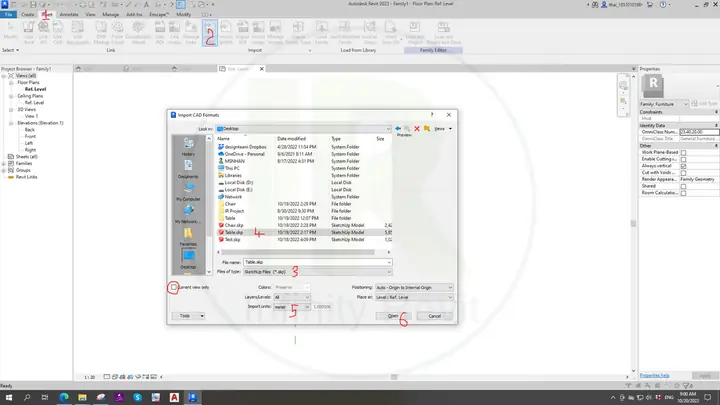
- Cách 2: Điều hướng đến tab Insert, sau đó trong nhóm “Load from Library”, nhấp vào Load Family.
- Duyệt và chọn Family: Một cửa sổ “Load Family” sẽ mở ra. Duyệt đến thư mục chứa Family bạn muốn tải. Đây có thể là thư mục thư viện chuẩn của Revit (thường nằm trong C:\ProgramData\Autodesk\RVT 20XX\Libraries\Vietnamese hoặc English) hoặc một thư mục tùy chỉnh mà bạn đã lưu các Family tải về từ internet.
- Mở Family: Chọn một hoặc nhiều tệp .rfa (Revit Family file) và nhấp vào Open. Family sẽ được tải vào dự án của bạn và tự động xuất hiện trong danh sách lựa chọn của lệnh “Component”.
- Đặt nội thất: Sau khi Family được tải, bạn có thể sử dụng phương pháp “Place a Component” như mô tả ở trên để đặt nó vào mô hình.
Sử dụng Revit Content Libraries và các nguồn Family khác
Ngoài thư viện mặc định, có nhiều cách để tìm và quản lý nội thất hiệu quả:
- Revit Content Libraries (RCL): Đối với các dự án lớn hoặc các công ty có quy trình BIM chuẩn, việc thiết lập một thư viện Family tập trung (RCL) trên mạng nội bộ là rất phổ biến. RCL giúp tất cả thành viên trong nhóm dễ dàng truy cập và sử dụng các Family chuẩn của công ty, đảm bảo tính nhất quán.
- BIMobject, RevitCity, Manufacturer Websites: Các trang web này cung cấp hàng nghìn Family nội thất chất lượng cao từ các nhà sản xuất thực tế. Việc sử dụng Family từ nhà sản xuất không chỉ đảm bảo tính chính xác về kích thước, vật liệu mà còn giúp quá trình bóc tách khối lượng và lập dự toán sát thực tế hơn.
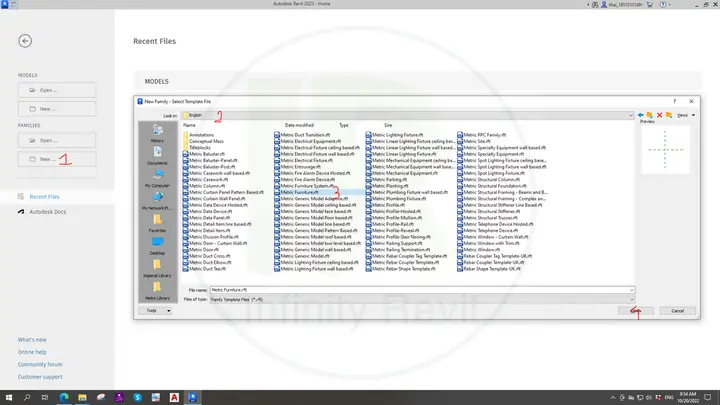
- Tạo Family tùy chỉnh: Đôi khi, bạn sẽ cần một món đồ nội thất độc đáo mà không thể tìm thấy ở bất kỳ đâu. Trong trường hợp này, bạn có thể tự tạo Family mới bằng cách sử dụng công cụ “Family Editor” của Revit. Đây là một quy trình nâng cao hơn, đòi hỏi kiến thức về mô hình hóa và thiết lập tham số.
Hướng dẫn chi tiết cách chèn nội thất trong Revit từng bước
Để bạn có thể hình dung rõ ràng nhất, dưới đây là quy trình từng bước để chèn nội thất trong Revit, áp dụng cho hầu hết các tình huống.
Bước 1: Mở dự án Revit
Đầu tiên, bạn cần mở dự án Revit mà bạn muốn chèn nội thất vào. Đảm bảo rằng bạn đang làm việc trên phiên bản dự án mới nhất và đã lưu các thay đổi gần đây.
Bước 2: Chọn lệnh “Component”
Trên giao diện Revit, di chuyển đến tab Architecture. Trong nhóm “Build”, bạn sẽ thấy biểu tượng Component. Nhấp vào biểu tượng này. Hoặc, để nhanh hơn, bạn có thể gõ phím tắt CM trên bàn phím. Ngay lập tức, bạn sẽ thấy thanh “Properties” và thanh “Options Bar” thay đổi, hiển thị các tùy chọn liên quan đến việc đặt component.
Bước 3: Chọn hoặc tải Family nội thất
Tại thanh “Properties”, bạn sẽ thấy mục “Family” và “Type”.
- Nếu Family đã có sẵn trong dự án: Nhấp vào mũi tên xổ xuống bên cạnh tên Family hiện tại. Một danh sách các Family đã được tải vào dự án sẽ hiện ra. Cuộn xuống và tìm đến Family nội thất mà bạn muốn sử dụng (ví dụ: “Bàn làm việc” hoặc “Ghế sofa”). Sau khi chọn Family, chọn tiếp một “Type” cụ thể nếu Family đó có nhiều biến thể (ví dụ: kích thước khác nhau).
- Nếu Family chưa có trong dự án: Trên thanh ribbon, trong nhóm “Mode”, nhấp vào nút Load Family. Một cửa sổ trình duyệt tệp sẽ mở ra. Duyệt đến thư mục chứa tệp .rfa của Family nội thất bạn cần (có thể là thư viện mặc định của Revit hoặc thư mục bạn lưu Family tải về từ internet). Chọn tệp Family và nhấp Open. Family đó sẽ được tải vào dự án và tự động được chọn trong thanh “Properties” để bạn có thể tiếp tục đặt nó.
Bước 4: Đặt nội thất vào vị trí
Sau khi đã chọn Family và Type, di chuyển con trỏ chuột vào vùng vẽ. Bạn sẽ thấy một hình ảnh xem trước (preview) của món đồ nội thất đi theo con trỏ chuột của bạn.
- Chế độ xem mặt bằng (Floor Plan): Đây là chế độ lý tưởng để đặt nội thất. Di chuyển Family đến vị trí mong muốn.
- Chế độ xem 3D: Bạn cũng có thể đặt trong 3D, nhưng việc định vị chính xác trên mặt sàn có thể khó hơn.
Nhấp chuột trái một lần để đặt Family vào vị trí. Bạn có thể tiếp tục nhấp để đặt nhiều thể hiện của cùng một Family, hoặc nhấn ESC hai lần để thoát lệnh.
Có thể bạn quan tâm: Hướng Dẫn Chi Tiết Cách Chọn Nội Thất Cho Phòng Ngủ
Bước 5: Điều chỉnh vị trí và thuộc tính
Sau khi nội thất đã được đặt, bạn có thể cần phải điều chỉnh nó cho phù hợp:
- Di chuyển (Move): Chọn món đồ nội thất. Di chuột đến vị trí mới và nhấp chuột trái, hoặc sử dụng lệnh MV và chọn điểm gốc, sau đó chọn điểm đến.
- Xoay (Rotate): Chọn món đồ nội thất. Sử dụng lệnh RO. Chọn tâm xoay, sau đó xác định góc xoay.
- Điều chỉnh bằng phím cách (Spacebar): Khi một Family đang được xem trước hoặc đã được chọn, nhấn phím Spacebar sẽ xoay nó 90 độ.
- Thay đổi Type: Chọn món đồ nội thất đã đặt. Trên thanh “Properties”, bạn có thể thay đổi “Type” của nó sang một biến thể khác của cùng Family (ví dụ: đổi từ bàn 1200mm sang bàn 1500mm).
- Chỉnh sửa tham số: Một số Family có các tham số instance (tham số thể hiện) có thể được điều chỉnh trực tiếp trên thanh “Properties” khi đối tượng được chọn (ví dụ: chiều cao chân bàn, màu sắc). Các tham số type (tham số loại) thì cần phải nhấp vào Edit Type để chỉnh sửa, và những thay đổi này sẽ áp dụng cho tất cả các thể hiện của Type đó.
- Nâng/hạ độ cao (Offset): Trong thanh “Properties”, bạn sẽ thấy tham số “Offset” hoặc “Elevation”. Sử dụng tham số này để điều chỉnh độ cao của món đồ nội thất so với mặt phẳng sàn hiện tại. Giá trị dương sẽ nâng lên, giá trị âm sẽ hạ xuống.
Mẹo và thủ thuật khi chèn nội thất trong Revit
Để nâng cao năng suất và chất lượng công việc khi chèn nội thất trong Revit, việc áp dụng các mẹo và thủ thuật sau đây sẽ rất hữu ích. Những kỹ năng này không chỉ giúp bạn làm việc nhanh hơn mà còn đảm bảo mô hình luôn gọn gàng và hiệu quả.
Sử dụng phím tắt và chế độ Snap
- Phím tắt (Keyboard Shortcuts):
- CM: Lệnh Component (dùng để đặt nội thất).
- MV: Move (Di chuyển).
- RO: Rotate (Xoay).
- CO: Copy (Sao chép).
- AR: Array (Tạo mảng).
- DM: Mirror – Draw Axis (Đối xứng qua trục vẽ).
- MM: Mirror – Pick Axis (Đối xứng qua trục có sẵn).
- Spacebar: Xoay đối tượng 90 độ khi đang đặt hoặc khi đối tượng đang được chọn.
- Chế độ Snap: Khi di chuyển hoặc đặt đối tượng, Revit có khả năng tự động “bắt dính” (snap) vào các điểm quan trọng như trung điểm, điểm cuối, góc tường, hoặc các đường lưới. Hãy tận dụng tính năng này để đặt nội thất chính xác. Bạn có thể điều chỉnh cài đặt Snap trong menu “Manage” -> “Snaps”.
Tối ưu hóa hiệu suất mô hình với Family nhẹ
Một trong những vấn đề thường gặp khi làm việc với Revit là mô hình trở nên nặng và chậm do sử dụng quá nhiều Family chi tiết. Để tránh điều này:
- Sử dụng Family có mức độ chi tiết phù hợp (LOD – Level of Detail): Nhiều Family chất lượng cao được thiết kế với các cấp độ chi tiết khác nhau. Ở chế độ xem mặt bằng hoặc các bản vẽ sơ bộ, chỉ nên hiển thị mức độ chi tiết thấp. Khi render hoặc tạo phối cảnh cận cảnh, mới chuyển sang mức độ chi tiết cao hơn.
- Tránh Family có quá nhiều khối đặc (Solid Geometry): Các Family được tạo từ nhiều lệnh Extrusion, Sweep, Revolve đơn giản sẽ nhẹ hơn so với các Family có nhiều chi tiết điêu khắc phức tạp, các đường cong mềm mại mà không thực sự cần thiết.
- Loại bỏ các đường nét không cần thiết: Kiểm tra và loại bỏ các đường nét phụ, các khối ẩn không cần thiết trong Family Editor trước khi đưa vào dự án.
- Sử dụng Family Nested (lồng nhau): Thay vì tạo một Family lớn duy nhất, hãy tạo các Family nhỏ hơn và lồng chúng vào nhau. Điều này giúp quản lý và chỉnh sửa dễ dàng hơn.
Tạo và chỉnh sửa Family tùy chỉnh
Nếu bạn không tìm thấy Family phù hợp, hãy cân nhắc tạo hoặc chỉnh sửa Family hiện có:
- Family Editor: Revit cung cấp một môi trường riêng biệt là Family Editor để tạo và chỉnh sửa các Family. Tại đây, bạn có thể định hình hình học, thêm vật liệu, gán tham số và kiểm soát cách Family hiển thị ở các cấp độ chi tiết khác nhau. Đây là một kỹ năng nâng cao giúp bạn hoàn toàn chủ động trong việc kiểm soát thư viện nội thất của mình.
- Parametric Families: Học cách tạo Family tham số (parametric families) là rất quan trọng. Các Family này cho phép bạn thay đổi kích thước, vật liệu hoặc các thuộc tính khác một cách linh hoạt thông qua các tham số mà không cần phải chỉnh sửa hình học trực tiếp.
Quản lý hiển thị (Visibility/Graphics Overrides)
Để kiểm soát cách nội thất hiển thị trong các chế độ xem khác nhau:
- Visibility/Graphics Overrides (VG/VV): Sử dụng lệnh VG hoặc VV để mở cửa sổ Visibility/Graphics Overrides. Tại đây, bạn có thể tắt/bật hiển thị của từng danh mục (Category) như Furniture, Casework, hoặc điều chỉnh màu sắc, nét vẽ cho từng loại đối tượng.
- View Templates: Tạo các View Template (mẫu xem) để áp dụng nhanh chóng các cài đặt hiển thị nhất quán cho nhiều chế độ xem. Ví dụ: bạn có thể có một View Template cho bản vẽ mặt bằng nội thất, một cho bản vẽ kỹ thuật, và một cho phối cảnh trình bày. Điều này đảm bảo tính thẩm mỹ và chuyên nghiệp cho bộ hồ sơ của bạn.
Các lỗi thường gặp và cách khắc phục khi chèn nội thất trong Revit
Khi chèn nội thất trong Revit, người dùng, đặc biệt là người mới, có thể gặp phải một số vấn đề. Nắm rõ các lỗi này và cách khắc phục sẽ giúp bạn tiết kiệm thời gian và duy trì hiệu suất làm việc.
Family không hiển thị
Đây là một trong những lỗi phổ biến nhất và có thể xuất phát từ nhiều nguyên nhân:
- Nguyên nhân 1: Family bị ẩn trong chế độ xem hiện tại.
- Khắc phục: Mở cửa sổ Visibility/Graphics Overrides (phím tắt VG hoặc VV). Đảm bảo rằng danh mục “Furniture” (hoặc Casework, Plumbing Fixtures…) đang được chọn (có dấu tích) trong tab “Model Categories”. Ngoài ra, kiểm tra các bộ lọc (Filters) nếu có, chúng có thể đang ẩn Family của bạn.
- Nguyên nhân 2: Family bị đặt quá cao hoặc quá thấp.
- Khắc phục: Chọn Family đó (nếu bạn có thể chọn trong chế độ xem 3D hoặc bằng cách chọn toàn bộ bằng cửa sổ và lọc – Filter). Kiểm tra giá trị “Offset” hoặc “Elevation” trong thanh Properties và điều chỉnh về 0 hoặc giá trị phù hợp với mặt sàn. Đôi khi, Family bị đặt ở một Level khác.
- Nguyên nhân 3: Mức độ chi tiết (Level of Detail) của chế độ xem.
- Khắc phục: Một số Family được thiết kế để chỉ hiển thị ở mức độ chi tiết “Fine” hoặc “Medium”. Kiểm tra thanh điều khiển chế độ xem (View Control Bar) ở phía dưới cửa sổ Revit và đảm bảo mức độ chi tiết được đặt phù hợp (ví dụ: chuyển sang “Fine”).
- Nguyên nhân 4: Vấn đề với View Range.
- Khắc phục: Trong chế độ xem mặt bằng, kiểm tra “View Range” (phím tắt VR). Đảm bảo rằng “Cut Plane” (mặt cắt nhìn) và “Bottom” (giới hạn dưới) đủ thấp để cắt hoặc nhìn thấy Family nội thất của bạn.
Family quá lớn hoặc quá nặng
Sử dụng Family có dung lượng lớn hoặc quá nhiều chi tiết có thể làm chậm đáng kể hiệu suất của mô hình.
- Nguyên nhân: Family được mô hình hóa quá chi tiết, có nhiều khối đặc, đường cong phức tạp, hoặc chứa dữ liệu CAD import không được dọn dẹp.
- Khắc phục:
- Sử dụng Family nhẹ hơn: Ưu tiên tải về hoặc sử dụng các Family được tối ưu hóa cho hiệu suất.
- Chỉnh sửa Family Editor: Nếu bạn có quyền truy cập vào Family Editor, hãy mở Family đó và thực hiện các bước tối ưu hóa:
- Loại bỏ các chi tiết không cần thiết.
- Sử dụng lệnh “Purge Unused” để xóa các vật liệu, nét vẽ không dùng đến.
- Kiểm tra và xóa các dữ liệu CAD import không cần thiết.
- Giảm số lượng mặt phẳng (faces) trong mô hình hình học.
- Quản lý mức độ chi tiết (LOD): Thiết lập Family để hiển thị ít chi tiết hơn ở các mức độ LOD thấp (Coarse, Medium).
Lỗi khi tải Family
Đôi khi bạn có thể gặp thông báo lỗi khi cố gắng tải một Family vào dự án.
- Nguyên nhân 1: Không tương thích phiên bản Revit.
- Khắc phục: Family được tạo trong phiên bản Revit mới hơn sẽ không thể tải vào phiên bản cũ hơn. Bạn cần tìm Family tương thích với phiên bản Revit của mình hoặc mở Family đó trong phiên bản Revit mới hơn, sau đó lưu lại dưới dạng Family cho phiên bản cũ (nếu tính năng này được hỗ trợ và không có lỗi chuyển đổi).
- Nguyên nhân 2: Family bị hỏng hoặc lỗi.
- Khắc phục: Hãy thử tải một Family khác hoặc tải lại Family đó từ một nguồn khác. Nếu bạn tự tạo Family, kiểm tra lại các bước mô hình hóa và tham số trong Family Editor.
- Nguyên nhân 3: Xung đột tên Family.
- Khắc phục: Nếu bạn đang cố tải một Family có cùng tên với một Family đã có trong dự án nhưng khác nhau về định nghĩa, Revit có thể hỏi bạn muốn ghi đè (overwrite) hay không. Hãy cẩn trọng khi ghi đè, đặc biệt nếu Family đã có đang được sử dụng. Tốt nhất là đổi tên Family mới trước khi tải vào nếu bạn muốn giữ cả hai.
Các vấn đề về vật liệu và hiển thị Render

Có thể bạn quan tâm: Hướng Dẫn Chọn Nội Thất Màu Đỏ Nổi Bật Khẳng Định Phong Cách
Nội thất có thể hiển thị màu sắc hoặc vật liệu không đúng như mong đợi khi render hoặc trong chế độ Realistic.
- Nguyên nhân: Vật liệu trong Family chưa được gán đúng cách hoặc các cài đặt vật liệu trong dự án đang bị ghi đè.
- Khắc phục:
- Kiểm tra Family Editor: Mở Family trong Family Editor, chọn các khối hình học và kiểm tra vật liệu được gán cho chúng. Đảm bảo các tham số vật liệu được thiết lập đúng.
- Quản lý vật liệu dự án: Vào “Manage” -> “Materials” để kiểm tra và chỉnh sửa định nghĩa của các vật liệu trong dự án.
- Kiểm tra View Template: Đảm bảo không có View Template nào đang ghi đè cài đặt vật liệu cho các danh mục nội thất.
Bằng cách hiểu rõ các lỗi phổ biến này và áp dụng các giải pháp phù hợp, bạn sẽ tự tin hơn trong việc quản lý và chèn nội thất trong Revit, đảm bảo dự án của bạn luôn hoạt động trơn tru và đạt chất lượng cao.
Tầm quan trọng của việc tối ưu hóa nội thất trong dự án BIM
Việc chèn nội thất trong Revit không chỉ là việc đặt các vật thể vào không gian; nó là một phần không thể thiếu của quy trình Mô hình Thông tin Công trình (BIM). Tối ưu hóa các thành phần nội thất trong một dự án BIM mang lại những lợi ích đáng kể, từ giai đoạn thiết kế ban đầu đến vận hành và bảo trì.
Trong môi trường BIM, mỗi đối tượng nội thất không chỉ là hình ảnh 3D mà còn chứa đựng một kho thông tin phong phú. Các thông tin này bao gồm kích thước, vật liệu, chi phí, nhà sản xuất, thông số kỹ thuật và thậm chí cả thông tin bảo hành. Khi nội thất được tối ưu hóa, tức là các Family được thiết kế thông minh, nhẹ và chứa đầy đủ dữ liệu cần thiết, chúng sẽ trở thành tài sản quý giá cho toàn bộ vòng đời dự án.
Việc tối ưu hóa giúp tăng cường khả năng bóc tách khối lượng và lập dự toán, cung cấp dữ liệu chính xác cho việc quản lý mua sắm và thi công. Hơn nữa, nó cải thiện hiệu suất của mô hình, giúp các nhà thiết kế và kỹ sư làm việc mượt mà hơn, tránh được tình trạng giật lag hay treo máy – một vấn đề thường gặp ở các dự án lớn có nhiều chi tiết. Một mô hình nhẹ và hiệu quả cho phép việc render nhanh hơn, tạo ra các bản vẽ chất lượng cao mà không tốn quá nhiều tài nguyên máy tính.
Ngoài ra, nội thất được tối ưu hóa còn hỗ trợ tốt hơn cho việc phối hợp giữa các bộ môn. Với dữ liệu chính xác về kích thước và vị trí của đồ đạc, các kỹ sư cơ điện có thể thiết kế hệ thống đường ống, dây điện mà không lo ngại xung đột với nội thất. Đây là yếu tố cốt lõi của BIM, giảm thiểu sai sót và rework tại công trường.
Các xu hướng mới về Family nội thất thông minh
Thế giới thiết kế và công nghệ luôn phát triển, và Family nội thất trong Revit cũng không ngoại lệ. Các xu hướng hiện tại đang tập trung vào việc tạo ra các Family không chỉ có hình thức đẹp mà còn thông minh và linh hoạt hơn, mang lại giá trị cao hơn cho người dùng.
- Family tham số động (Dynamic Parametric Families): Đây là các Family có khả năng tùy chỉnh cao thông qua các tham số. Người dùng có thể dễ dàng thay đổi kích thước, vật liệu, kiểu dáng hay thậm chí là cấu trúc của món đồ nội thất chỉ bằng cách nhập các giá trị mới. Điều này giúp giảm đáng kể số lượng Family cần lưu trữ và tăng tính linh hoạt trong thiết kế. Ví dụ, một Family ghế có thể thay đổi số lượng chân, loại tựa lưng hay chất liệu bọc.
- Tích hợp dữ liệu EPD/LCA (Environmental Product Declaration/Life Cycle Assessment): Với sự quan tâm ngày càng tăng về kiến trúc xanh và bền vững, các Family nội thất thông minh bắt đầu tích hợp thông tin về tác động môi trường của sản phẩm, vòng đời sản phẩm, và nguồn gốc vật liệu. Điều này giúp các nhà thiết kế đưa ra lựa chọn vật liệu có trách nhiệm hơn và tính toán được “dấu chân carbon” của dự án.
- Family tương tác với người dùng (User-Interactive Families): Một số Family tiên tiến có thể “phản ứng” với môi trường xung quanh hoặc với người dùng. Ví dụ, một cửa có thể tự động mở khi có người đến gần trong môi trường mô phỏng thực tế ảo. Mặc dù còn ở giai đoạn đầu, xu hướng này hứa hẹn mang lại trải nghiệm tương tác phong phú hơn trong thiết kế và trình bày.
- Tối ưu hóa cho thực tế ảo (VR) và thực tế tăng cường (AR): Để đáp ứng nhu cầu trình bày sống động hơn, các Family nội thất đang được tối ưu hóa để hiển thị đẹp và mượt mà trong các môi trường VR/AR. Điều này đòi hỏi các Family phải nhẹ, có kết cấu vật liệu chân thực và tương thích với các nền tảng VR/AR phổ biến.
- Family kết nối IoT (Internet of Things): Mặc dù chưa phổ biến rộng rãi, nhưng trong tương lai, các Family nội thất có thể tích hợp thông tin về khả năng kết nối với các hệ thống nhà thông minh. Ví dụ, một chiếc đèn có thể chứa thông tin về loại bóng đèn, khả năng điều khiển từ xa, và hiệu suất năng lượng.
Những xu hướng này không chỉ đơn thuần là sự phát triển của công nghệ mà còn phản ánh nhu cầu ngày càng cao của ngành công nghiệp xây dựng về tính hiệu quả, bền vững và trải nghiệm người dùng. Việc theo dõi và áp dụng các Family nội thất thông minh sẽ giúp các dự án Revit trở nên hiện đại và giá trị hơn.
Tài nguyên hữu ích để tìm Family nội thất chất lượng
Để chèn nội thất trong Revit hiệu quả, việc có một kho Family chất lượng là điều kiện tiên quyết. Dưới đây là một số nguồn tài nguyên uy tín mà bạn có thể tham khảo:
- Thư viện Revit mặc định của Autodesk: Đây là thư viện đi kèm với phần mềm Revit, chứa hàng ngàn Family cơ bản cho nhiều hạng mục khác nhau. Bạn có thể tìm thấy nó trong thư mục cài đặt của Revit trên máy tính của mình.
- BIMobject (https://www.bimobject.com/): Một trong những nền tảng lớn nhất thế giới cung cấp các đối tượng BIM từ các nhà sản xuất thực tế. Bạn có thể tìm thấy Family cho mọi thứ, từ đồ nội thất, thiết bị vệ sinh, đến hệ thống chiếu sáng và kết cấu. Các Family tại đây thường có chất lượng cao, chứa thông tin chi tiết và được cập nhật thường xuyên.
- RevitCity (https://www.revitcity.com/): Một cộng đồng Revit lớn, nơi người dùng có thể chia sẻ và tải xuống Family miễn phí. Mặc dù chất lượng có thể không đồng đều, nhưng đây là một nguồn tài nguyên tuyệt vời để tìm kiếm các Family độc đáo hoặc tùy chỉnh.
- Manufacturer Websites: Rất nhiều nhà sản xuất nội thất và vật liệu xây dựng lớn cung cấp Family Revit miễn phí trên trang web của họ. Việc sử dụng Family trực tiếp từ nhà sản xuất đảm bảo tính chính xác về kích thước, vật liệu và thông số kỹ thuật. Một số ví dụ điển hình: Herman Miller, Steelcase, IKEA (một số Family do cộng đồng tạo), Kohler, GROHE.
- Cổng thông tin BIM quốc gia và khu vực: Một số quốc gia có các cổng thông tin BIM riêng, cung cấp thư viện Family chuẩn hóa. Ví dụ: NBS National BIM Library (Anh), BIMstore (Anh).
- Các diễn đàn và nhóm cộng đồng Revit: Tham gia các diễn đàn như Autodesk Community, các nhóm Facebook về Revit để hỏi đáp và tìm kiếm các Family do cộng đồng chia sẻ. Đây cũng là nơi tuyệt vời để học hỏi kinh nghiệm từ các chuyên gia.
Khi tải Family từ bất kỳ nguồn nào, hãy luôn chú ý đến phiên bản Revit mà Family đó được tạo, kích thước tệp và mức độ chi tiết của nó để đảm bảo tương thích và không làm nặng dự án của bạn. Kiểm tra kỹ lưỡng các thông tin đi kèm và đảm bảo rằng Family đó đáp ứng các tiêu chuẩn chất lượng của bạn.
Việc chèn nội thất trong Revit là một công việc đòi hỏi sự tỉ mỉ và hiểu biết về phần mềm. Bằng cách áp dụng các hướng dẫn chi tiết, mẹo và thủ thuật được trình bày ở trên, bạn hoàn toàn có thể tối ưu hóa quy trình làm việc của mình, tạo ra các mô hình nội thất chất lượng cao, đáp ứng tốt nhất yêu cầu của mọi dự án. Nắm vững kỹ năng này sẽ giúp bạn trở thành một chuyên gia Revit thực thụ. Để tìm hiểu thêm về các giải pháp nội thất thông minh và chất lượng cao, hãy truy cập vào noithatthanhminh.com.


