
Trong thế giới kỹ thuật số ngày nay, việc trình bày ý tưởng một cách trực quan và ấn tượng là chìa khóa để thu hút sự chú ý. Đối với những người đam mê thiết kế nội thất, hay các sinh viên và chuyên gia cần phác thảo ý tưởng nhanh chóng, cách thiết kế nội thất trên PowerPoint không chỉ là một giải pháp tạm thời mà còn là một công cụ mạnh mẽ, linh hoạt đáng ngạc nhiên. Bài viết này của noithatthanhminh.com sẽ cung cấp một hướng dẫn chi tiết, từ cơ bản đến nâng cao, giúp bạn biến những ý tưởng nội thất của mình thành hiện thực ngay trên phần mềm PowerPoint quen thuộc.
Có thể bạn quan tâm: Cách Trang Trí Nội Thất Nhà Cấp 4 Siêu Đẹp Tối Ưu Mọi Không Gian
Khám Phá Tiềm Năng Thiết Kế Nội Thất Với PowerPoint
PowerPoint thường được biết đến là một công cụ trình chiếu, nhưng ít ai nhận ra rằng nó sở hữu nhiều tính năng mạnh mẽ có thể hỗ trợ đáng kể trong việc thiết kế nội thất cơ bản. Từ việc tạo sơ đồ mặt bằng, bố trí không gian, cho đến việc thêm các chi tiết đồ nội thất và phối màu, PowerPoint hoàn toàn có thể giúp bạn hình dung ý tưởng của mình một cách trực quan. Hơn nữa, với giao diện thân thiện và dễ sử dụng, PowerPoint cho phép người dùng nhanh chóng làm quen và bắt tay vào việc thiết kế mà không cần phải học hỏi các phần mềm chuyên nghiệp phức tạp.
Một trong những lợi ích lớn nhất của việc sử dụng PowerPoint là khả năng chia sẻ và chỉnh sửa dễ dàng. Bạn có thể nhanh chóng gửi bản thiết kế của mình cho khách hàng hoặc đồng nghiệp để nhận phản hồi, hoặc tự mình điều chỉnh các chi tiết một cách linh hoạt. Điều này đặc biệt hữu ích trong các giai đoạn đầu của dự án, khi các ý tưởng cần được thử nghiệm và thay đổi liên tục. PowerPoint không chỉ giúp tiết kiệm thời gian mà còn tối ưu hóa quy trình làm việc, đảm bảo rằng mọi thành viên trong nhóm đều có thể theo dõi và đóng góp vào quá trình sáng tạo. Việc hiểu rõ cách thiết kế nội thất trên PowerPoint mở ra một cánh cửa mới cho sự sáng tạo không giới hạn.
Chuẩn Bị Toàn Diện Trước Khi Bắt Đầu Thiết Kế
Trước khi bạn bắt tay vào việc thiết kế nội thất trên PowerPoint, một bước chuẩn bị kỹ lưỡng là vô cùng quan trọng để đảm bảo quá trình làm việc diễn ra suôn sẻ và hiệu quả. Việc này giúp bạn có cái nhìn tổng thể về dự án, xác định rõ mục tiêu và thu thập đầy đủ các tài nguyên cần thiết.
Đầu tiên và quan trọng nhất, bạn cần xác định rõ ràng mục tiêu và ý tưởng thiết kế của mình. Bạn muốn thiết kế cho không gian nào? Phòng khách, phòng ngủ, hay căn hộ studio? Phong cách bạn hướng tới là gì? Hiện đại, tối giản, cổ điển, hay Scandinavian? Việc trả lời những câu hỏi này sẽ giúp bạn định hình được ý tưởng chủ đạo và tránh lạc hướng trong quá trình thiết kế. Hơn nữa, việc có một ý tưởng rõ ràng cũng giúp bạn lựa chọn các yếu tố nội thất và phối màu một cách nhất quán.
Tiếp theo, hãy thu thập các thông tin và tài nguyên cần thiết. Điều này bao gồm bản vẽ mặt bằng hiện có của không gian (nếu có), kích thước chính xác của từng khu vực, vị trí cửa sổ, cửa ra vào và các yếu bị cố định khác. Bạn cũng nên tìm kiếm các hình ảnh tham khảo về đồ nội thất, vật liệu, màu sắc và phong cách mà bạn yêu thích. Việc này không chỉ cung cấp nguồn cảm hứng mà còn giúp bạn có cái nhìn thực tế hơn về những gì có thể thực hiện được. Theo một nghiên cứu của Nielsen Norman Group về trải nghiệm người dùng, việc chuẩn bị kỹ lưỡng trước khi bắt đầu một dự án thiết kế có thể giảm thiểu tới 30% thời gian chỉnh sửa sau này.
Cuối cùng, hãy kiểm tra phiên bản PowerPoint bạn đang sử dụng và làm quen với các công cụ cơ bản. Đảm bảo rằng bạn đã cập nhật phần mềm lên phiên bản mới nhất để tận dụng tất cả các tính năng và cải tiến. Thực hành một vài thao tác cơ bản như chèn hình, chỉnh sửa hình dạng, và sử dụng các công cụ vẽ để làm quen với môi trường làm việc. Việc chuẩn bị chu đáo sẽ là nền tảng vững chắc giúp bạn thực hiện cách thiết kế nội thất trên PowerPoint một cách chuyên nghiệp và đạt được kết quả mong muốn.
Các Công Cụ Cơ Bản Trong PowerPoint Giúp Bạn Thiết Kế Nội Thất
PowerPoint sở hữu một bộ công cụ đa dạng, nếu biết cách tận dụng, bạn hoàn toàn có thể biến nó thành một phần mềm thiết kế nội thất cơ bản nhưng hiệu quả. Hiểu rõ chức năng của từng công cụ sẽ giúp bạn thao tác nhanh hơn và tạo ra những bản thiết kế chính xác hơn.
Công cụ đầu tiên và cơ bản nhất là “Hình dạng” (Shapes). Trong tab “Chèn” (Insert), bạn sẽ tìm thấy một thư viện phong phú các hình dạng từ hình chữ nhật, hình tròn, đến các hình khối phức tạp hơn. Bạn có thể sử dụng hình chữ nhật để tạo tường, sàn nhà, hoặc các khối đồ nội thất cơ bản như bàn, ghế, tủ. Bằng cách điều chỉnh kích thước, màu sắc và đường viền của các hình dạng này, bạn có thể mô phỏng các vật thể trong không gian một cách trực quan. Việc kết hợp nhiều hình dạng nhỏ còn giúp tạo ra những chi tiết phức tạp hơn cho đồ nội thất.
Tiếp theo là các công cụ chỉnh sửa hình dạng và sắp xếp. Sau khi chèn hình dạng, bạn có thể truy cập tab “Định dạng Hình dạng” (Shape Format) để thay đổi màu sắc tô (Shape Fill), màu đường viền (Shape Outline), và thêm các hiệu ứng (Shape Effects) như đổ bóng, phản chiếu, hoặc 3D. Đặc biệt, tính năng “Chỉnh sửa Điểm” (Edit Points) cho phép bạn tùy chỉnh hình dạng một cách tự do, tạo ra các đường cong hoặc góc cạnh độc đáo. Công cụ “Sắp xếp” (Arrange) giúp bạn điều chỉnh vị trí của các đối tượng, gửi chúng về phía trước hoặc phía sau để tạo chiều sâu cho bản thiết kế.
Ngoài ra, đừng quên tận dụng tính năng “Chèn Ảnh” (Insert Pictures). Bạn có thể tìm kiếm và tải về các hình ảnh đồ nội thất từ internet, sau đó chèn vào bản thiết kế của mình. PowerPoint cho phép bạn cắt (Crop), điều chỉnh độ sáng, độ tương phản và thậm chí loại bỏ nền của hình ảnh (Remove Background) để chúng phù hợp hơn với không gian bạn đang thiết kế. Việc sử dụng hình ảnh thực tế sẽ giúp bản thiết kế của bạn trông chân thực và sinh động hơn rất nhiều. Chuyên gia thiết kế nội thất David E. White từng nhấn mạnh rằng, “Ngay cả những công cụ đơn giản nhất cũng có thể tạo ra kết quả phi thường nếu được sử dụng một cách sáng tạo và có tư duy.” Những công cụ này chính là chìa khóa để thực hiện cách thiết kế nội thất trên PowerPoint một cách hiệu quả.
Quy Trình Thiết Kế Nội Thất Trên PowerPoint Từng Bước
Thực hiện cách thiết kế nội thất trên PowerPoint đòi hỏi một quy trình từng bước rõ ràng để đảm bảo tính logic và thẩm mỹ cho bản vẽ cuối cùng. Dưới đây là các bước chi tiết mà bạn có thể áp dụng.
Bước 1: Tạo Slide Mới và Thiết Lập Kích Thước
Có thể bạn quan tâm: Tháo Nút Nhựa Nội Thất Xe Hơi: Hướng Dẫn Chi Tiết Từ A-z
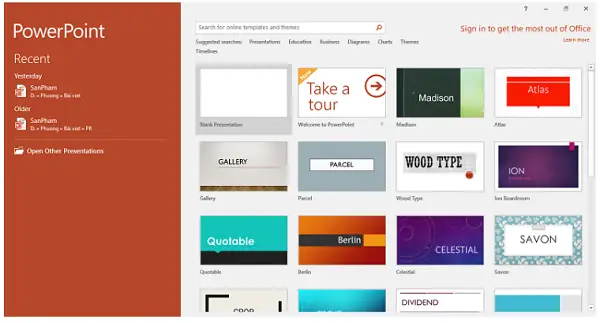
Đầu tiên, hãy mở PowerPoint và tạo một slide trống mới. Để đảm bảo bản thiết kế có tỷ lệ chính xác, bạn cần thiết lập kích thước slide phù hợp với không gian thực tế. Vào tab “Thiết kế” (Design) và chọn “Kích thước Slide” (Slide Size), sau đó chọn “Tùy chỉnh Kích thước Slide” (Custom Slide Size). Tại đây, bạn có thể nhập kích thước chiều rộng và chiều cao mong muốn. Ví dụ, nếu bạn muốn thiết kế một căn phòng 4m x 5m, bạn có thể thiết lập tỷ lệ 1cm trên PowerPoint tương ứng với 10cm trong thực tế. Điều này có nghĩa là slide của bạn sẽ có chiều rộng 40cm và chiều cao 50cm. Đừng quên chọn hướng “Ngang” (Landscape) hoặc “Dọc” (Portrait) tùy theo không gian bạn thiết kế.
Bước 2: Vẽ Sơ Đồ Mặt Bằng và Bố Trí Không Gian
Sau khi thiết lập kích thước slide, hãy bắt đầu vẽ sơ đồ mặt bằng của căn phòng. Sử dụng công cụ “Hình dạng” (Shapes) trong tab “Chèn” (Insert) để vẽ các hình chữ nhật cho tường, sàn nhà và các cấu trúc cố định khác như cửa ra vào, cửa sổ. Bạn có thể thay đổi màu sắc và độ trong suốt của các hình dạng để phân biệt rõ ràng các khu vực. Ví dụ, sàn nhà có thể là một hình chữ nhật lớn màu xám nhạt, trong khi tường là các hình chữ nhật mỏng màu trắng.
Tiếp theo, hãy bố trí không gian bằng cách thêm các khu vực chức năng. Ví dụ, trong một phòng khách, bạn có thể phân chia khu vực ghế sofa, khu vực kệ TV và khu vực bàn ăn (nếu có). Sử dụng các hình chữ nhật hoặc đường kẻ để đánh dấu ranh giới giữa các khu vực này một cách nhẹ nhàng. Việc bố trí không gian hợp lý là bước quan trọng đầu tiên để hình thành ý tưởng tổng thể.
Bước 3: Thêm Đồ Nội Thất và Trang Trí
Đây là bước bạn bắt đầu “điền” vào không gian đã định hình. Sử dụng lại công cụ “Hình dạng” hoặc “Chèn Ảnh” để thêm các đồ nội thất cơ bản. Với “Hình dạng”, bạn có thể tạo các khối hình chữ nhật cho sofa, bàn, giường, tủ. Với “Chèn Ảnh”, bạn có thể tìm kiếm các hình ảnh đồ nội thất 2D từ internet (ví dụ: “sofa PNG top view”) và chèn vào. PowerPoint cho phép bạn điều chỉnh kích thước, xoay và đặt các đối tượng này vào vị trí mong muốn.
Đừng quên thêm các chi tiết trang trí như thảm, rèm cửa, cây xanh, đèn và tranh treo tường. Những chi tiết nhỏ này sẽ làm cho bản thiết kế của bạn trở nên sống động và chân thực hơn. Hãy nhớ tuân thủ tỷ lệ để các vật thể trông tự nhiên trong không gian. Việc này giúp bạn hình dung rõ ràng hơn về tổng thể không gian sau khi hoàn thiện.
Bước 4: Phối Màu và Vật Liệu
Màu sắc và vật liệu đóng vai trò then chốt trong việc tạo ra bầu không khí và phong cách cho căn phòng. Sử dụng công cụ “Tô Hình dạng” (Shape Fill) để áp dụng các bảng màu khác nhau cho tường, sàn và đồ nội thất. Bạn có thể chọn màu đơn sắc hoặc sử dụng “Tô Dạng Ảnh hoặc Texture” (Picture or texture fill) để mô phỏng các vật liệu như gỗ, đá, hoặc vải.
Hãy thử nghiệm các sự kết hợp màu sắc khác nhau để tìm ra phong cách phù hợp. Nguyên tắc 60-30-10 (60% màu chủ đạo, 30% màu thứ cấp, 10% màu nhấn) thường được áp dụng trong thiết kế nội thất để tạo sự cân bằng và hài hòa. Việc phối màu và vật liệu hợp lý sẽ nâng tầm bản thiết kế của bạn.
Bước 5: Thêm Hiệu Ứng và Chi Tiết Nâng Cao
Để bản thiết kế trở nên chuyên nghiệp hơn, hãy tận dụng các hiệu ứng có sẵn trong PowerPoint. Sử dụng “Hiệu ứng Hình dạng” (Shape Effects) để thêm bóng đổ (Shadow) cho đồ nội thất, tạo cảm giác về chiều sâu và khối lượng. Bạn cũng có thể điều chỉnh độ trong suốt của một số hình dạng (ví dụ: cửa kính) để tạo hiệu ứng ánh sáng.
Một mẹo nhỏ là sử dụng công cụ “Đường thẳng” (Lines) để tạo các đường nét mảnh, mô phỏng các chi tiết nhỏ như đường viền của kệ, gạch lát sàn, hoặc thậm chí là các đường vân trên gỗ. Sự tỉ mỉ trong từng chi tiết sẽ khiến bản thiết kế của bạn trông giống một bản vẽ chuyên nghiệp hơn.
Bước 6: Trình Bày và Xuất Bản
Sau khi hoàn thành bản thiết kế, hãy xem xét tổng thể để đảm bảo mọi thứ đều hài hòa và đúng tỷ lệ. Bạn có thể sử dụng chế độ “Trình chiếu” (Slide Show) để xem bản thiết kế ở chế độ toàn màn hình, giúp dễ dàng phát hiện các điểm cần chỉnh sửa.
Khi đã hài lòng, bạn có thể xuất bản bản thiết kế của mình dưới nhiều định dạng khác nhau. Vào “Tệp” (File), chọn “Lưu dưới dạng” (Save As) và chọn định dạng mong muốn như PDF, JPEG, hoặc PNG. Việc xuất ra file ảnh chất lượng cao sẽ giúp bạn dễ dàng chia sẻ bản thiết kế qua email, mạng xã hội, hoặc in ấn. Theo lời khuyên từ Hiệp hội Thiết kế Nội thất Quốc tế (IIDA), việc trình bày bản vẽ rõ ràng và dễ hiểu là yếu tố then chốt để truyền tải ý tưởng thành công.
Mẹo và Thủ Thuật Giúp Thiết Kế Nội Thất Đẹp Hơn Trên PowerPoint
Có thể bạn quan tâm: Làm Sao Để Tiếp Cận Khách Hàng Thiết Kế Nội Thất Hiệu Quả?
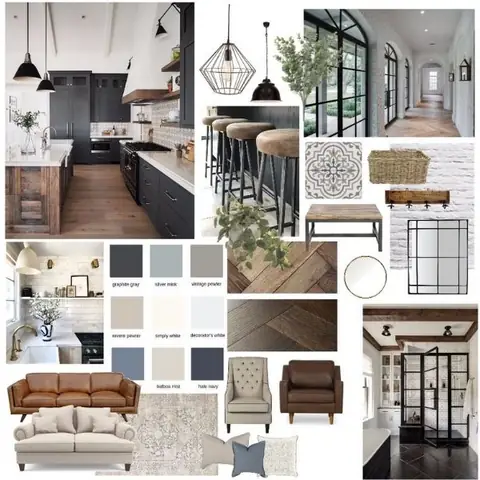
Để nâng tầm bản thiết kế nội thất của bạn trên PowerPoint, ngoài việc nắm vững các bước cơ bản, việc áp dụng một vài mẹo và thủ thuật nhỏ sẽ tạo nên sự khác biệt đáng kể. Những kỹ thuật này giúp bản vẽ trông chuyên nghiệp, có chiều sâu và truyền tải ý tưởng một cách hiệu quả hơn.
Một trong những mẹo quan trọng nhất là sử dụng tính năng “Nhóm” (Group) các đối tượng. Khi bạn đã sắp xếp xong một cụm đồ nội thất, ví dụ như bàn ghế ăn hoặc sofa với bàn trà, hãy chọn tất cả các đối tượng đó và nhấn Ctrl + G (hoặc chuột phải chọn Group). Việc này giúp bạn di chuyển, thay đổi kích thước hoặc sao chép cả cụm một cách dễ dàng mà không làm xáo trộn bố cục. Kỹ thuật này đặc biệt hữu ích khi bạn muốn thử nghiệm nhiều cách bố trí khác nhau cho cùng một khu vực.
Thêm vào đó, hãy tận dụng “Hướng dẫn” (Guides) và “Lưới” (Gridlines) để đảm bảo sự căn chỉnh và tỷ lệ chính xác. Bạn có thể bật các tính năng này trong tab “Xem” (View). Các đường lưới và đường hướng dẫn sẽ xuất hiện trên slide, giúp bạn căn chỉnh các đối tượng một cách thẳng hàng và giữ đúng tỷ lệ giữa chúng. Điều này cực kỳ quan trọng trong thiết kế nội thất, nơi sự cân đối và hài hòa về mặt không gian là yếu tố then chốt.
Sử dụng màu sắc và vật liệu một cách tinh tế cũng là một bí quyết. Thay vì chỉ dùng màu đơn sắc, hãy thử sử dụng các hình ảnh texture chất lượng cao cho sàn nhà, tường hoặc mặt bàn để mô phỏng vật liệu thực tế như gỗ, đá cẩm thạch, hoặc vải. Bạn có thể tìm kiếm các texture miễn phí trên các trang web như Pixabay hoặc Unsplash. Khi áp dụng, hãy điều chỉnh độ trong suốt của hình ảnh texture để chúng không quá nổi bật mà vẫn tạo được cảm giác chân thực. Ví dụ, một sàn gỗ có thể được tạo bằng cách chèn hình ảnh vân gỗ và điều chỉnh độ trong suốt khoảng 50-70%.
Cuối cùng, đừng ngần ngại sử dụng các biểu tượng (Icons) hoặc hình ảnh vector (Vector Graphics) để bổ sung chi tiết. PowerPoint có một thư viện biểu tượng khá phong phú trong tab “Chèn” (Insert) > “Biểu tượng” (Icons). Bạn có thể tìm các biểu tượng về cây xanh, đèn, hoặc các vật dụng nhỏ để làm phong phú thêm bản thiết kế. Những yếu tố này không chỉ giúp trang trí mà còn cung cấp thêm thông tin về công năng của từng khu vực. Theo quan điểm của các nhà thiết kế đồ họa, “Sự chú ý đến chi tiết nhỏ tạo nên sự khác biệt lớn giữa một bản vẽ nghiệp dư và một bản vẽ chuyên nghiệp.” Việc áp dụng những mẹo này sẽ giúp bạn thành thạo cách thiết kế nội thất trên PowerPoint và tạo ra những tác phẩm ấn tượng hơn.
Ưu và Nhược Điểm Khi Sử Dụng PowerPoint Để Thiết Kế Nội Thất
Việc chọn PowerPoint làm công cụ thiết kế nội thất có những ưu điểm và nhược điểm riêng. Việc hiểu rõ những điểm này sẽ giúp bạn quyết định liệu đây có phải là lựa chọn phù hợp nhất cho nhu cầu của mình hay không.
Ưu Điểm
Một trong những ưu điểm lớn nhất của PowerPoint là sự dễ tiếp cận và thân thiện với người dùng. Hầu hết mọi người đều đã quen thuộc với giao diện và các tính năng cơ bản của PowerPoint, giúp giảm đáng kể thời gian học tập so với các phần mềm thiết kế chuyên nghiệp như AutoCAD, SketchUp hay 3ds Max. Bạn có thể bắt đầu thiết kế ngay lập tức mà không cần đầu tư nhiều vào việc đào tạo. Đây là lợi thế rất lớn cho sinh viên, người mới bắt đầu hoặc những ai chỉ cần một công cụ đơn giản để phác thảo ý tưởng nhanh chóng.
Thứ hai, PowerPoint là một công cụ linh hoạt và đa năng. Mặc dù không chuyên về thiết kế 3D, nó vẫn cho phép bạn tạo ra các sơ đồ mặt bằng 2D, bố trí không gian, phối màu và thậm chí là mô phỏng vật liệu một cách tương đối. Bạn có thể dễ dàng chèn hình ảnh, biểu tượng, và các hình dạng tùy chỉnh để xây dựng bản thiết kế theo ý muốn. Khả năng tích hợp với các phần mềm Microsoft Office khác cũng giúp việc quản lý dự án và tài liệu trở nên thuận tiện hơn.
Thứ ba, việc chia sẻ và trình bày ý tưởng qua PowerPoint cực kỳ dễ dàng. Bạn có thể lưu bản thiết kế dưới dạng file PPTX, PDF, hoặc hình ảnh chất lượng cao để gửi cho khách hàng, đồng nghiệp hoặc giảng viên. Khả năng trình chiếu trực tiếp trên PowerPoint cũng giúp bạn thuyết trình ý tưởng một cách trôi chảy và chuyên nghiệp, điều mà các phần mềm CAD thường không có sẵn. Điều này giúp tối ưu hóa quá trình giao tiếp và phản hồi trong dự án.
Nhược Điểm
Tuy nhiên, PowerPoint cũng có những hạn chế đáng kể. Nhược điểm lớn nhất là khả năng hiển thị 3D và độ chi tiết hạn chế. PowerPoint chủ yếu hoạt động trên không gian 2D, do đó, việc tạo ra các mô hình 3D phức tạp, góc nhìn đa chiều, hoặc các hiệu ứng ánh sáng chân thực là gần như không thể. Điều này khiến bản thiết kế thiếu đi sự sống động và chân thực so với các phần mềm chuyên dụng. Nếu bạn cần một bản vẽ kỹ thuật chi tiết hoặc một mô hình render sống động, PowerPoint sẽ không thể đáp ứng.
Thứ hai, khả năng tính toán và đo lường chính xác không cao. Mặc dù bạn có thể thiết lập tỷ lệ và kích thước, nhưng việc kiểm soát các thông số kỹ thuật, tính toán diện tích, khối lượng hoặc kiểm tra va chạm giữa các vật thể là điều mà PowerPoint không thể thực hiện được một cách tự động và chính xác. Điều này có thể gây khó khăn trong các dự án đòi hỏi độ chính xác cao về mặt kỹ thuật và xây dựng.
Cuối cùng, thư viện tài nguyên có sẵn nghèo nàn hơn. PowerPoint không có sẵn thư viện đồ nội thất phong phú hoặc vật liệu đa dạng như các phần mềm thiết kế chuyên nghiệp. Bạn sẽ phải tự tìm kiếm và chèn hình ảnh hoặc vẽ tay từng chi tiết, điều này có thể tốn nhiều thời gian và công sức. Mặc dù có thể thực hiện cách thiết kế nội thất trên PowerPoint, nhưng đối với các dự án lớn, phức tạp hoặc yêu cầu tính chuyên nghiệp cao, bạn sẽ cần đến các công cụ chuyên dụng hơn để đạt được kết quả tốt nhất.
So Sánh PowerPoint Với Các Phần Mềm Thiết Kế Chuyên Nghiệp Khác
Có thể bạn quan tâm: Các Phong Cách Trang Trí Nội Thất Của Người Nước Ngoài Phổ Biến
Khi nói đến thiết kế nội thất, PowerPoint thường được xem là một lựa chọn “bán chuyên” hoặc “tạm thời” so với các phần mềm chuyên nghiệp. Việc so sánh giữa PowerPoint và các công cụ chuyên dụng sẽ giúp làm rõ vị trí và vai trò của từng loại phần mềm trong quy trình thiết kế.
Các phần mềm thiết kế nội thất chuyên nghiệp như SketchUp, AutoCAD, 3ds Max, Revit, hay Blender được xây dựng để đáp ứng mọi nhu cầu từ phác thảo ý tưởng đến bản vẽ kỹ thuật chi tiết và render hình ảnh sống động. SketchUp nổi tiếng với giao diện trực quan và khả năng tạo mô hình 3D nhanh chóng, cho phép người dùng dễ dàng hình dung không gian và bố cục. Nó có thư viện 3D Warehouse khổng lồ với hàng ngàn mô hình đồ nội thất sẵn có. AutoCAD là tiêu chuẩn công nghiệp cho bản vẽ kỹ thuật 2D và 3D, không thể thiếu trong các dự án kiến trúc và nội thất phức tạp, đòi hỏi độ chính xác tuyệt đối.
Trong khi đó, 3ds Max và Blender (mã nguồn mở) là những phần mềm mạnh mẽ cho việc tạo mô hình 3D chi tiết, vật liệu thực tế và render ảnh/video chất lượng cao, thường được sử dụng để tạo ra các hình ảnh phối cảnh nội thất siêu thực. Revit lại thiên về thiết kế thông tin công trình (BIM), cho phép quản lý toàn bộ vòng đời dự án từ thiết kế đến thi công, với khả năng tự động cập nhật bản vẽ khi có thay đổi.
Khi so sánh với các phần mềm này, PowerPoint bộc lộ rõ những hạn chế của mình.
- Về khả năng 3D: PowerPoint chỉ hỗ trợ các hiệu ứng 3D cơ bản cho hình dạng, không thể tạo ra mô hình 3D chi tiết hay render hình ảnh chân thực như SketchUp hay 3ds Max. Điều này khiến việc trực quan hóa không gian trở nên hạn chế.
- Về độ chính xác kỹ thuật: AutoCAD cung cấp khả năng vẽ với độ chính xác milimet, điều mà PowerPoint không thể sánh kịp. PowerPoint chỉ phù hợp cho việc phác thảo ý tưởng mang tính ước lệ.
- Về thư viện và tài nguyên: Các phần mềm chuyên nghiệp có thư viện đồ nội thất, vật liệu và plugin phong phú, giúp đẩy nhanh quá trình thiết kế. PowerPoint yêu cầu người dùng phải tự tìm kiếm hoặc tạo ra từng thành phần.
- Về quy trình làm việc: Các phần mềm chuyên nghiệp được thiết kế để tích hợp liền mạch các giai đoạn thiết kế, từ phác thảo đến tài liệu thi công. PowerPoint chủ yếu là một công cụ trình bày độc lập.
Tuy nhiên, PowerPoint vẫn có một số lợi thế nhất định. Đó là chi phí thấp (hoặc miễn phí nếu đã có bộ Office), dễ học, và khả năng trình bày ý tưởng rất tốt. Đối với những người mới bắt đầu, sinh viên, hoặc những ai chỉ cần một công cụ đơn giản để thử nghiệm ý tưởng cơ bản mà không cần render hình ảnh cao cấp hay bản vẽ kỹ thuật chi tiết, cách thiết kế nội thất trên PowerPoint vẫn là một điểm khởi đầu hợp lý. Nó giúp người dùng làm quen với tư duy thiết kế và bố cục mà không bị choáng ngợp bởi sự phức tạp của các phần mềm chuyên dụng. “Mỗi công cụ đều có vai trò riêng. Điều quan trọng là biết chọn công cụ phù hợp với mục đích và giai đoạn của dự án,” theo nhận định của một giảng viên tại trường Đại học Kiến trúc Hà Nội.
Câu Hỏi Thường Gặp Về Cách Thiết Kế Nội Thất Trên PowerPoint
Tôi có thể thiết kế nội thất 3D chân thực trên PowerPoint không?
Không, PowerPoint không phải là một phần mềm thiết kế 3D chuyên dụng. Bạn có thể tạo các hiệu ứng 3D cơ bản cho các hình dạng để tạo cảm giác chiều sâu, nhưng không thể tạo ra mô hình 3D phức tạp, xoay góc nhìn đa chiều hoặc render hình ảnh chân thực như các phần mềm như SketchUp hay 3ds Max. PowerPoint chủ yếu phù hợp cho việc thiết kế sơ đồ mặt bằng 2D và bố trí không gian.
Làm thế nào để đảm bảo tỷ lệ các vật thể trong PowerPoint chính xác?
Để đảm bảo tỷ lệ chính xác khi thực hiện cách thiết kế nội thất trên PowerPoint, bạn nên thiết lập kích thước slide theo một tỷ lệ nhất định so với kích thước thực tế của căn phòng (ví dụ: 1cm trên slide tương ứng 10cm trong thực tế). Sau đó, khi chèn hoặc vẽ đồ nội thất, hãy tính toán kích thước của chúng dựa trên tỷ lệ đó. Sử dụng các đường lưới (Gridlines) và đường hướng dẫn (Guides) trong tab “Xem” (View) để căn chỉnh và giữ đúng tỷ lệ giữa các đối tượng.
Tôi có thể tìm đồ nội thất có sẵn để chèn vào PowerPoint ở đâu?
PowerPoint không có thư viện đồ nội thất phong phú. Bạn có thể tìm kiếm hình ảnh đồ nội thất 2D ở dạng PNG (có nền trong suốt) từ internet trên các trang web như Google Images (sử dụng bộ lọc “type:png”), Pixabay, hoặc Freepik. Khi tìm kiếm, hãy thêm từ khóa “top view” hoặc “side view” để tìm hình ảnh phù hợp với góc nhìn bạn đang thiết kế. Sau đó, sử dụng tính năng “Chèn Ảnh” (Insert Picture) trong PowerPoint và điều chỉnh kích thước.
PowerPoint có phù hợp để thiết kế nội thất cho dự án lớn không?
PowerPoint phù hợp cho các dự án nhỏ, phác thảo ý tưởng ban đầu, hoặc minh họa các bố cục đơn giản. Đối với các dự án lớn, phức tạp, đòi hỏi bản vẽ kỹ thuật chi tiết, mô hình 3D chân thực, tính toán chính xác hoặc sự phối hợp chuyên nghiệp, PowerPoint sẽ không đáp ứng được. Trong những trường hợp đó, bạn nên sử dụng các phần mềm thiết kế chuyên dụng như AutoCAD, SketchUp, Revit, hoặc 3ds Max.
Làm thế nào để làm cho bản thiết kế nội thất trên PowerPoint trông chuyên nghiệp hơn?
Để bản thiết kế chuyên nghiệp hơn, hãy chú ý đến các chi tiết sau:
- Tuân thủ tỷ lệ: Đảm bảo tất cả các vật thể đều có tỷ lệ hợp lý với nhau và với không gian.
- Phối màu hài hòa: Sử dụng bảng màu nhất quán và cân bằng.
- Sử dụng texture: Áp dụng hình ảnh vật liệu (gỗ, đá, vải) có độ trong suốt phù hợp để tăng tính chân thực.
- Thêm bóng đổ: Sử dụng hiệu ứng bóng đổ cho đồ nội thất để tạo chiều sâu.
- Căn chỉnh chính xác: Sử dụng đường lưới và đường hướng dẫn để căn chỉnh các đối tượng.
- Nhóm các đối tượng: Nhóm các thành phần liên quan lại với nhau để dễ quản lý.
- Sử dụng phông chữ chuyên nghiệp: Chọn phông chữ rõ ràng, dễ đọc.
Kết Luận
PowerPoint, dù không phải là công cụ chuyên dụng, nhưng lại là một trợ thủ đắc lực cho những ai muốn hình dung và truyền đạt ý tưởng thiết kế nội thất một cách nhanh chóng và hiệu quả. Với những hướng dẫn chi tiết về cách thiết kế nội thất trên PowerPoint từ việc chuẩn bị, sử dụng công cụ, đến quy trình từng bước và các mẹo nhỏ, bạn hoàn toàn có thể tạo ra những bản phác thảo ấn tượng. Nó giúp tiết kiệm thời gian, dễ dàng chia sẻ và là bước khởi đầu tuyệt vời để khám phá niềm đam mê thiết kế nội thất của bạn trước khi đi sâu vào các phần mềm chuyên nghiệp hơn. Hãy bắt đầu ngay hôm nay và biến những ý tưởng sáng tạo của bạn thành hiện thực trên nền tảng quen thuộc này!


