
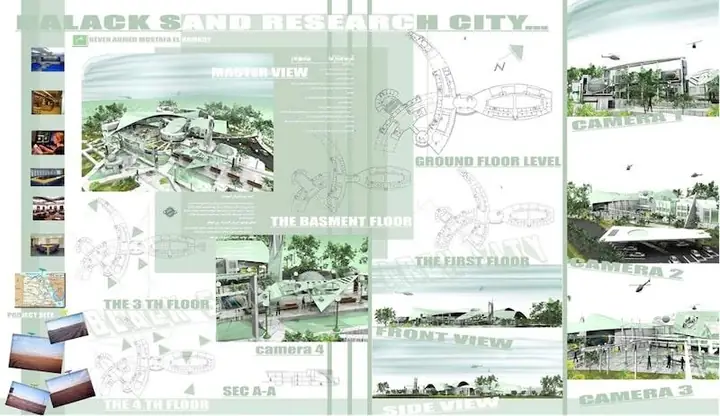
Trong ngành thiết kế nội thất, việc trình bày đồ án một cách chuyên nghiệp và ấn tượng là yếu tố then chốt để thể hiện ý tưởng và thuyết phục khách hàng hoặc giảng viên. Adobe Illustrator (AI) là công cụ mạnh mẽ, được sử dụng rộng rãi bởi các kiến trúc sư và nhà thiết kế để tạo ra những bản vẽ kỹ thuật chính xác và các bố cục dàn trang đồ án đẹp mắt. Bài viết này sẽ đi sâu vào cách dàn trang đồ án nội thất trong AI, cung cấp một hướng dẫn toàn diện từ việc chuẩn bị tài liệu đến các kỹ thuật dàn trang nâng cao, giúp bạn tạo ra một đồ án không chỉ đúng chuẩn mà còn thực sự nổi bật.
Việc nắm vững kỹ năng dàn trang trong AI không chỉ giúp bạn tiết kiệm thời gian mà còn nâng cao chất lượng thẩm mỹ cho toàn bộ đồ án, đảm bảo mọi chi tiết được sắp xếp khoa học, mạch lạc và dễ hiểu. Dù bạn là sinh viên đang chuẩn bị cho kỳ bảo vệ đồ án hay một nhà thiết kế chuyên nghiệp muốn tối ưu hóa quy trình làm việc, những kiến thức trong bài viết này sẽ là kim chỉ nam hữu ích.
Có thể bạn quan tâm: Hướng Dẫn Cách Ghép Ảnh Nội Thất Vào Phối Cảnh Ngoại Thất
Hiểu Rõ Ý Nghĩa Và Mục Đích Của Việc Dàn Trang Đồ Án Nội Thất
Trước khi đi sâu vào các bước kỹ thuật, điều quan trọng là phải hiểu rõ vì sao việc dàn trang đồ án nội thất lại quan trọng đến vậy. Một đồ án nội thất không chỉ là tập hợp các bản vẽ và hình ảnh, mà còn là câu chuyện về ý tưởng, quá trình nghiên cứu và giải pháp thiết kế của bạn. Cách bạn trình bày câu chuyện đó sẽ quyết định mức độ hiệu quả của việc truyền tải thông điệp.
Dàn trang đồ án chuyên nghiệp giúp người xem dễ dàng theo dõi mạch tư duy của bạn, từ tổng quan đến chi tiết, từ ý tưởng ban đầu đến sản phẩm cuối cùng. Nó thể hiện sự tỉ mỉ, cẩn thận và tính chuyên nghiệp của người thiết kế. Hơn nữa, một bố cục hợp lý sẽ làm nổi bật những điểm mạnh của đồ án, che đi những khuyết điểm nhỏ và tạo ấn tượng mạnh mẽ ngay từ cái nhìn đầu tiên. Đối với đồ án nội thất, việc này càng trở nên quan trọng bởi người xem cần hình dung rõ ràng về không gian, vật liệu và cảm xúc mà thiết kế mang lại. Việc sử dụng Adobe Illustrator để dàn trang mang lại sự linh hoạt và kiểm soát tối đa về đồ họa, giúp bạn tự do sáng tạo mà vẫn đảm bảo tính chính xác.
Trong bối cảnh cạnh tranh hiện nay, một đồ án được dàn trang tốt không chỉ là điểm cộng về mặt thẩm mỹ mà còn là minh chứng cho năng lực và sự đầu tư nghiêm túc của bạn. Theo một nghiên cứu của Hiệp hội Thiết kế Đồ họa Quốc tế (ICOGRADA), các tài liệu trình bày được thiết kế chuyên nghiệp có khả năng thu hút và giữ chân sự chú ý của người xem lâu hơn 30% so với các tài liệu được trình bày sơ sài. Điều này nhấn mạnh tầm quan trọng của việc đầu tư vào giai đoạn dàn trang.
Chuẩn Bị Tài Nguyên Thiết Yếu Trước Khi Dàn Trang
Một quy trình dàn trang hiệu quả luôn bắt đầu bằng sự chuẩn bị kỹ lưỡng. Việc sắp xếp và chuẩn bị tài nguyên trước sẽ giúp bạn tiết kiệm đáng kể thời gian và tránh những sai sót không đáng có trong quá trình làm việc với Adobe Illustrator.
Phân Loại Và Sắp Xếp Tài Liệu Thiết Kế
Đồ án nội thất thường bao gồm nhiều loại tài liệu khác nhau. Việc phân loại rõ ràng sẽ giúp bạn dễ dàng quản lý và tìm kiếm khi cần. Các loại tài liệu chính bao gồm:
Có thể bạn quan tâm: Cách Dùng Shop Kênh Nội Thất: Hướng Dẫn Mua Sắm Thông Minh
- Bản vẽ kỹ thuật: Mặt bằng, mặt cắt, mặt đứng, chi tiết kỹ thuật (được xuất từ AutoCAD, SketchUp hoặc Revit dưới dạng PDF, DWG, hoặc hình ảnh raster).
- Hình ảnh render: Ảnh phối cảnh 3D từ V-Ray, Corona Renderer, Enscape hoặc Lumion. Đảm bảo ảnh có độ phân giải cao để tránh vỡ nét khi in ấn.
- Bảng vật liệu & màu sắc: Các mẫu vật liệu, mã màu, texture, hoặc hình ảnh minh họa cho các lựa chọn vật liệu của bạn.
- Sơ đồ tư duy/Concept: Các hình ảnh, mood board, bản phác thảo tay thể hiện ý tưởng và cảm hứng ban đầu.
- Chữ viết: Văn bản thuyết minh, chú thích, thông tin dự án, tiêu đề, và các mô tả chi tiết khác.
Tất cả các tài liệu này nên được lưu trữ trong một thư mục có cấu trúc rõ ràng trên máy tính của bạn. Ví dụ: tạo các thư mục con như “Bản vẽ”, “Render”, “Vật liệu”, “Văn bản”, v.v. Điều này không chỉ giúp bạn dễ dàng tìm kiếm mà còn tránh tình trạng liên kết file bị hỏng khi di chuyển hoặc chia sẻ dự án.
Đảm Bảo Chất Lượng Hình Ảnh Và Độ Phân Giải
Chất lượng hình ảnh là yếu tố quyết định đến sự chuyên nghiệp của đồ án. Đối với in ấn, hình ảnh cần có độ phân giải tối thiểu 300 DPI (dots per inch) ở kích thước in thực tế. Nếu hình ảnh của bạn có độ phân giải thấp, chúng sẽ bị mờ hoặc vỡ hạt khi phóng to, làm giảm đáng kể chất lượng tổng thể của đồ án.
Kiểm tra độ phân giải của tất cả hình ảnh render và ảnh texture trước khi đưa vào AI. Nếu cần, hãy sử dụng các phần mềm chỉnh sửa ảnh như Photoshop để điều chỉnh kích thước hoặc độ phân giải. Tuy nhiên, lưu ý rằng việc tăng độ phân giải một cách nhân tạo không thể cải thiện chất lượng của một hình ảnh gốc kém chất lượng. Tốt nhất là xuất hình ảnh render ngay từ đầu với độ phân giải cao phù hợp với mục đích in ấn.
Hướng Dẫn Chi Tiết Cách Dàn Trang Đồ Án Nội Thất Trong AI
Với các tài liệu đã được chuẩn bị sẵn, giờ là lúc bắt tay vào việc dàn trang đồ án nội thất trong AI. Quy trình này sẽ được chia thành các bước rõ ràng để bạn dễ dàng thực hiện.
1. Thiết Lập Tài Liệu Mới Trong Adobe Illustrator
Bước đầu tiên là tạo một tài liệu mới với các thông số phù hợp.
- Mở AI: Khởi động Adobe Illustrator.
- Tạo tài liệu mới: Chọn File > New (Ctrl/Cmd + N).
- Thiết lập kích thước trang:
- Đối với đồ án nội thất, các kích thước phổ biến thường là A1 (594 x 841 mm) hoặc A0 (841 x 1189 mm). Chọn kích thước phù hợp với yêu cầu của đồ án hoặc theo khổ in ấn bạn dự định sử dụng.
- Chọn Units là Millimeters hoặc Centimeters.
- Orientation: Chọn Landscape (Ngang) hoặc Portrait (Dọc) tùy theo bố cục tổng thể bạn mong muốn.
- Bleed (Phần xén): Đặt giá trị Bleed khoảng 3-5 mm cho tất cả các cạnh. Phần bleed này rất quan trọng khi in ấn, đảm bảo nội dung của bạn không bị cắt mất nếu máy cắt bị lệch.
- Color Mode: Chọn CMYK nếu bạn dự định in đồ án. RGB chỉ phù hợp cho hiển thị trên màn hình.
- Raster Effects (PPI): Chọn High (300 ppi) để đảm bảo chất lượng hình ảnh tốt nhất khi in.
Nhấn Create để tạo tài liệu. Bạn sẽ thấy một Artboard với các đường viền bleed.
2. Tạo Lưới Giúp Căn Chỉnh Chính Xác (Grids and Guides)
Lưới và đường dẫn là công cụ vô cùng hữu ích để căn chỉnh các đối tượng một cách chính xác và tạo ra một bố cục hài hòa.
Có thể bạn quan tâm: Cách Dựng Nội Thất Bằng Sketchup: Hướng Dẫn Chi Tiết
- Hiển thị thước: View > Rulers > Show Rulers (Ctrl/Cmd + R).
- Hiển thị lưới: View > Show Grid (Ctrl/Cmd + ‘).
- Bạn có thể tùy chỉnh khoảng cách lưới trong Edit > Preferences > Guides & Grid (Ctrl/Cmd + K, sau đó chọn Guides & Grid).
- Tạo Guides: Kéo từ thanh thước (Ruler) vào Artboard để tạo các đường dẫn. Bạn nên tạo các đường dẫn định hình các khu vực chính của đồ án, như lề trang, khu vực tiêu đề, khu vực chứa bản vẽ chính, v.v.
- Lock Guides: Sau khi đã có các đường dẫn mong muốn, bạn nên khóa chúng lại bằng cách View > Guides > Lock Guides (Ctrl/Cmd + Alt/Option + ; ) để tránh vô tình di chuyển.
Sử dụng lưới và đường dẫn một cách nhất quán sẽ giúp bạn duy trì sự cân bằng và trật tự trong toàn bộ đồ án, tạo ra một bố cục chuyên nghiệp.
3. Nhập Và Sắp Xếp Bản Vẽ, Hình Ảnh
Đây là bước quan trọng nhất trong việc cách dàn trang đồ án nội thất trong AI.
- Nhập hình ảnh và bản vẽ:
- Cách tốt nhất là sử dụng File > Place (Ctrl/Cmd + Shift + P).
- Quan trọng: Đảm bảo chọn Link khi đặt file. Điều này sẽ giữ kích thước file AI nhỏ và cho phép bạn cập nhật các thay đổi trên file gốc (ví dụ: file PDF bản vẽ) mà không cần nhập lại. Nếu bỏ chọn Link, file sẽ được nhúng trực tiếp vào AI, làm tăng kích thước file và khó chỉnh sửa sau này.
- Sắp xếp bố cục:
- Bắt đầu với các yếu tố lớn như bản vẽ mặt bằng chính hoặc hình ảnh render trung tâm.
- Sử dụng các đường dẫn và lưới để căn chỉnh các đối tượng.
- Tạo các nhóm đối tượng (Group – Ctrl/Cmd + G) để dễ dàng di chuyển và quản lý.
- Sử dụng Align Panel (Window > Align) để căn chỉnh các đối tượng một cách chính xác theo Artboard hoặc theo các đối tượng khác.
- Phóng to/Thu nhỏ (Scale):
- Khi điều chỉnh kích thước hình ảnh hoặc bản vẽ, luôn giữ phím Shift để duy trì tỷ lệ gốc, tránh làm biến dạng hình ảnh.
- Đối với bản vẽ kỹ thuật, hãy đảm bảo rằng tỷ lệ được duy trì chính xác nếu bạn cần hiển thị các kích thước thực tế. Bạn có thể kiểm tra tỷ lệ bằng cách đặt một đối tượng có kích thước đã biết vào và so sánh.
Việc sắp xếp bố cục cần có sự cân nhắc kỹ lưỡng về mặt thẩm mỹ và chức năng. Hãy đảm bảo các yếu tố quan trọng nhất được đặt ở vị trí dễ nhìn, và có đủ khoảng trắng (whitespace) để không gian không bị rối mắt.
4. Thêm Văn Bản Và Chú Thích
Văn bản là yếu tố không thể thiếu để giải thích và bổ sung thông tin cho đồ án.
- Công cụ Type Tool (T): Sử dụng công cụ này để tạo các tiêu đề, chú thích, và văn bản thuyết minh.
- Chọn font chữ:
- Sử dụng tối đa 2-3 loại font chữ khác nhau cho toàn bộ đồ án để duy trì sự nhất quán.
- Chọn font dễ đọc, phù hợp với phong cách thiết kế của bạn. Ví dụ: Helvetica, Arial, Montserrat, Open Sans là những lựa chọn phổ biến, chuyên nghiệp.
- Sử dụng các biến thể của font (Bold, Italic, Light) để tạo điểm nhấn thay vì quá nhiều loại font khác nhau.
- Thiết lập kích thước và màu sắc:
- Kích thước font nên có sự phân cấp rõ ràng: tiêu đề lớn, tiêu đề phụ nhỏ hơn, văn bản thuyết minh và chú thích nhỏ nhất.
- Màu sắc chữ nên tương phản với nền để dễ đọc. Tránh sử dụng quá nhiều màu sắc rực rỡ.
- Định dạng đoạn văn: Sử dụng Paragraph Panel (Window > Type > Paragraph) để căn chỉnh (trái, phải, giữa), giãn dòng, giãn chữ, và các tùy chọn khác. Đảm bảo các đoạn văn được trình bày gọn gàng, mạch lạc.
- Tạo Style (Character Styles & Paragraph Styles): Đây là một tính năng mạnh mẽ trong AI. Bạn nên tạo các Style cho tiêu đề chính, tiêu đề phụ, văn bản thường, chú thích, v.v. Việc này giúp bạn thay đổi định dạng của toàn bộ văn bản một cách nhanh chóng và đảm bảo sự nhất quán.
5. Sử Dụng Màu Sắc Và Đồ Họa Hỗ Trợ
Màu sắc và các yếu tố đồ họa hỗ trợ giúp tăng tính thẩm mỹ và hiệu quả truyền đạt của đồ án.
- Bảng màu: Chọn một bảng màu chủ đạo phù hợp với concept thiết kế của bạn. Sử dụng công cụ Eyedropper Tool (I) để lấy màu từ hình ảnh render hoặc mood board.
- Đồ họa hỗ trợ:
- Khung viền: Tạo các khung viền đơn giản cho bản vẽ hoặc hình ảnh để tạo sự tách biệt và gọn gàng.
- Icon/Biểu tượng: Sử dụng các icon đơn giản để minh họa các chức năng hoặc thông tin (ví dụ: icon mặt trời cho hướng nắng, icon cây cối cho cảnh quan). Đảm bảo icon có cùng phong cách và màu sắc.
- Mũi tên/Chú thích: Dùng các mũi tên hoặc đường dẫn để chỉ dẫn, đánh dấu các điểm quan trọng trên bản vẽ.
- Biểu đồ/Sơ đồ: Nếu có số liệu, hãy trình bày dưới dạng biểu đồ hoặc sơ đồ đơn giản, dễ hiểu để tăng tính trực quan.
- Consistency (Tính nhất quán): Luôn duy trì sự nhất quán về màu sắc, kiểu dáng, và phong cách của tất cả các yếu tố đồ họa.
6. Quản Lý Các Lớp (Layers)
Quản lý Layer hiệu quả là chìa khóa để làm việc năng suất và tránh nhầm lẫn trong các dự án lớn.
- Mở Layer Panel: Window > Layers (F7).
- Tạo các Layer riêng biệt:
- Background
- Bản vẽ kỹ thuật
- Render
- Văn bản & Chú thích
- Đồ họa hỗ trợ
- Khóa và ẩn Layer: Khi bạn hoàn thành một phần nào đó, hãy khóa Layer đó lại để tránh vô tình chỉnh sửa. Bạn cũng có thể ẩn các Layer không cần thiết để dễ dàng tập trung vào phần đang làm việc.
- Đặt tên Layer rõ ràng: Việc đặt tên Layer một cách mô tả sẽ giúp bạn dễ dàng tìm kiếm và quản lý các đối tượng.
Việc quản lý Layer tốt đặc biệt hữu ích khi bạn cần chỉnh sửa hoặc thay đổi bố cục sau này, giúp bạn dễ dàng xác định vị trí của từng yếu tố.
Có thể bạn quan tâm: Cách Ghép Nội Thất Vào Ảnh Chuyên Nghiệp & Tự Nhiên Nhất
7. Hoàn Thiện Và Xuất File
Sau khi đã dàn trang xong, bạn cần kiểm tra lại toàn bộ đồ án và xuất file để in ấn hoặc trình chiếu.
- Kiểm tra lỗi:
- Chính tả và ngữ pháp: Đọc lại toàn bộ văn bản để sửa lỗi.
- Căn chỉnh: Đảm bảo tất cả các đối tượng được căn chỉnh chính xác, không có chi tiết nào bị lệch.
- Khoảng trắng: Kiểm tra xem có đủ khoảng trắng giữa các đối tượng để đồ án không bị rối mắt.
- Độ phân giải hình ảnh: Sử dụng Window > Document Info hoặc Window > Links để kiểm tra độ phân giải của các hình ảnh được liên kết.
- Lưu File AI gốc: Luôn lưu file AI gốc của bạn thường xuyên (Ctrl/Cmd + S).
- Tạo đường nét (Outline Strokes) & Chuyển chữ thành đường cong (Create Outlines):
- Chọn tất cả các đối tượng đường nét (Stroke) và vào Object > Path > Outline Stroke.
- Chọn tất cả các đối tượng văn bản và vào Type > Create Outlines (Ctrl/Cmd + Shift + O).
- Bước này rất quan trọng khi gửi file in, đảm bảo rằng font chữ và đường nét của bạn sẽ không bị thay đổi hoặc thiếu hụt khi mở trên máy tính khác hoặc máy in.
- Xuất file để in (PDF):
- File > Save As hoặc File > Save a Copy. Chọn định dạng Adobe PDF.
- Trong hộp thoại Save Adobe PDF, chọn [Press Quality] hoặc [Print] làm Adobe PDF Preset.
- Đảm bảo Include Bleed được chọn trong phần Marks and Bleeds.
- Nếu có, bạn có thể chọn Trim Marks để máy in biết vị trí cắt.
- Xuất file để trình chiếu (JPEG/PNG): Nếu bạn cần trình chiếu đồ án trên màn hình, hãy xuất ra định dạng JPEG hoặc PNG với độ phân giải cao (ví dụ: 1920×1080 px hoặc cao hơn) và chế độ màu RGB.
Quy trình hoàn thiện này đảm bảo rằng đồ án của bạn sẽ được in ra hoặc hiển thị đúng như ý muốn, tránh những sai sót kỹ thuật không đáng có.
Những Lưu Ý Quan Trọng Để Đồ Án Nội Thất Trở Nên Chuyên Nghiệp
Để đồ án nội thất của bạn không chỉ đạt yêu cầu mà còn thực sự nổi bật, hãy ghi nhớ những lời khuyên sau:
- Tính Nhất Quán (Consistency): Đây là yếu tố hàng đầu. Từ font chữ, màu sắc, khoảng cách, đến cách trình bày các ký hiệu, mọi thứ đều phải nhất quán trên tất cả các trang. Điều này tạo nên sự chuyên nghiệp và dễ chịu cho người xem.
- Sử Dụng Không Gian Trắng (Whitespace): Đừng cố gắng nhồi nhét quá nhiều thông tin vào một trang. Khoảng trắng giúp mắt người đọc có chỗ nghỉ, làm nổi bật các yếu tố quan trọng và tạo cảm giác thoáng đãng, dễ chịu cho bố cục.
- Phân Cấp Thông Tin (Information Hierarchy): Sắp xếp thông tin theo mức độ quan trọng. Tiêu đề chính lớn và nổi bật nhất, sau đó đến tiêu đề phụ, rồi đến nội dung chi tiết. Điều này giúp người xem dễ dàng nắm bắt những thông tin cốt lõi trước.
- Tỷ Lệ (Scale) Và Tương Quan (Proportion): Đặc biệt quan trọng trong đồ án nội thất. Đảm bảo các bản vẽ được trình bày đúng tỷ lệ và các yếu tố trong trang có sự tương quan hợp lý với nhau.
- Sử Dụng Template (Mẫu sẵn): Nếu bạn thường xuyên phải dàn trang đồ án, hãy tạo một template riêng với các cài đặt trang, lưới, đường dẫn, và thậm chí cả các style văn bản đã được thiết lập sẵn. Điều này giúp bạn tiết kiệm thời gian đáng kể cho các dự án sau.
- Kiểm Tra Lại Với Nhiều Góc Độ: Sau khi hoàn thành, hãy nhìn lại đồ án từ xa, từ các góc độ khác nhau để đánh giá tổng thể bố cục. Thậm chí có thể in thử một trang để kiểm tra màu sắc và độ rõ nét.
- Sử Dụng noithatthanhminh.com như một nguồn cảm hứng: Khi tìm kiếm ý tưởng về phong cách thiết kế hay cách trình bày không gian, bạn có thể tham khảo các dự án và bài viết chuyên sâu trên noithatthanhminh.com để có thêm góc nhìn và định hình phong cách cho đồ án của mình. Nền tảng này cung cấp nhiều thông tin giá trị về xu hướng và kỹ thuật trong lĩnh vực nội thất.
Việc dàn trang đồ án nội thất trong AI không chỉ là kỹ năng kỹ thuật mà còn là nghệ thuật trình bày. Một đồ án được dàn trang cẩn thận, khoa học và thẩm mỹ sẽ là “bộ mặt” chuyên nghiệp của bạn, giúp bạn đạt được kết quả tốt nhất trong học tập và công việc.
Kết Luận
Việc thành thạo cách dàn trang đồ án nội thất trong AI là một kỹ năng vô cùng giá trị, giúp bạn biến những ý tưởng sáng tạo thành một bản trình bày chuyên nghiệp và thuyết phục. Từ việc chuẩn bị tài nguyên kỹ lưỡng, thiết lập tài liệu đúng cách, cho đến việc sắp xếp bố cục, quản lý layer và hoàn thiện file, mỗi bước đều đóng góp vào chất lượng cuối cùng của đồ án. Bằng cách áp dụng những hướng dẫn chi tiết và lưu ý quan trọng trong bài viết này, bạn không chỉ tạo ra một đồ án đúng chuẩn mà còn thể hiện được sự chuyên nghiệp, tỉ mỉ và khả năng truyền đạt ý tưởng một cách hiệu quả. Hãy nhớ rằng, một đồ án được trình bày tốt là chìa khóa để gây ấn tượng mạnh mẽ và đạt được thành công trong lĩnh vực thiết kế nội thất.


