
Việc cách tạo nội thất trong pts là một kỹ năng quan trọng giúp các nhà thiết kế, kiến trúc sư và những người đam mê trang trí nhà cửa biến ý tưởng thành hiện thực trực quan. Photoshop, với khả năng chỉnh sửa và kết hợp hình ảnh mạnh mẽ, trở thành công cụ đắc lực để dựng phối cảnh nội thất một cách chân thực và ấn tượng. Bài viết này sẽ cung cấp một hướng dẫn chi tiết, từng bước, để bạn có thể tự tay tạo nên những không gian nội thất sống động ngay trong phần mềm Photoshop, từ việc chuẩn bị hình ảnh đến hoàn thiện các chi tiết ánh sáng và vật liệu.
Có thể bạn quan tâm: Hướng Dẫn Cách Vẽ Diện Tường Trong Nội Thất Chi Tiết
Hiểu Về Vai Trò Của Photoshop Trong Thiết Kế Nội Thất
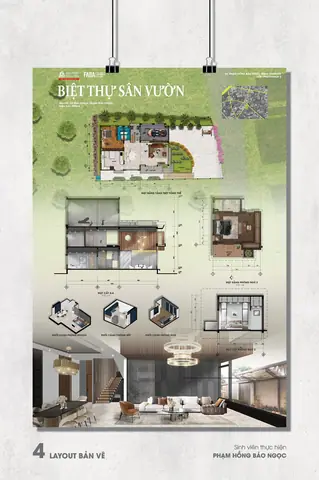
Photoshop không phải là phần mềm dựng hình 3D chuyên dụng như SketchUp hay 3ds Max, nhưng nó đóng vai trò cực kỳ quan trọng trong giai đoạn hậu kỳ và hoàn thiện ý tưởng thiết kế nội thất. Công cụ này cho phép bạn biến những bản vẽ kỹ thuật hoặc mô hình 3D thô sơ thành những hình ảnh phối cảnh có chiều sâu, ánh sáng và vật liệu chân thực, giúp khách hàng hoặc người xem dễ dàng hình dung không gian. Việc nắm vững cách tạo nội thất trong pts sẽ giúp bạn nâng tầm chất lượng bản trình bày, tăng tính thuyết phục cho dự án.
Khả năng chỉnh sửa layer, mặt nạ, blend mode cùng với các công cụ chọn vùng chính xác là những lợi thế lớn mà Photoshop mang lại. Thông qua Photoshop, bạn có thể dễ dàng thay đổi màu sắc tường, chất liệu sàn, thêm đồ nội thất từ thư viện ảnh, điều chỉnh ánh sáng và bóng đổ để tạo ra một không gian sống động như thật. Đây là giai đoạn mà sự sáng tạo và khả năng cảm thụ thẩm mỹ của người thiết kế được thể hiện rõ nét nhất, bổ sung những chi tiết mà các phần mềm dựng hình 3D đôi khi chưa thể hiện hết được.
Chuẩn Bị Trước Khi Bắt Đầu Tạo Nội Thất Trong Photoshop
Để quá trình cách tạo nội thất trong pts diễn ra suôn sẻ và đạt hiệu quả cao, việc chuẩn bị kỹ lưỡng là vô cùng cần thiết. Bạn cần có một nền tảng hình ảnh tốt và các tài nguyên phù hợp.
Nguồn Hình Ảnh Gốc
Bước đầu tiên là chuẩn bị hình ảnh cơ sở cho không gian nội thất của bạn. Đây có thể là:
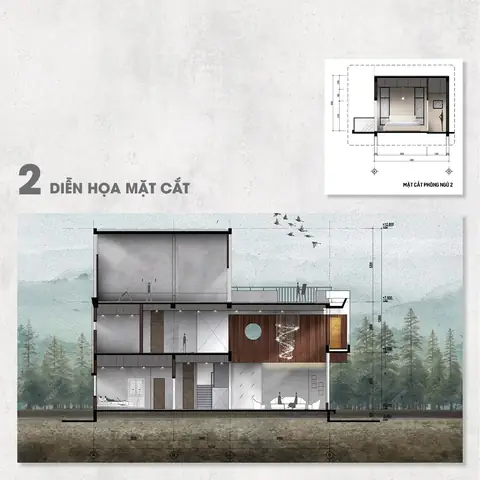
- Bản vẽ kỹ thuật 2D: Nếu bạn có bản vẽ mặt bằng hoặc mặt cắt của không gian, bạn có thể chuyển nó thành hình ảnh và sử dụng làm nền tảng để dựng phối cảnh 2.5D.
- Render 3D thô: Nếu bạn đã dựng mô hình 3D trong các phần mềm như SketchUp, 3ds Max, V-Ray, Corona Renderer, bạn nên xuất một ảnh render với chất lượng cơ bản, chưa có vật liệu hay ánh sáng phức tạp. Ảnh này sẽ là “khung xương” để bạn “khoác áo” lên trong Photoshop.
- Ảnh chụp không gian thực: Nếu bạn muốn cải tạo hoặc thiết kế lại một không gian đã có, ảnh chụp góc rộng, rõ nét của không gian đó sẽ là điểm khởi đầu tốt.
Khi chọn nguồn ảnh gốc, hãy ưu tiên những hình ảnh có góc nhìn phối cảnh tốt, ít bị méo mó và đủ độ phân giải để dễ dàng chỉnh sửa mà không bị vỡ hạt. Chất lượng của hình ảnh gốc sẽ ảnh hưởng trực tiếp đến kết quả cuối cùng.
Có thể bạn quan tâm: Hướng Dẫn Viết Bài Quảng Cáo Nội Thất Hay Trên Facebook
Thư Viện Tài Nguyên (Assets)
Một thư viện tài nguyên phong phú sẽ giúp bạn tiết kiệm rất nhiều thời gian và công sức khi thực hiện cách tạo nội thất trong pts. Các tài nguyên bao gồm:
- Ảnh đồ nội thất: Ghế, bàn, tủ, giường, đèn, thảm, rèm cửa… Tìm kiếm các hình ảnh chất lượng cao, có nền trong suốt (PNG) hoặc dễ dàng tách nền. Đồ nội thất phải có nhiều góc độ khác nhau.
- Texture và vật liệu: Ảnh các loại gỗ, đá, vải, kim loại, gạch, bê tông… Những texture này sẽ giúp bạn tạo hiệu ứng vật liệu cho các bề mặt trong không gian.
- Cây xanh và phụ kiện trang trí: Chậu cây, lọ hoa, sách, tranh ảnh, đồ vật trang trí nhỏ… Những chi tiết này sẽ làm cho không gian trở nên sống động và có hồn hơn.
- Hình ảnh con người (Cutout People): Nếu muốn thêm yếu tố con người vào phối cảnh để tăng tính chân thực và quy mô.
Luôn cố gắng tìm kiếm các tài nguyên có chất lượng cao, độ phân giải lớn và ánh sáng tương đồng với ý tưởng của bạn. Điều này sẽ giúp các yếu tố khi ghép vào trông tự nhiên hơn, tránh tình trạng “râu ông nọ cắm cằm bà kia”.
Các Bước Cơ Bản Để Tạo Nội Thất Trong Photoshop
Quy trình cách tạo nội thất trong pts bao gồm nhiều bước, từ việc dựng bố cục cơ bản đến tinh chỉnh chi tiết. Dưới đây là các bước chính mà bạn cần thực hiện.
Bước 1: Dựng Bố Cục Và Phối Cảnh Cơ Bản
Đây là nền tảng để bạn xây dựng toàn bộ không gian. Nếu bạn bắt đầu từ một bản render thô 3D, hãy mở nó trong Photoshop. Nếu bạn bắt đầu từ bản vẽ 2D hoặc ảnh chụp, bạn sẽ cần phải tạo chiều sâu cho nó.
- Thiết lập file: Mở hình ảnh gốc của bạn trong Photoshop. Đảm bảo độ phân giải của file đủ lớn (thường là 300 DPI cho in ấn hoặc 72 DPI cho web nhưng với kích thước lớn).
- Điều chỉnh phối cảnh (Perspective Correction): Nếu ảnh gốc bị méo mó hoặc sai phối cảnh, hãy sử dụng công cụ Perspective Warp (Edit > Perspective Warp) hoặc Perspective Crop Tool để điều chỉnh. Điều này cực kỳ quan trọng để các vật thể bạn thêm vào sau này trông tự nhiên.
- Tạo mặt phẳng sàn và tường: Nếu bạn bắt đầu từ một không gian trống, hãy sử dụng công cụ Pen Tool hoặc Lasso Tool để vẽ các mặt phẳng của sàn và tường trên các layer riêng biệt. Tô màu cơ bản cho chúng để dễ hình dung.
Một mẹo nhỏ là luôn làm việc với các layer riêng biệt cho từng đối tượng hoặc nhóm đối tượng. Điều này giúp bạn dễ dàng chỉnh sửa, di chuyển hoặc ẩn/hiện các thành phần mà không ảnh hưởng đến toàn bộ bố cục.
Có thể bạn quan tâm: Cách Viết Feedback Khách Hàng Hiệu Quả Cho Mảng Nội Thất
Bước 2: Thêm Đồ Nội Thất Và Phụ Kiện
Sau khi có bố cục cơ bản, bạn bắt đầu “lấp đầy” không gian bằng đồ nội thất.
- Nhập và đặt vật thể: Mở các hình ảnh đồ nội thất từ thư viện của bạn. Kéo thả chúng vào file Photoshop chính. Sử dụng Ctrl/Cmd + T (Free Transform) để thay đổi kích thước, xoay và điều chỉnh vị trí của đồ vật sao cho phù hợp với phối cảnh và tỉ lệ của không gian.
- Tách nền và tạo mặt nạ: Hầu hết các hình ảnh đồ nội thất sẽ có nền. Bạn cần tách chúng ra khỏi nền một cách cẩn thận. Sử dụng Pen Tool để tạo vùng chọn chính xác, sau đó áp dụng Layer Mask. Điều này cho phép bạn ẩn phần nền mà không làm mất đi các pixel gốc của đồ vật, giúp dễ dàng chỉnh sửa sau này.
- Sắp xếp layer: Đảm bảo thứ tự các layer hợp lý (đồ vật ở phía trước nên nằm trên các đồ vật phía sau). Đặt tên rõ ràng cho các layer để dễ quản lý.
Đây là giai đoạn bạn thể hiện khả năng sắp xếp bố cục và cảm quan thẩm mỹ. Hãy thử nhiều vị trí và góc độ khác nhau cho đồ vật để tìm ra sự sắp xếp tối ưu nhất.
Bước 3: Áp Dụng Vật Liệu Và Texture
Vật liệu đóng vai trò quan trọng trong việc tạo cảm giác chân thực cho không gian.
- Áp texture cho bề mặt: Kéo thả ảnh texture (ví dụ: gỗ, gạch, đá) vào file. Đặt layer texture lên trên layer của bề mặt mà bạn muốn áp dụng (ví dụ: sàn nhà, tường).
- Sử dụng Clipping Mask: Giữ Alt/Option và click vào đường biên giữa layer texture và layer bề mặt bên dưới. Thao tác này sẽ làm cho texture chỉ hiển thị trong phạm vi của bề mặt đó.
- Điều chỉnh chế độ hòa trộn (Blend Mode): Thay đổi Blend Mode của layer texture sang Multiply, Overlay, Soft Light hoặc Hard Light để texture hòa trộn một cách tự nhiên với màu sắc cơ bản của bề mặt. Tùy chỉnh Opacity nếu cần.
- Biến đổi phối cảnh cho texture: Sử dụng Ctrl/Cmd + T và sau đó chuột phải chọn Perspective hoặc Distort để điều chỉnh texture sao cho nó tuân thủ phối cảnh của bề mặt. Điều này là tối quan trọng để tránh tình trạng texture bị phẳng và thiếu chiều sâu.
Để đạt được hiệu ứng vật liệu tốt nhất, bạn cần thực hành nhiều với các Blend Mode và Opacity khác nhau. Việc này đòi hỏi sự kiên nhẫn và khả năng quan sát chi tiết.
Bước 4: Xử Lý Ánh Sáng Và Bóng Đổ
Ánh sáng và bóng đổ là yếu tố then chốt giúp không gian trở nên có chiều sâu và sống động.
- Xác định nguồn sáng: Quyết định nguồn sáng chính trong không gian của bạn (ví dụ: cửa sổ, đèn trần, đèn bàn). Hướng và cường độ của ánh sáng sẽ ảnh hưởng đến toàn bộ bóng đổ.
- Tạo bóng đổ cho đồ vật:
- Sử dụng Ctrl/Cmd + Click vào thumbnail của layer đồ vật để tạo vùng chọn.
- Tạo một layer mới bên dưới layer đồ vật.
- Tô màu đen cho vùng chọn trên layer mới.
- Sử dụng Ctrl/Cmd + T và chuột phải chọn Distort hoặc Skew để kéo biến dạng vùng bóng, đặt nó theo hướng ánh sáng.
- Áp dụng Gaussian Blur (Filter > Blur > Gaussian Blur) để làm mờ bóng đổ. Độ mờ sẽ phụ thuộc vào khoảng cách của đồ vật với bề mặt và cường độ ánh sáng.
- Giảm Opacity của layer bóng đổ và điều chỉnh Blend Mode sang Multiply để bóng đổ trông tự nhiên hơn.
- Tạo vùng sáng và tối (Highlight & Shadow):
- Sử dụng Dodge Tool để làm sáng các vùng bị ánh sáng chiếu trực tiếp.
- Sử dụng Burn Tool để làm tối các vùng bị che khuất hoặc có bóng đổ.
- Thực hiện trên các layer mới với Blend Mode là Overlay hoặc Soft Light và Opacity thấp để hiệu chỉnh tinh tế.
- Ánh sáng tổng thể: Sử dụng Adjustment Layers như Brightness/Contrast, Levels, Curves để điều chỉnh độ sáng, độ tương phản và phân bổ tông màu tổng thể của toàn bộ bức ảnh, giúp tất cả các yếu tố hòa hợp với nhau.
Quá trình tạo ánh sáng và bóng đổ đòi hỏi sự tinh tế và khả năng cảm nhận không gian. Hãy quan sát cách ánh sáng thật tương tác với các vật thể để có thể tái tạo một cách chính xác nhất.
Bước 5: Thêm Chi Tiết Và Tinh Chỉnh Cuối Cùng
Có thể bạn quan tâm: Cách Viết Sơ Yếu Lý Lịch Thiết Kế Nội Thất Ấn Tượng Nhất
Sau khi các yếu tố chính đã vào vị trí, bạn cần thêm các chi tiết nhỏ và tinh chỉnh tổng thể để hoàn thiện.
- Phụ kiện trang trí: Thêm tranh ảnh, sách vở, cây cảnh, lọ hoa, thảm… để không gian thêm sinh động và cá tính. Áp dụng các kỹ thuật ánh sáng, bóng đổ tương tự như đồ nội thất lớn.
- Hiệu ứng ánh sáng đặc biệt: Nếu có cửa sổ, bạn có thể tạo hiệu ứng ánh sáng xuyên qua (Light Rays) bằng cách sử dụng Brush Tool với màu trắng và Blend Mode là Screen hoặc Overlay, sau đó áp dụng Gaussian Blur và Motion Blur.
- Chỉnh sửa màu sắc tổng thể: Sử dụng Adjustment Layers như Color Balance, Hue/Saturation, `Selective Color để điều chỉnh tông màu tổng thể, tạo ra một không khí nhất quán cho không gian.
- Thêm noise/grain (tùy chọn): Đôi khi việc thêm một chút noise nhẹ (Filter > Noise > Add Noise) có thể giúp bức ảnh trông tự nhiên hơn, giống như một bức ảnh chụp thực tế.
- Làm sắc nét (Sharpening): Sau khi hoàn thành tất cả các chỉnh sửa, bạn có thể làm sắc nét bức ảnh một chút bằng Unsharp Mask (Filter > Sharpen > Unsharp Mask) hoặc Smart Sharpen.
Hãy dành thời gian để kiểm tra từng chi tiết nhỏ. Một cuốn sách trên bàn, một chiếc gối trên ghế sofa cũng có thể tạo nên sự khác biệt lớn về độ chân thực và cảm xúc cho bức ảnh.
Bước 6: Xuất File Hoàn Thiện
Khi đã hoàn tất, bạn cần xuất file ra định dạng phù hợp.
- Lưu file PSD: Luôn lưu bản gốc PSD với tất cả các layer để có thể chỉnh sửa lại sau này.
- Xuất ảnh cuối cùng: Sử dụng File > Export > Export As hoặc File > Save As để lưu ảnh dưới dạng JPEG hoặc PNG. Chọn chất lượng cao nhất cho JPEG để đảm bảo độ rõ nét. PNG thường được dùng khi cần nền trong suốt hoặc chất lượng không mất dữ liệu.
Việc tối ưu kích thước và định dạng file cũng quan trọng, đặc biệt nếu ảnh được dùng trên website như noithatthanhminh.com, để đảm bảo tốc độ tải trang nhanh và trải nghiệm người dùng tốt.
Các Mẹo Nâng Cao Kỹ Năng Tạo Nội Thất Trong Photoshop
Để trở thành một chuyên gia trong việc cách tạo nội thất trong pts, bạn cần liên tục học hỏi và áp dụng các mẹo sau:
- Học về phối cảnh và ánh sáng: Kiến thức vững chắc về phối cảnh (một điểm, hai điểm) và nguyên lý ánh sáng là nền tảng. Hãy quan sát cách ánh sáng tương tác với vật thể trong thế giới thực.
- Xây dựng thư viện cá nhân: Sưu tầm các ảnh đồ nội thất, texture, cutout chất lượng cao. Sắp xếp chúng một cách khoa học để dễ dàng tìm kiếm khi cần.
- Sử dụng Smart Objects: Khi nhập hình ảnh đồ vật, hãy chọn Convert to Smart Object. Điều này cho phép bạn thay đổi kích thước, xoay, biến dạng mà không làm giảm chất lượng ảnh gốc.
- Layer Comps: Khi bạn muốn thử nhiều bố cục hoặc biến thể màu sắc khác nhau cho cùng một không gian, Layer Comps (Window > Layer Comps) là một công cụ hữu ích để lưu lại các trạng thái của layer.
- Sử dụng Gradient Maps cho màu sắc: Để tạo ra các hiệu ứng màu sắc ấn tượng và có chiều sâu, bạn có thể thử sử dụng Adjustment Layer > Gradient Map.
- Thực hành thường xuyên: Giống như bất kỳ kỹ năng nào, việc thực hành thường xuyên là chìa khóa. Hãy tìm các dự án thực tế hoặc tạo các dự án giả định để luyện tập.
Việc kết hợp kỹ năng Photoshop với kiến thức về thiết kế nội thất sẽ giúp bạn tạo ra những tác phẩm không chỉ đẹp mắt mà còn có giá trị chuyên môn cao.
Quá trình cách tạo nội thất trong pts là một hành trình đòi hỏi sự kiên nhẫn, tinh tế và sáng tạo. Từ việc chuẩn bị hình ảnh gốc, thêm đồ nội thất, áp dụng vật liệu, xử lý ánh sáng và bóng đổ, đến tinh chỉnh các chi tiết nhỏ, mỗi bước đều góp phần tạo nên một không gian sống động và chân thực. Bằng cách nắm vững các kỹ thuật cơ bản và không ngừng học hỏi, bạn có thể biến Photoshop thành một công cụ mạnh mẽ để hiện thực hóa mọi ý tưởng thiết kế nội thất của mình. Hãy bắt đầu thực hành ngay hôm nay để tự mình tạo ra những không gian ấn tượng và độc đáo.


