
Trong thế giới thiết kế nội thất hiện đại, việc ứng dụng công nghệ đã trở thành một phần không thể thiếu. Phần mềm CAD (Computer-Aided Design) là công cụ đắc lực giúp các nhà thiết kế và cả những người yêu thích tự tay kiến tạo không gian mơ ước biến ý tưởng thành hiện thực. Tuy nhiên, nhiều người vẫn còn e ngại vì cho rằng CAD phức tạp và khó tiếp cận. Bài viết này của noithatthanhminh.com sẽ cung cấp một cái nhìn tổng quan và hướng dẫn chi tiết về cách vẽ nội thất đơn giản trên CAD, giúp bạn dễ dàng bắt đầu hành trình sáng tạo của mình. Chúng ta sẽ cùng khám phá những bước cơ bản nhất để phác thảo các không gian nội thất một cách nhanh chóng và hiệu quả, từ đó tự tin hơn trong việc hiện thực hóa các dự án thiết kế.
Có thể bạn quan tâm: Cách Đăng Tin Tuyển Dụng Thiết Kế Nội Thất Hiệu Quả
Giới thiệu về CAD và vai trò trong thiết kế nội thất
CAD, viết tắt của Computer-Aided Design, là một phần mềm cho phép các kỹ sư, kiến trúc sư và nhà thiết kế tạo ra bản vẽ kỹ thuật số 2D và 3D. Trong lĩnh vực nội thất, CAD không chỉ là một công cụ vẽ mà còn là một trợ thủ đắc lực giúp hình dung không gian, kiểm tra kích thước, và tối ưu hóa bố cục trước khi thi công thực tế. Sử dụng CAD mang lại độ chính xác cao, khả năng chỉnh sửa linh hoạt và tiết kiệm thời gian đáng kể so với phương pháp vẽ tay truyền thống. Nó cho phép người dùng dễ dàng thử nghiệm nhiều phương án thiết kế khác nhau, từ việc sắp xếp đồ đạc đến chọn lựa vật liệu, mà không tốn kém chi phí hay công sức. “CAD đã cách mạng hóa cách chúng ta tiếp cận thiết kế, biến những ý tưởng phức tạp thành bản vẽ rõ ràng và dễ hiểu,” theo lời của một chuyên gia thiết kế nội thất tại Hiệp hội Kiến trúc sư Quốc tế.
Chuẩn bị cần thiết trước khi bắt đầu vẽ nội thất trên CAD
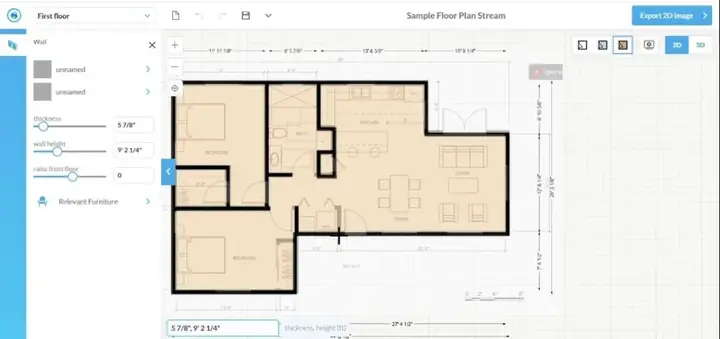
Trước khi bắt tay vào việc vẽ nội thất trên CAD, việc chuẩn bị kỹ lưỡng là yếu tố then chốt giúp quá trình làm việc diễn ra suôn sẻ và đạt hiệu quả cao. Đầu tiên, bạn cần trang bị một phần mềm CAD phù hợp. AutoCAD là lựa chọn phổ biến và mạnh mẽ, được sử dụng rộng rãi trong ngành, nhưng cũng có các lựa chọn khác như SketchUp (với extension cho 2D), hay Revit nếu bạn muốn tích hợp BIM. Dù lựa chọn phần mềm nào, hãy đảm bảo rằng bạn đã cài đặt phiên bản ổn định và máy tính của bạn đáp ứng cấu hình yêu cầu để tránh gián đoạn.
Kế đến, việc nắm vững các kiến thức cơ bản về thiết kế nội thất là rất quan trọng. Điều này bao gồm hiểu biết về tỷ lệ, không gian, chức năng của từng khu vực, và nguyên tắc sắp xếp đồ đạc. Bạn không cần phải là một chuyên gia ngay lập tức, nhưng việc có một ý tưởng rõ ràng về những gì bạn muốn thiết kế sẽ giúp bạn định hình bản vẽ tốt hơn. Hãy bắt đầu bằng việc thu thập thông tin chi tiết về không gian bạn muốn vẽ: kích thước tổng thể (chiều dài, chiều rộng, chiều cao), vị trí cửa ra vào, cửa sổ, các cột trụ hoặc các yếu tố cố định khác.
Việc phác thảo ý tưởng ban đầu trên giấy cũng là một bước chuẩn bị hữu ích. Một bản phác thảo tay đơn giản sẽ giúp bạn hình dung bố cục sơ bộ, vị trí các món đồ nội thất và luồng di chuyển trong không gian. Điều này không chỉ giúp bạn có cái nhìn tổng thể mà còn giúp tránh những sai sót lớn khi chuyển sang vẽ trên máy tính. Cuối cùng, đừng quên thiết lập đơn vị bản vẽ phù hợp (mm, cm, m) trong phần mềm CAD ngay từ đầu để đảm bảo độ chính xác cho toàn bộ dự án.
Các lệnh CAD cơ bản để vẽ nội thất đơn giản
Để vẽ nội thất đơn giản trên CAD, việc nắm vững một số lệnh cơ bản là điều kiện tiên quyết. Những lệnh này sẽ giúp bạn tạo ra các đối tượng hình học, chỉnh sửa chúng và thêm các chi tiết cần thiết vào bản vẽ của mình.
Lệnh tạo hình học cơ bản
- LINE (L): Dùng để vẽ các đường thẳng. Đây là lệnh cơ bản nhất, thường được sử dụng để vẽ các cạnh tường, cạnh đồ nội thất hoặc bất kỳ đường thẳng nào khác. Chỉ cần nhấp điểm đầu và điểm cuối.
- PLINE (PL): Lệnh này tạo ra một chuỗi các đoạn thẳng liền mạch, gọi là Polyline. Polyline rất hữu ích khi bạn muốn vẽ các đối tượng có nhiều cạnh liền nhau, ví dụ như mặt bằng tường, bởi vì chúng được coi là một đối tượng duy nhất, dễ dàng chỉnh sửa hơn sau này.
- RECTANG (REC): Vẽ hình chữ nhật nhanh chóng bằng cách chỉ định hai điểm đối diện (góc). Rất tiện lợi để tạo các hình dạng như bàn, tủ, hay các ô sàn.
- CIRCLE (C): Dùng để vẽ hình tròn. Bạn chỉ cần xác định tâm và bán kính (hoặc đường kính). Phù hợp cho các chi tiết như bàn tròn, ghế đôn.
- ARC (A): Vẽ cung tròn, hữu ích cho các chi tiết cong như tay vịn ghế, chi tiết trang trí.
Lệnh chỉnh sửa đối tượng
- OFFSET (O): Tạo ra một bản sao song song của một đối tượng với khoảng cách đã cho. Lệnh này cực kỳ quan trọng để vẽ độ dày tường, khung cửa sổ hay các đường viền.
- TRIM (TR): Cắt bỏ phần thừa của đối tượng giao nhau. Ví dụ, sau khi vẽ tường và cửa, bạn có thể dùng TRIM để xóa phần tường bị cửa che đi.
- EXTEND (EX): Kéo dài đối tượng đến một đối tượng khác. Lệnh này hữu ích khi bạn cần nối dài các đường tường hoặc các chi tiết khác.
- COPY (CO): Tạo bản sao của đối tượng. Thay vì vẽ lại nhiều lần một đối tượng giống nhau (như ghế, tủ), bạn có thể vẽ một cái và dùng COPY.
- MOVE (M): Di chuyển đối tượng từ vị trí này sang vị trí khác. Dùng để sắp xếp lại đồ đạc trong không gian.
- ROTATE (RO): Xoay đối tượng quanh một điểm gốc với một góc xác định. Giúp điều chỉnh hướng của đồ đạc.
- ERASE (E): Xóa đối tượng đã chọn.
- FILLET (F): Bo tròn góc giữa hai đường thẳng.
- CHAMFER (CHA): Vát góc giữa hai đường thẳng.
Lệnh tạo khối và nhóm
- BLOCK (B): Tạo một nhóm các đối tượng thành một “khối” duy nhất. Ví dụ, bạn có thể vẽ một chiếc ghế hoàn chỉnh và biến nó thành một Block. Khi cần dùng, bạn chỉ cần Insert Block này vào bản vẽ. Điều này giúp quản lý bản vẽ dễ dàng hơn, và khi bạn chỉnh sửa Block gốc, tất cả các Block sao chép sẽ tự động cập nhật.
- EXPLODE (X): Phá vỡ một Block hoặc Polyline thành các đối tượng riêng lẻ. Hữu ích khi bạn muốn chỉnh sửa một phần của Block.
Lệnh chú thích và đo lường
- TEXT (T): Thêm văn bản vào bản vẽ, dùng để chú thích tên phòng, tên đồ đạc, vật liệu.
- HATCH (H): Tạo các mẫu vật liệu (vật liệu, gạch, gỗ…) hoặc tô màu cho một khu vực đóng kín. Giúp bản vẽ trực quan hơn.
- DIMENSION (DIM): Ghi kích thước cho các đối tượng. Rất quan trọng để đảm bảo tính chính xác và khả năng thi công của bản vẽ.
Nắm vững các lệnh này, bạn sẽ có đủ công cụ để bắt đầu vẽ nội thất đơn giản trên CAD một cách tự tin và hiệu quả. Việc thực hành thường xuyên là chìa khóa để thành thạo chúng.
Có thể bạn quan tâm: Hướng Dẫn Chi Tiết Cách Vẽ Tay Nội Thất Nhà Chuẩn Chuyên Gia
Hướng dẫn chi tiết các bước vẽ một không gian nội thất đơn giản
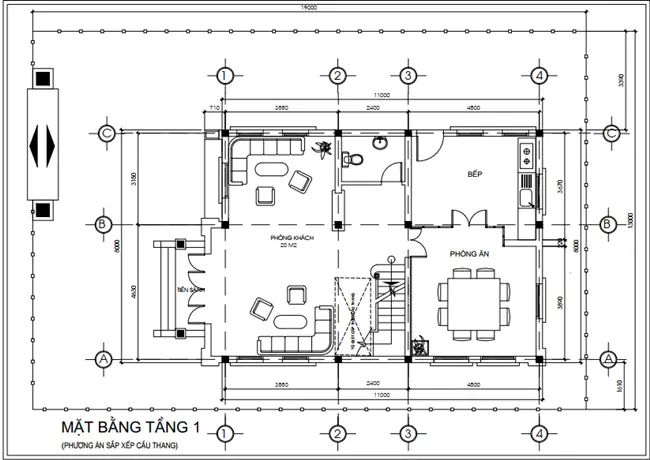
Sau khi đã làm quen với các lệnh cơ bản, chúng ta sẽ đi vào phần hướng dẫn từng bước về cách vẽ nội thất đơn giản trên CAD thông qua việc xây dựng một không gian phòng khách cơ bản.
Bước 1: Thiết lập bản vẽ và Layer
Trước khi vẽ bất cứ điều gì, bạn cần thiết lập môi trường làm việc.
- Thiết lập đơn vị (Units): Gõ UNITS và nhấn Enter. Chọn loại đơn vị bạn muốn sử dụng (ví dụ: Millimeters hoặc Meters) và độ chính xác phù hợp.
- Tạo Layer (Lớp): Gõ LA và nhấn Enter để mở Layer Properties Manager. Tạo các lớp riêng biệt cho từng loại đối tượng (ví dụ: “Tuong”, “Cua”, “DoNoiThat”, “KichThuoc”, “Text”). Gán màu sắc khác nhau cho mỗi Layer để dễ dàng quản lý và phân biệt. Việc sử dụng Layer hợp lý là một mẹo quan trọng giúp bản vẽ của bạn luôn gọn gàng và chuyên nghiệp.
Bước 2: Vẽ mặt bằng tường và sàn
Đây là nền tảng của bản vẽ.
- Vẽ khung tường ngoài: Sử dụng lệnh PLINE để vẽ chu vi bên ngoài của căn phòng. Giả sử chúng ta có một phòng khách hình chữ nhật kích thước 5000×4000 (mm). Bạn sẽ vẽ một hình chữ nhật bằng lệnh RECTANG hoặc dùng PLINE theo các tọa độ. Đảm bảo bạn đang ở Layer “Tuong”.
- Tạo độ dày tường: Sử dụng lệnh OFFSET (O). Chọn đối tượng Polyline vừa vẽ, nhập khoảng cách offset (ví dụ: 100mm cho tường gạch tiêu chuẩn), và nhấp chuột vào phía bên trong để tạo đường tường bên trong. Lúc này, bạn có hai đường Polyline song song đại diện cho độ dày của tường.
- Vẽ sàn: Bạn có thể để nguyên phần diện tích bên trong hai đường tường làm sàn, hoặc tạo một HATCH để tô màu/vật liệu cho sàn.
Bước 3: Thêm cửa ra vào và cửa sổ
- Xác định vị trí: Dùng lệnh LINE để đánh dấu vị trí trung tâm của cửa ra vào và cửa sổ trên tường.
- Vẽ cửa ra vào:
- Giả sử cửa rộng 900mm. Từ đường tâm, dùng OFFSET mỗi bên 450mm để tạo hai đường thẳng.
- Dùng TRIM để cắt bỏ đoạn tường nằm giữa hai đường vừa offset.
- Dùng LINE để vẽ khung cửa và cánh cửa. Bạn có thể dùng ARC để biểu diễn hướng mở của cánh cửa.
- Biến toàn bộ chi tiết cửa thành một BLOCK mang tên “Cua Ra Vao 900” để tái sử dụng.
- Vẽ cửa sổ: Tương tự như cửa ra vào, xác định vị trí, cắt tường và vẽ khung cửa sổ. Thường cửa sổ sẽ có hai đường song song đại diện cho khung kính. Cũng nên tạo BLOCK cho cửa sổ.
- Sử dụng Layer: Đảm bảo các chi tiết cửa đang ở Layer “Cua”.
Bước 4: Bố trí nội thất cơ bản
Đây là bước quan trọng để vẽ nội thất đơn giản trên CAD trở nên sinh động và chức năng.
- Vẽ các vật thể nội thất: Bắt đầu với các món đồ lớn như sofa, bàn cà phê, kệ TV.
- Sử dụng RECTANG, LINE, CIRCLE để vẽ các hình dạng cơ bản của đồ nội thất. Ví dụ: sofa hình chữ nhật, bàn tròn.
- Sử dụng OFFSET để tạo độ dày cho đệm sofa hoặc mặt bàn.
- Tạo BLOCK cho mỗi món đồ nội thất (ví dụ: “Sofa 3 cho”, “Ban tra tron”).
- Sắp xếp bố cục: Dùng lệnh MOVE và ROTATE để di chuyển và xoay các Block nội thất vào vị trí mong muốn trong phòng. Luôn nghĩ về luồng di chuyển, sự cân bằng và công năng của không gian. “Một bố cục tốt không chỉ đẹp mắt mà còn phải tối ưu hóa trải nghiệm người dùng,” lời khuyên từ một kiến trúc sư giàu kinh nghiệm.
- Tận dụng thư viện Block: Nhiều phần mềm CAD có sẵn thư viện Block nội thất. Hoặc bạn có thể tải các Block từ các trang web chuyên dụng. Điều này giúp tiết kiệm rất nhiều thời gian và đảm bảo bản vẽ có độ chuyên nghiệp cao.
Bước 5: Ghi chú, kích thước và tô vật liệu (Hatch)
- Ghi kích thước (DIMENSION): Dùng lệnh DIMLINEAR (cho kích thước thẳng) và DIMALIGNED (cho kích thước nghiêng) để ghi kích thước tổng thể của phòng, vị trí cửa, cửa sổ, và kích thước các món đồ nội thất. Đảm bảo bạn đang ở Layer “KichThuoc”.
- Thêm văn bản (TEXT): Dùng lệnh TEXT để ghi chú tên phòng (ví dụ: “PHÒNG KHÁCH”), tên các món đồ nội thất hoặc các ghi chú quan trọng khác. Đặt ở Layer “Text”.
- Tô vật liệu (HATCH): Chọn các khu vực như sàn, mặt bàn, hay các chi tiết trang trí và dùng lệnh HATCH để áp dụng các mẫu vật liệu phù hợp (gỗ, gạch, đá, v.v.) giúp bản vẽ trở nên trực quan hơn.
Sau khi hoàn thành các bước này, bạn đã có một bản vẽ nội thất đơn giản nhưng đầy đủ thông tin trên CAD.
Mẹo và thủ thuật để vẽ nội thất nhanh chóng và hiệu quả trên CAD
Để tối ưu hóa quá trình vẽ nội thất đơn giản trên CAD và nâng cao năng suất, dưới đây là một số mẹo và thủ thuật hữu ích mà bạn nên áp dụng:
1. Sử dụng Layer hợp lý
Như đã đề cập, việc phân chia các đối tượng vào các Layer khác nhau là cực kỳ quan trọng. Mỗi Layer nên đại diện cho một loại đối tượng cụ thể (tường, cửa, đồ nội thất, kích thước, text, đường trục…).
- Lợi ích: Dễ dàng bật/tắt hiển thị từng loại đối tượng, khóa Layer để tránh chỉnh sửa nhầm, thay đổi thuộc tính (màu sắc, loại đường) của cả nhóm đối tượng một cách nhanh chóng. Điều này giúp bản vẽ của bạn luôn gọn gàng và dễ quản lý, đặc biệt với các dự án lớn.
2. Tận dụng Block và thư viện có sẵn
Block là tính năng mạnh mẽ nhất của CAD để tăng tốc độ vẽ nội thất.
- Tạo Block cho các đối tượng lặp lại: Bất kỳ vật thể nào bạn định sử dụng nhiều lần (ghế, bàn, cây cảnh, thiết bị vệ sinh, bồn rửa, ô tô) đều nên được tạo thành Block.
- Sử dụng thư viện Block: Tải xuống các Block nội thất từ các trang web chuyên dụng (ví dụ: thư viện Block AutoCAD của các hãng sản xuất nội thất, hoặc các trang cộng đồng). Điều này giúp bạn không phải vẽ lại từ đầu và đảm bảo các vật thể có tỷ lệ chính xác.
- Quản lý Block: Đặt tên Block rõ ràng và sắp xếp vào các thư mục hợp lý để dễ dàng tìm kiếm và sử dụng.
3. Thành thạo các phím tắt và lệnh nhanh

Có thể bạn quan tâm: Cách Xử Lý Cột Trong Nội Thất Biến Khuyết Điểm Thành Điểm Nhấn
Hầu hết các lệnh CAD đều có phím tắt (alias) hoặc chữ cái viết tắt. Việc ghi nhớ và sử dụng chúng sẽ tiết kiệm rất nhiều thời gian so với việc nhấp chuột vào các biểu tượng trên thanh công cụ.
- Ví dụ: L cho LINE, C cho CIRCLE, CO cho COPY, M cho MOVE, TR cho TRIM.
- Tùy chỉnh phím tắt: Bạn có thể tùy chỉnh các phím tắt trong file acad.pgp (đối với AutoCAD) để phù hợp với thói quen làm việc của mình.
4. Sử dụng tính năng Dynamic Input
Dynamic Input (nhập liệu động) cho phép bạn nhập lệnh, khoảng cách và góc trực tiếp trên màn hình con trỏ, thay vì phải nhìn xuống dòng lệnh. Bật Dynamic Input bằng cách nhấn F12. Điều này giúp bạn tập trung hơn vào bản vẽ và giảm thiểu việc di chuyển mắt.
5. Luôn bật các chế độ truy bắt điểm (Object Snap – OSNAP)
Object Snap (OSNAP – F3 để bật/tắt) giúp bạn vẽ chính xác bằng cách tự động “bắt dính” vào các điểm đặc biệt của đối tượng như điểm cuối (Endpoint), điểm giữa (Midpoint), tâm (Center), giao điểm (Intersection), vuông góc (Perpendicular).
- Sử dụng OTRACK (F11) và POLAR Tracking (F10): Hỗ trợ bạn vẽ các đường thẳng theo phương ngang, dọc hoặc các góc đặc biệt, và định vị các điểm một cách tương đối so với các đối tượng khác.
6. Kiểm tra lỗi thường xuyên
- OVERKILL: Lệnh này (có sẵn trong phiên bản AutoCAD đầy đủ) giúp loại bỏ các đối tượng trùng lặp hoặc chồng chéo lên nhau, giúp bản vẽ sạch sẽ và giảm kích thước file.
- PURGE: Lệnh PURGE giúp xóa bỏ các đối tượng không sử dụng trong bản vẽ (Layer rỗng, Block không dùng, định dạng văn bản không cần thiết), giúp giảm dung lượng file và tăng tốc độ làm việc.
7. Luyện tập thường xuyên và học hỏi từ cộng đồng
Không có cách nào để thành thạo CAD ngoài việc thực hành. Hãy thử vẽ các bản vẽ khác nhau, từ những chi tiết nhỏ đến toàn bộ căn nhà. Tham gia các diễn đàn, cộng đồng CAD để học hỏi kinh nghiệm, đặt câu hỏi và cập nhật các kỹ thuật mới. “CAD là một kỹ năng cần được mài giũa liên tục thông qua thực hành và khám phá,” theo chia sẻ từ một kiến trúc sư kinh nghiệm.
Áp dụng những mẹo này sẽ giúp bạn không chỉ vẽ nội thất đơn giản trên CAD một cách dễ dàng hơn mà còn nâng cao chất lượng và hiệu quả công việc của bạn.
Những lỗi thường gặp khi vẽ nội thất trên CAD và cách khắc phục
Trong quá trình vẽ nội thất đơn giản trên CAD, đặc biệt là với người mới bắt đầu, việc mắc phải một số lỗi là điều khó tránh khỏi. Dưới đây là những lỗi phổ biến và cách khắc phục chúng để bạn có thể hoàn thiện bản vẽ của mình một cách chuyên nghiệp hơn.
1. Quản lý Layer kém hiệu quả
- Lỗi: Tất cả các đối tượng được vẽ trên cùng một Layer hoặc sử dụng quá ít Layer, dẫn đến bản vẽ lộn xộn, khó kiểm soát và chỉnh sửa. Ví dụ, tường, cửa, và nội thất đều nằm chung một lớp.
- Khắc phục: Ngay từ đầu, hãy thiết lập hệ thống Layer rõ ràng và nhất quán (ví dụ: “A-Wall” cho tường, “A-Door” cho cửa, “A-Furn” cho nội thất). Luôn kiểm tra Layer hiện hành trước khi vẽ. Sử dụng lệnh LAYWALK để duyệt qua từng Layer hoặc LAYISO để cô lập các Layer cụ thể.
2. Sử dụng Block không đúng cách hoặc không hiệu quả
Có thể bạn quan tâm: Hướng Dẫn Chi Tiết Cách Xử Lý Gỗ Tự Nhiên Làm Nội Thất
- Lỗi: Vẽ đi vẽ lại các đối tượng giống nhau thay vì tạo Block, hoặc tạo Block nhưng không đặt tên rõ ràng, dẫn đến việc lãng phí thời gian và khó quản lý. Một lỗi khác là không EXPLODE Block khi cần chỉnh sửa một phần nhỏ, hoặc EXPLODE quá nhiều làm mất đi tính linh hoạt của Block.
- Khắc phục: Luôn tạo Block cho các đối tượng lặp lại. Đặt tên Block có ý nghĩa và nhất quán. Khi cần chỉnh sửa một phần của Block, sử dụng BEDIT (Block Editor) để chỉnh sửa Block gốc thay vì EXPLODE Block và sửa từng instance một.
3. Vấn đề về tỷ lệ và đơn vị bản vẽ
- Lỗi: Vẽ với các đơn vị không nhất quán (ví dụ: lúc dùng mm, lúc dùng cm) hoặc không thiết lập tỷ lệ bản vẽ phù hợp, dẫn đến các kích thước không chính xác khi in ấn hoặc khi đối chiếu với thực tế.
- Khắc phục: Thiết lập đơn vị bản vẽ (lệnh UNITS) ngay từ đầu và tuân thủ nó trong suốt quá trình. Nếu cần thay đổi tỷ lệ, hãy sử dụng lệnh SCALE một cách cẩn thận hoặc cân nhắc sử dụng Layout và Viewport với các tỷ lệ khác nhau khi in.
4. Thiếu chú thích, kích thước hoặc ghi chú rõ ràng
- Lỗi: Bản vẽ chỉ có hình ảnh mà không có thông tin chi tiết về kích thước, vật liệu, tên gọi, khiến người đọc khó hiểu và không thể thi công chính xác.
- Khắc phục: Luôn ghi kích thước đầy đủ (lệnh DIMENSION) cho các chi tiết quan trọng. Sử dụng TEXT để chú thích tên phòng, tên đồ vật, vật liệu hoặc các ghi chú đặc biệt. Đảm bảo font chữ và kích thước chữ dễ đọc.
5. Bản vẽ bị chồng chéo đối tượng hoặc có quá nhiều đường thừa
- Lỗi: Do không sử dụng lệnh TRIM hoặc OVERKILL thường xuyên, dẫn đến các đường nét chồng chéo, giao nhau không cần thiết, làm tăng kích thước file và gây khó khăn khi chọn đối tượng.
- Khắc phục: Thường xuyên sử dụng TRIM để cắt bỏ các đường thừa. Định kỳ chạy lệnh OVERKILL để xóa các đối tượng trùng lặp. Lệnh PURGE cũng giúp làm sạch bản vẽ khỏi các đối tượng không sử dụng.
6. Không sử dụng các chế độ truy bắt điểm (OSNAP) hiệu quả
- Lỗi: Vẽ các đường không chính xác, các đối tượng không khít vào nhau, tạo ra các khoảng hở nhỏ hoặc không thẳng hàng.
- Khắc phục: Luôn bật chế độ OSNAP (F3) và chọn các chế độ truy bắt điểm cần thiết (Endpoint, Midpoint, Intersection…). Sử dụng OTRACK và POLAR Tracking để vẽ các đường thẳng và định vị điểm một cách chính xác hơn.
Việc nhận diện và khắc phục những lỗi này sẽ giúp bạn cải thiện kỹ năng vẽ nội thất đơn giản trên CAD và tạo ra những bản vẽ chất lượng cao hơn.
Nâng cao kỹ năng vẽ nội thất trên CAD: Luyện tập và học hỏi không ngừng
Để thực sự thành thạo cách vẽ nội thất đơn giản trên CAD và phát triển lên các cấp độ cao hơn, việc luyện tập liên tục và tinh thần học hỏi không ngừng là yếu tố then chốt. CAD không chỉ là một công cụ mà còn là một ngôn ngữ thiết kế, và giống như bất kỳ ngôn ngữ nào khác, bạn cần phải thực hành để trở nên lưu loát.
Đầu tiên, hãy bắt đầu với những dự án nhỏ và đơn giản. Sau khi đã nắm vững các lệnh cơ bản và quy trình vẽ một căn phòng, hãy thử thách bản thân với việc vẽ một căn hộ hoàn chỉnh, sau đó là một ngôi nhà với nhiều không gian chức năng khác nhau. Mỗi dự án mới sẽ mang đến những vấn đề và thách thức riêng, giúp bạn áp dụng và củng cố kiến thức đã học. Đừng ngại thử nghiệm các tính năng mới của phần mềm hoặc tìm kiếm các phương pháp vẽ khác nhau.
Thứ hai, hãy tận dụng các nguồn tài nguyên học tập phong phú. Có vô số khóa học trực tuyến miễn phí và trả phí, video hướng dẫn trên YouTube, sách giáo khoa và tài liệu từ các nhà phát triển phần mềm. Việc theo dõi các blog chuyên về CAD hoặc thiết kế nội thất cũng sẽ giúp bạn cập nhật các xu hướng, mẹo vặt và kỹ thuật mới nhất. “Học hỏi là một hành trình không ngừng, đặc biệt trong lĩnh vực công nghệ và thiết kế,” một giáo sư kiến trúc từng nhấn mạnh.
Thứ ba, tham gia vào cộng đồng người dùng CAD. Các diễn đàn trực tuyến, nhóm Facebook hoặc cộng đồng địa phương là nơi tuyệt vời để bạn đặt câu hỏi, chia sẻ kinh nghiệm và nhận được sự giúp đỡ từ những người có kinh nghiệm hơn. Việc trao đổi với những người cùng sở thích sẽ không chỉ giúp bạn giải quyết các vấn mắc mà còn truyền cảm hứng để bạn tiếp tục phát triển.
Cuối cùng, đừng quên rằng mục tiêu cuối cùng của việc sử dụng CAD là tạo ra những thiết kế đẹp, chức năng và khả thi. Vì vậy, bên cạnh việc học kỹ thuật vẽ, hãy liên tục trau dồi kiến thức về thiết kế nội thất, thẩm mỹ, vật liệu và xu hướng thị trường. Một bản vẽ CAD hoàn hảo sẽ trở nên vô nghĩa nếu ý tưởng thiết kế bên trong nó không đủ mạnh mẽ và sáng tạo. Bằng cách kết hợp kỹ năng CAD vững chắc với tư duy thiết kế nhạy bén, bạn sẽ có thể tạo ra những không gian nội thất không chỉ đẹp mắt mà còn tối ưu hóa trải nghiệm sống cho người sử dụng.
Kết luận
Việc nắm vững cách vẽ nội thất đơn giản trên CAD là một kỹ năng vô cùng giá trị trong kỷ nguyên số hóa hiện nay. Với những hướng dẫn chi tiết về các lệnh cơ bản, quy trình thực hiện từng bước, cùng các mẹo và thủ thuật hữu ích, bạn hoàn toàn có thể tự tin bắt đầu hành trình sáng tạo của mình. Mặc dù có thể gặp một số thách thức ban đầu, nhưng sự kiên trì luyện tập và tinh thần học hỏi không ngừng sẽ giúp bạn vượt qua. Hãy nhớ rằng, CAD không chỉ là một công cụ, mà là cánh cửa mở ra khả năng hiện thực hóa mọi ý tưởng thiết kế nội thất, biến không gian mơ ước thành hiện thực một cách chính xác và chuyên nghiệp.


