
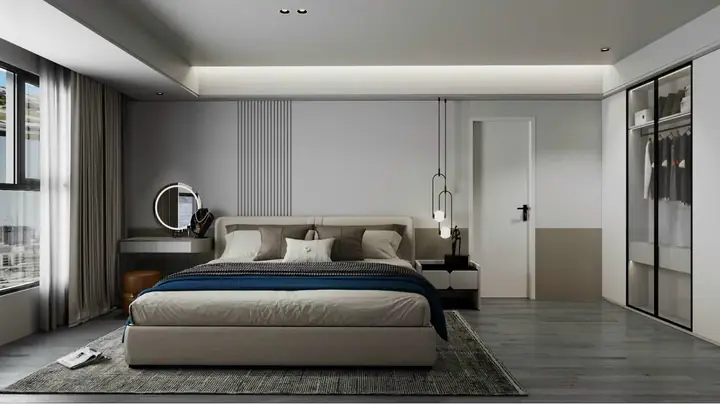
Render nội thất phòng ngủ SketchUp là một kỹ năng thiết yếu đối với bất kỳ kiến trúc sư, nhà thiết kế nội thất hay người yêu thích đồ họa 3D nào. Việc biến một mô hình 3D thô cứng thành một hình ảnh chân thực, sống động không chỉ giúp khách hàng hình dung rõ hơn về không gian tương lai mà còn thể hiện năng lực và sự chuyên nghiệp của người thiết kế. Bài viết này sẽ cung cấp một quy trình toàn diện, từ khâu chuẩn bị file cho đến hậu kỳ, giúp bạn tạo ra những sản phẩm render ấn tượng và chất lượng cao.
Tại sao render nội thất phòng ngủ lại quan trọng?
Có thể bạn quan tâm: Hướng Dẫn Chọn Rèm Cửa Nội Thất Phòng Ngủ Đẹp Nhất
Trong ngành thiết kế, việc trình bày ý tưởng một cách trực quan là yếu tố quyết định. Một bản vẽ kỹ thuật 2D dù chi tiết đến đâu cũng khó có thể truyền tải được cảm xúc, không khí và cái hồn của không gian. Đây chính là lúc kỹ thuật render phát huy vai trò của mình. Một hình ảnh render chất lượng cao giúp mô phỏng chính xác ánh sáng, vật liệu, màu sắc và cách sắp xếp đồ đạc.
Nó không chỉ là một công cụ trình bày mà còn là một phần của quá trình sáng tạo. Khi render, người thiết kế có thể thử nghiệm các phương án vật liệu khác nhau, điều chỉnh ánh sáng để xem hiệu ứng ngày và đêm, từ đó đưa ra quyết định tối ưu nhất cho thiết kế. Theo một nghiên cứu của Hiệp hội các nhà thiết kế nội thất Hoa Kỳ (ASID), các dự án có hình ảnh 3D render chất lượng có tỷ lệ chốt hợp đồng cao hơn tới 40% so với việc chỉ sử dụng bản vẽ 2D truyền thống. Điều này cho thấy tầm quan trọng của việc đầu tư vào kỹ năng render nội thất.
Chuẩn bị file SketchUp trước khi render
Có thể bạn quan tâm: Gợi Ý Sản Phẩm Trang Trí Nội Thất Đơn Giản Tinh Tế
Một trong những sai lầm phổ biến nhất của người mới bắt đầu là lao ngay vào việc thiết lập render mà bỏ qua khâu chuẩn bị file. Một file SketchUp lộn xộn, nặng nề không chỉ làm chậm quá trình làm việc mà còn có thể gây ra lỗi và ảnh hưởng đến chất lượng cuối cùng. Việc tối ưu hóa model là bước nền tảng không thể bỏ qua.
Dọn dẹp và tối ưu hóa model
Trước khi bắt đầu, hãy đảm bảo model của bạn thật “sạch”. Sử dụng công cụ Purge Unused trong SketchUp (Window > Model Info > Statistics > Purge Unused) để loại bỏ tất cả các component, vật liệu, layer không được sử dụng. Việc này giúp giảm đáng kể dung lượng file và tăng tốc độ xử lý của phần mềm render.
Bên cạnh đó, hãy kiểm tra các mặt phẳng có bị đảo ngược hay không. Các mặt trái (thường có màu xanh dương mặc định) sẽ gây ra lỗi khi tính toán ánh sáng và vật liệu. Hãy đảm bảo tất cả các bề mặt có thể nhìn thấy đều là mặt phải (màu trắng). Điều này đặc biệt quan trọng khi render nội thất phòng ngủ SketchUp, nơi các chi tiết nhỏ có thể ảnh hưởng lớn đến tổng thể.
Sắp xếp file bằng Group và Component
Làm việc có tổ chức là chìa khóa để quản lý một file phức tạp. Hãy tập thói quen nhóm các đối tượng liên quan lại với nhau bằng Group. Ví dụ, toàn bộ chiếc giường (bao gồm khung giường, nệm, gối, chăn) nên được gom thành một Group. Các đối tượng giống hệt nhau như đèn trang trí, ghế, nên được tạo thành Component.
Việc sử dụng Component không chỉ giúp quản lý file dễ dàng hơn mà còn tối ưu hóa hiệu suất. Khi bạn chỉnh sửa một Component, tất cả các bản sao của nó sẽ tự động cập nhật. Hơn nữa, các công cụ render hiểu rằng đây là các đối tượng giống nhau, giúp giảm thời gian tính toán và tiết kiệm bộ nhớ.
Thiết lập ánh sáng: Chìa khóa cho một bức ảnh chân thực
Có thể bạn quan tâm: Top 7 Showroom Nội Thất Phạm Văn Đồng Đáng Ghé Thăm Nhất
Ánh sáng là yếu tố quan trọng nhất quyết định sự thành bại của một bức ảnh render. Nó tạo ra chiều sâu, bóng đổ, sự tương phản và cảm xúc cho không gian. Trong render nội thất, chúng ta thường kết hợp giữa ánh sáng tự nhiên và ánh sáng nhân tạo để tạo ra hiệu ứng chân thực nhất.
Ánh sáng tự nhiên (HDRI & Sun Light)
Ánh sáng tự nhiên là nguồn sáng chính cho hầu hết các cảnh nội thất ban ngày. Trong các trình render hiện đại như V-Ray, Corona hay Enscape, bạn có hai lựa chọn chính: sử dụng Sun Light (Mặt trời) mặc định của phần mềm hoặc dùng ảnh HDRI (High Dynamic Range Imaging).
Sử dụng Sun Light rất đơn giản và cho phép bạn điều chỉnh hướng, cường độ và màu sắc của nắng một cách linh hoạt. Tuy nhiên, để đạt được sự chân thực tối đa, các chuyên gia thường khuyên dùng HDRI. Một ảnh HDRI chất lượng cao không chỉ cung cấp nguồn sáng chính mà còn tạo ra môi trường phản chiếu và khúc xạ tinh tế trên các bề mặt vật liệu, giúp render phòng ngủ trở nên sống động hơn bao giờ hết.
Ánh sáng nhân tạo (IES Lights, Spot Lights)
Đối với các cảnh ban đêm hoặc để bổ sung ánh sáng cho các góc khuất, ánh sáng nhân tạo là không thể thiếu. Thay vì chỉ dùng một nguồn sáng phẳng (Plane Light) đơn điệu, hãy sử dụng các loại đèn chuyên dụng hơn. Đèn IES (Illuminating Engineering Society) là các file dữ liệu mô phỏng chính xác quầng sáng của một loại đèn cụ thể từ nhà sản xuất. Sử dụng đèn IES cho đèn downlight, đèn tường sẽ tạo ra hiệu ứng ánh sáng vô cùng chân thực.
Ngoài ra, các loại đèn như Sphere Light (đèn quả cầu) cho đèn ngủ, Spot Light (đèn chiếu điểm) để nhấn mạnh vào một bức tranh hay đồ trang trí sẽ giúp không gian có chiều sâu và điểm nhấn rõ ràng.
Tinh chỉnh vật liệu (Materials) để tăng độ chân thực
Vật liệu là yếu tố thứ hai sau ánh sáng quyết định chất lượng của một bức ảnh render. Một vật liệu được thiết lập tốt sẽ phản ứng chính xác với ánh sáng, tạo ra các hiệu ứng phản chiếu, khúc xạ và độ nhám bề mặt như ngoài đời thực. Việc có được những hình ảnh render chất lượng giúp khách hàng dễ dàng hình dung không gian sống tương lai, một yếu tố then chốt trong các dự án thiết kế chuyên nghiệp mà noithatthanhminh.com luôn chú trọng.
Nguyên tắc PBR trong thiết lập vật liệu
PBR (Physically Based Rendering) là một phương pháp thiết lập vật liệu dựa trên các nguyên tắc vật lý thực tế. Hầu hết các trình render hiện đại đều sử dụng quy trình làm việc PBR. Thay vì đoán mò các thông số, bạn sẽ làm việc với các map (bản đồ) quen thuộc như Diffuse (màu sắc), Reflection/Roughness (phản chiếu/độ nhám) và Bump/Normal (độ gồ ghề bề mặt).
Hiểu và áp dụng đúng nguyên tắc này giúp vật liệu của bạn trông chân thực dưới mọi điều kiện ánh sáng. Ví dụ, một sàn gỗ sẽ có độ phản chiếu nhẹ và không hoàn toàn phẳng, trong khi một tấm kính sẽ có độ phản chiếu cao và trong suốt.
Các map vật liệu quan trọng cần biết
Để tạo ra một vật liệu phức tạp và chân thực, bạn cần kết hợp nhiều loại map khác nhau. Map Diffuse/Albedo quyết định màu sắc cơ bản của vật liệu. Map Reflection/Specular kiểm soát mức độ phản chiếu ánh sáng. Map Roughness/Glossiness xác định độ mờ hay bóng của phản chiếu.
Quan trọng không kém là Map Bump hoặc Normal, chúng tạo ra các chi tiết gồ ghề nhỏ trên bề mặt mà không cần thay đổi hình dạng hình học của đối tượng. Điều này rất hữu ích khi làm các vật liệu như vải, gỗ sần, hay tường gạch. Sử dụng kết hợp các map này sẽ nâng tầm việc kết xuất hình ảnh SketchUp của bạn lên một đẳng cấp mới.
Cài đặt Camera và góc nhìn hoàn hảo
Góc đặt camera quyết định câu chuyện bạn muốn kể về không gian. Một góc camera tốt phải tuân thủ các nguyên tắc nhiếp ảnh cơ bản. Hãy bật chế độ Two-Point Perspective (Phối cảnh 2 điểm) để các đường thẳng đứng luôn song song, tránh hiệu ứng bị xiên vẹo, méo hình.
Chiều cao đặt camera cũng rất quan trọng. Thông thường, chiều cao ngang tầm mắt người (khoảng 1.5m – 1.6m) sẽ cho cảm giác tự nhiên nhất. Hãy thử nghiệm nhiều góc khác nhau: góc rộng để khoe toàn bộ không gian, góc cận để tập trung vào các chi tiết nội thất tinh xảo, hoặc góc từ trên cao để thể hiện bố cục mặt bằng.
Lựa chọn Render Engine phù hợp cho SketchUp
SketchUp bản thân nó không phải là một phần mềm render. Để tạo ra hình ảnh chất lượng cao, bạn cần cài đặt thêm một plugin render (render engine). Hiện nay có rất nhiều lựa chọn phổ biến, mỗi loại có ưu và nhược điểm riêng.
V-Ray là một trong những trình render mạnh mẽ và lâu đời nhất, cho chất lượng hình ảnh đỉnh cao nhưng đòi hỏi người dùng phải có kiến thức sâu về các thông số kỹ thuật. Enscape lại nổi tiếng với khả năng render thời gian thực (real-time), cho phép bạn thấy ngay kết quả khi thay đổi mô hình, rất phù hợp cho việc trình bày ý tưởng nhanh. Corona Renderer (mặc dù phổ biến hơn trên 3ds Max) cũng có phiên bản cho SketchUp và được yêu thích vì sự đơn giản và chất lượng hình ảnh tuyệt vời. Lựa chọn render engine nào phụ thuộc vào nhu cầu công việc, cấu hình máy tính và sở thích cá nhân của bạn.
Quy trình thực hiện render nội thất phòng ngủ SketchUp
Sau khi đã hoàn tất các bước chuẩn bị, đây là quy trình render tổng quát. Đầu tiên, hãy thực hiện một vài bản render thử (test render) ở độ phân giải thấp và chất lượng thấp. Mục đích là để kiểm tra nhanh về ánh sáng tổng thể, màu sắc vật liệu và bố cục camera.
Khi đã hài lòng với bản render thử, bạn có thể bắt đầu thiết lập cho bản render cuối cùng. Tăng độ phân giải lên mức mong muốn (ví dụ: Full HD 1920×1080 hoặc cao hơn), thiết lập chất lượng render ở mức cao (High/Very High). Quá trình này có thể mất từ vài chục phút đến vài giờ tùy thuộc vào độ phức tạp của cảnh và sức mạnh của máy tính.
Hậu kỳ (Post-Production): Nâng tầm bức ảnh render
Một bức ảnh render thô vừa xuất ra từ phần mềm hiếm khi là sản phẩm cuối cùng. Hầu hết các chuyên gia đều sử dụng các phần mềm chỉnh sửa ảnh như Adobe Photoshop hoặc Lightroom để thực hiện khâu hậu kỳ. Đây là bước cuối cùng để tinh chỉnh và hoàn thiện tác phẩm.
Trong Photoshop, bạn có thể điều chỉnh lại độ sáng tối, độ tương phản, cân bằng màu sắc. Bạn cũng có thể thêm các hiệu ứng như lóe sáng (lens flare), độ sâu trường ảnh (depth of field) để bức ảnh trông nghệ thuật hơn. Việc hậu kỳ cẩn thận có thể biến một bức ảnh render tốt thành một tác phẩm xuất sắc, thể hiện rõ phong cách cá nhân của người thiết kế.
Tóm lại, quá trình render nội thất phòng ngủ SketchUp là sự kết hợp giữa kỹ thuật và nghệ thuật. Nó đòi hỏi sự kiên nhẫn và tỉ mỉ từ khâu chuẩn bị file, sự am hiểu về ánh sáng, vật liệu cho đến kỹ năng hậu kỳ. Bằng cách tuân thủ một quy trình làm việc bài bản và không ngừng học hỏi, bạn hoàn toàn có thể tự mình tạo ra những hình ảnh 3D chân thực, ấn tượng và thuyết phục, qua đó nâng cao giá trị cho các thiết kế của mình.


