Giới thiệu về việc cài đặt mẫu nội thất WordPress Theme
Khi xây dựng một website cho lĩnh vực nội thất, việc lựa chọn và cài đặt một theme phù hợp là bước vô cùng quan trọng. Một mẫu nội thất WordPress theme chất lượng không chỉ mang đến giao diện đẹp mắt, chuyên nghiệp mà còn hỗ trợ tối ưu hóa trải nghiệm người dùng và khả năng hiển thị trên các công cụ tìm kiếm. Tuy nhiên, quá trình cài đặt đôi khi có thể phức tạp, đặc biệt với người mới bắt đầu. Bài viết này sẽ cung cấp hướng dẫn chi tiết, từng bước để bạn có thể dễ dàng cài đặt mẫu nội thất WordPress theme lên hosting của mình, đảm bảo website hoạt động ổn định và hiệu quả.
Bước 1: Chuẩn bị và Tải lên các file cài đặt
Để cài đặt thành công mẫu nội thất WordPress theme, bạn cần chuẩn bị hai tệp tin chính, thường được cung cấp khi bạn mua theme từ các nhà cung cấp uy tín. Hai tệp tin này bao gồm: Installer.php và tệp tin chứa theme đã được đóng gói.
Trước hết, bạn cần truy cập vào bảng điều khiển hosting của mình, thường là Cpanel. Trong Cpanel, tìm đến mục “Bộ quản lý tệp” (File Manager) và mở thư mục gốc của website, thường là public_html. Tiếp theo, bạn sẽ thực hiện thao tác tải lên. Bấm vào nút “Tải lên” và chọn cả hai tệp tin đã chuẩn bị: Installer.php và tệp tin theme. Đảm bảo rằng cả hai tệp tin này được tải lên thư mục public_html một cách đầy đủ.
Bước 2: Kích hoạt tính năng giải nén Zip trên Hosting
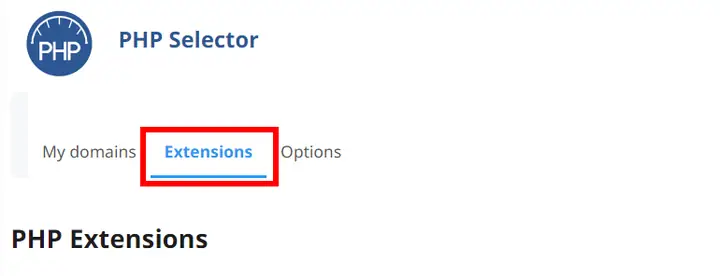
Một số hosting có thể mặc định tắt tính năng giải nén tệp tin dạng Zip. Để đảm bảo quá trình cài đặt diễn ra suôn sẻ, bạn cần kích hoạt tính năng này. Trong giao diện Cpanel, tìm đến mục “Select PHP Version”. Sau đó, chuyển sang tab “Extensions”. Tại đây, bạn sẽ thấy danh sách các tiện ích mở rộng. Hãy tìm và chọn vào mục “Zip” để bật tính năng này lên. Việc này sẽ cho phép hosting của bạn xử lý các tệp tin theme được nén dưới định dạng Zip một cách hiệu quả.
Bước 3: Thiết lập Cơ sở dữ liệu (Database)
Cơ sở dữ liệu là trái tim của mọi website WordPress, lưu trữ toàn bộ nội dung, cài đặt và thông tin người dùng. Để mẫu nội thất WordPress theme hoạt động, bạn cần thiết lập một cơ sở dữ liệu mới và gán quyền truy cập cho nó.
Truy cập lại Cpanel và tìm đến mục “Cơ sở dữ liệu MySQL”. Trong phần “Tạo Cơ Sở Dữ Liệu Mới”, bạn hãy điền một tên duy nhất cho cơ sở dữ liệu của mình, tránh sử dụng dấu cách và các ký tự đặc biệt. Sau khi đặt tên, bấm vào nút “Tạo Cơ Sở Dữ Liệu”.
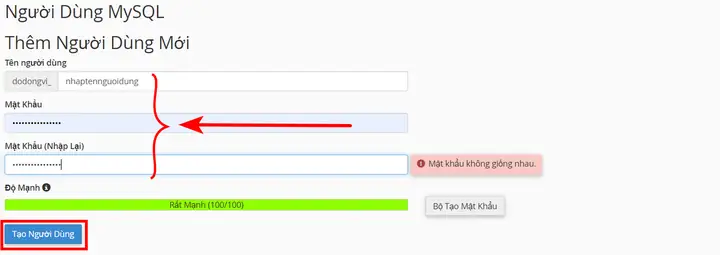
Tiếp theo, bạn cần tạo một người dùng mới cho cơ sở dữ liệu này. Kéo xuống phía dưới đến mục “Người dùng MySQL / Thêm Người Dùng Mới”. Điền đầy đủ các thông tin được yêu cầu như “Tên người dùng” và “Mật khẩu”. Hãy ghi nhớ kỹ mật khẩu này vì bạn sẽ cần sử dụng nó trong các bước sau. Sau khi hoàn tất, bấm “Tạo người dùng”.
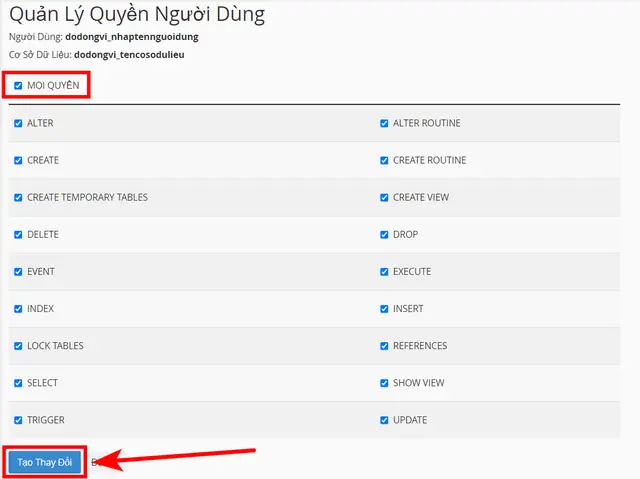
Cuối cùng, bạn cần liên kết người dùng vừa tạo với cơ sở dữ liệu. Kéo xuống phần “Thêm Người Dùng vào Cơ Sở Dữ Liệu”. Chọn đúng “Người dùng” và “Cơ Sở Dữ Liệu” bạn vừa tạo. Sau đó, bấm “Thêm”. Trên trang tiếp theo, tích chọn vào ô “MỌI QUYỀN” để cấp toàn quyền truy cập cho người dùng này đối với cơ sở dữ liệu. Cuối cùng, bấm “Tạo Thay Đổi” để hoàn tất quá trình thiết lập cơ sở dữ liệu.
Bước 4: Cài đặt Theme lên Hosting thông qua Installer
Sau khi đã chuẩn bị xong các tệp tin và thiết lập cơ sở dữ liệu, giờ là lúc bạn tiến hành cài đặt mẫu nội thất WordPress theme lên hosting.
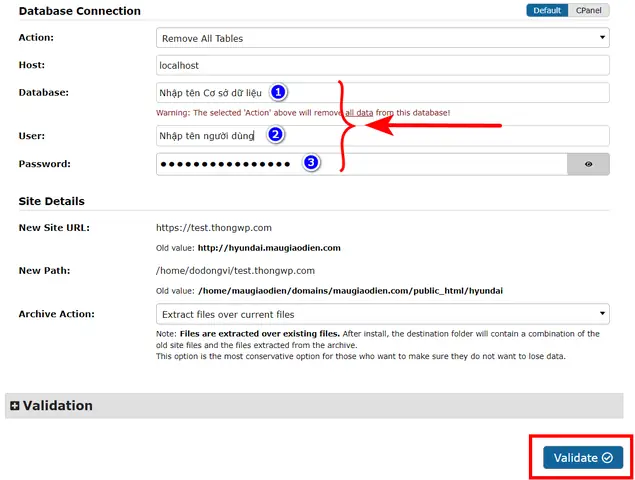
Mở trình duyệt web của bạn và truy cập vào địa chỉ website theo cú pháp: tenwebsite.com/installer.php. Lưu ý thay thế tenwebsite.com bằng tên miền thực tế của bạn. Một cửa sổ cài đặt sẽ hiện ra. Tại đây, bạn cần nhập các thông tin của cơ sở dữ liệu mà bạn đã tạo ở Bước 3:
Có thể bạn quan tâm: 50+ Mẫu Powerpoint Đẹp Cho Nội Thất: Ý Tưởng Sáng Tạo Và Chuyên Nghiệp
- Database: Tên cơ sở dữ liệu bạn đã tạo.
- User: Tên người dùng bạn đã tạo.
- Password: Mật khẩu bạn đã đặt cho người dùng.
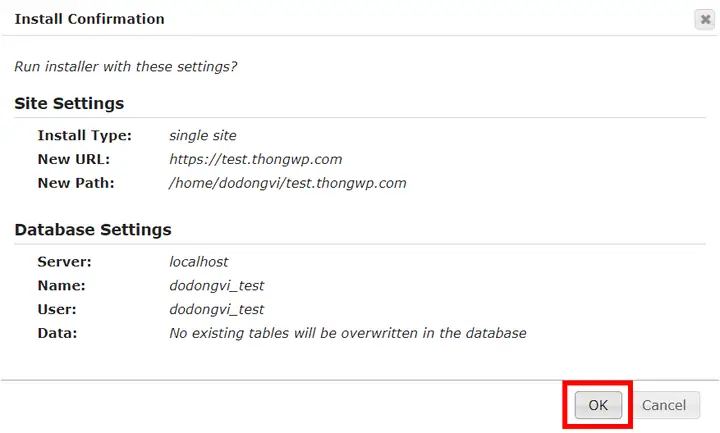
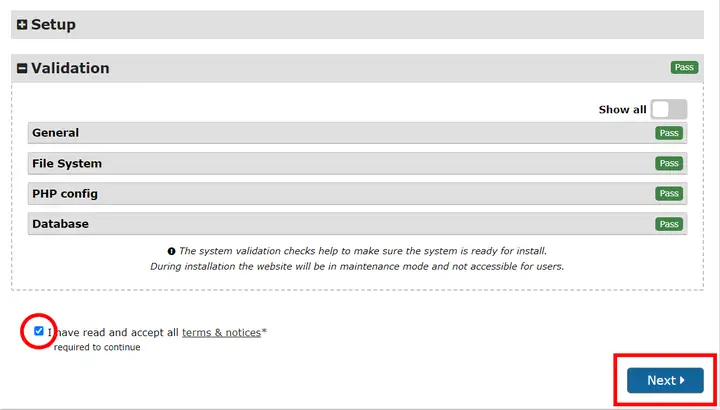
Sau khi nhập đầy đủ thông tin, bấm vào nút “Validate” để hệ thống kiểm tra kết nối. Nếu các thông tin chính xác, bạn sẽ thấy thông báo “PASS” màu xanh. Tích chọn vào ô “I have read and accept all terms & notices” và sau đó bấm “Next”. Một thông báo xác nhận nữa sẽ hiện ra, hãy bấm “OK”.
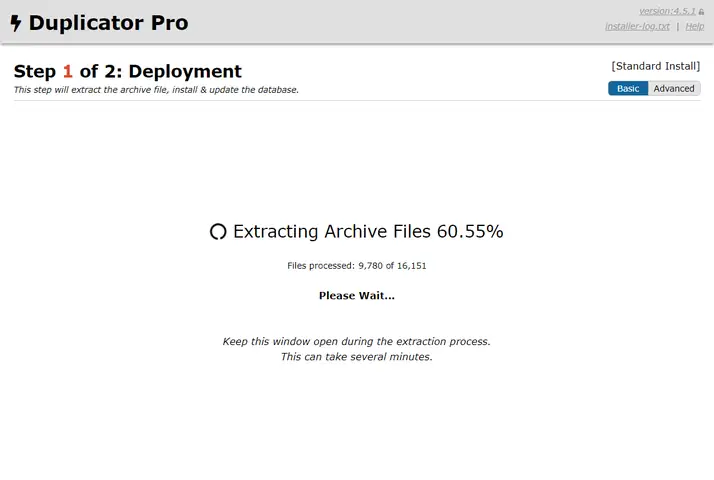
Hệ thống sẽ tiến hành giải nén và cài đặt theme một cách tự động. Hãy kiên nhẫn chờ đợi cho đến khi quá trình đạt 100%. Sau khi hoàn tất, bạn sẽ thấy nút “Admin Login”, bấm vào đó để đăng nhập vào trang quản trị WordPress.
[internal_links] noithatthanhminh.com [/internal_links]
Bước 5: Thay đổi mật khẩu tài khoản quản trị Website
Để đảm bảo an toàn cho website của bạn, việc đầu tiên sau khi đăng nhập vào trang quản trị là thay đổi mật khẩu mặc định.
Mở lại Cpanel và truy cập vào “phpMyadmin”. Trên giao diện phpMyadmin, bấm chọn vào cơ sở dữ liệu của bạn ở danh sách bên trái. Tiếp theo, tìm và nhấp chuột vào bảng có tên wp_users. Trong bảng này, tìm dòng chứa thông tin tài khoản admin và nhấp vào nút “Sửa”. Tại mục user_pass, hãy đổi kiểu dữ liệu sang “MD5” từ ô chọn và nhập mật khẩu mới bạn muốn vào ô bên cạnh. Cuối cùng, bấm nút “Thực hiện” để lưu lại thay đổi.
Có thể bạn quan tâm: Mẫu Thiết Kế Nội Thất Chung Cư 55m2 Novaland: Tối Ưu Không Gian Sống Hiện Đại
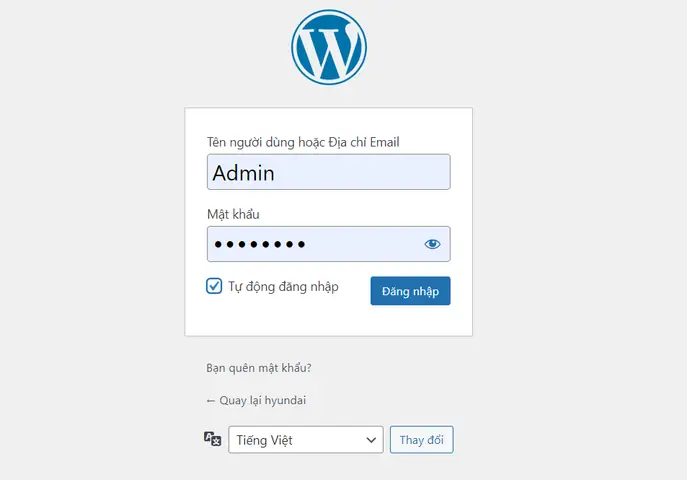
Sau khi đổi mật khẩu, quay trở lại trang đăng nhập WordPress của bạn. Điền tên tài khoản mặc định là admin và mật khẩu mới mà bạn vừa thiết lập.
Bước 6: Hoàn tất cài đặt và tối ưu hóa
Sau khi đăng nhập thành công bằng mật khẩu mới, quá trình cài đặt mẫu nội thất WordPress theme về cơ bản đã hoàn tất. Tuy nhiên, để đảm bảo website hoạt động ổn định và tránh lỗi đường dẫn, bạn cần thực hiện một số bước cuối cùng.
Truy cập vào trang quản trị WordPress, vào mục “Cài đặt” -> “Đường dẫn tĩnh” (Permalinks). Không cần thay đổi bất kỳ cài đặt nào, chỉ cần bấm nút “Lưu thay đổi”. Việc này sẽ giúp cập nhật lại cấu trúc đường dẫn tĩnh cho website của bạn.
Cuối cùng, để tăng cường bảo mật và tránh các vấn đề tiềm ẩn, bạn nên quay lại thư mục gốc public_html trên Cpanel và xóa hai tệp tin Installer.php cùng với tệp tin theme ban đầu đã tải lên. Điều này giúp ngăn chặn kẻ xấu có thể lợi dụng các tệp tin này để thực hiện các hành vi trái phép.
Chúc mừng bạn đã hoàn tất quá trình cài đặt mẫu nội thất WordPress theme thành công! Website của bạn giờ đây đã sẵn sàng để bạn tiếp tục xây dựng và phát triển nội dung, mang đến trải nghiệm tuyệt vời cho khách hàng.
Có thể bạn quan tâm: Mẫu Thiết Kế Nội Thất Phòng Trọ: Tối Ưu Không Gian Nhỏ Cho Cuộc Sống Tiện Nghi