
Việc nắm vững kỹ thuật setting Vray 3D Max nội thất là yếu tố then chốt để tạo ra những hình ảnh render chân thực, sống động và chuyên nghiệp. Trong lĩnh vực thiết kế nội thất, chất lượng hình ảnh không chỉ thể hiện tài năng của người thiết kế mà còn là công cụ đắc lực để thuyết phục khách hàng, làm nổi bật giá trị của dự án. Tuy nhiên, không phải ai cũng biết cách tinh chỉnh các thông số trong Vray sao cho tối ưu. Bài viết này sẽ đi sâu vào phân tích từng khía cạnh, cung cấp kiến thức và kinh nghiệm thực tiễn để bạn có thể tự tin làm chủ công cụ mạnh mẽ này, mang đến những bản render nội thất đỉnh cao.
Hiểu Rõ Về Ý Định Tìm Kiếm: Tại Sao Bạn Cần Setting Vray 3D Max Nội Thất?
Có thể bạn quan tâm: Khám Phá Các Theme Thi Công Nội Thất Độc Đáo Và Xu Hướng Mới Nhất
Khi người dùng tìm kiếm “setting vray 3d max nội thất”, họ đang mong muốn tìm hiểu cách cấu hình các thiết lập trong phần mềm Vray để đạt được kết quả render tốt nhất cho các không gian nội thất. Ý định tìm kiếm này thuộc nhóm Informational, nghĩa là người dùng đang tìm kiếm thông tin, kiến thức, hướng dẫn chi tiết để giải quyết một vấn đề cụ thể. Họ cần biết các thông số nào cần điều chỉnh, tại sao lại điều chỉnh như vậy, và ảnh hưởng của từng thiết lập đến chất lượng hình ảnh cuối cùng. Mục tiêu của họ là có thể tự mình thực hiện các bước cài đặt để tạo ra những bản render đẹp mắt, đáp ứng yêu cầu công việc hoặc dự án cá nhân.
Các Yếu Tố Cần Quan Tâm Khi Setting Vray 3D Max Nội Thất
Có thể bạn quan tâm: Showroom Nội Thất 3t Group: Kinh Nghiệm Chọn Lọc & Đánh Giá Chi Tiết
Để đạt được chất lượng render nội thất cao, việc tinh chỉnh các thông số trong Vray là vô cùng quan trọng. Quá trình này đòi hỏi sự hiểu biết về cách các yếu tố ánh sáng, vật liệu, chất lượng render tương tác với nhau. Dưới đây là những khía cạnh chính bạn cần tập trung vào:
## 1. Thiết Lập Chung Về Chất Lượng Render (Global Switches)
Phần Global Switches trong Vray là nơi bạn có thể bật/tắt hoặc thay đổi các tính năng tổng thể ảnh hưởng đến quá trình render.
- Override Mtl: Tính năng này cho phép bạn áp dụng một vật liệu duy nhất cho toàn bộ cảnh render. Rất hữu ích khi bạn muốn kiểm tra mô hình, ánh sáng hoặc chỉ đơn giản là muốn render nhanh bản nháp với một vật liệu đơn sắc. Tuy nhiên, khi render sản phẩm cuối, bạn nên tắt tính năng này để Vray sử dụng các vật liệu đã gán.
- Light Properties: Cho phép bạn điều chỉnh cường độ, màu sắc của tất cả các nguồn sáng trong cảnh một cách tổng thể.
- Material Properties: Tương tự như Light Properties, cho phép điều chỉnh các thuộc tính vật liệu chung.
- Displacement: Bật/tắt hiệu ứng displacement toàn cảnh.
- Caustics: Bật/tắt hiệu ứng ánh sáng khúc xạ và phản xạ phức tạp, tạo ra các đốm sáng trên bề mặt. Caustics thường tốn rất nhiều thời gian render và có thể không cần thiết cho mọi cảnh nội thất, đặc biệt là các cảnh không có kính hoặc chất liệu trong suốt, phản xạ cao.
- Reflection/Refraction: Kiểm soát việc tính toán phản xạ và khúc xạ. Tắt các tùy chọn này có thể tăng tốc độ render đáng kể, nhưng sẽ làm mất đi độ chân thực của vật liệu.
## 2. Chất Lượng Engine Render (Image Sampler)
Image Sampler là trái tim của quá trình render, quyết định cách Vray lấy mẫu các điểm ảnh để tạo nên hình ảnh cuối cùng. Việc lựa chọn và tinh chỉnh sampler phù hợp sẽ ảnh hưởng trực tiếp đến chất lượng và thời gian render.
- Adaptive DMC Sampler: Đây là phương pháp lấy mẫu thích ứng, tự động điều chỉnh mật độ lấy mẫu ở những vùng ảnh cần chi tiết hơn và giảm thiểu ở những vùng ít quan trọng, giúp tối ưu hóa thời gian render. Đây là lựa chọn phổ biến và hiệu quả cho hầu hết các cảnh nội thất.
- Min Subdivs: Số lượng mẫu tối thiểu Vray lấy ở mỗi pixel. Giá trị thấp giúp render nhanh hơn nhưng có thể gây nhiễu.
- Max Subdivs: Số lượng mẫu tối đa Vray có thể lấy ở một pixel. Giá trị cao giúp giảm nhiễu và tăng chi tiết, nhưng sẽ làm tăng thời gian render.
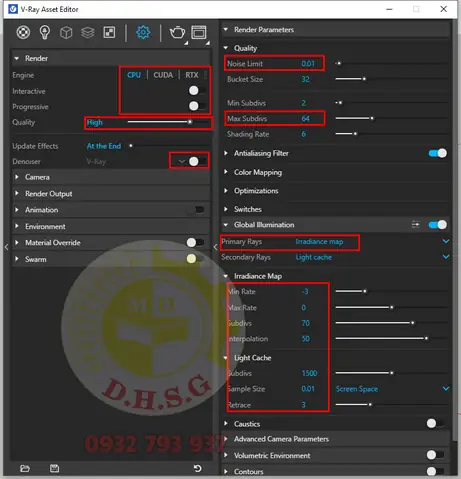
- Noise Threshold: Ngưỡng nhiễu. Vray sẽ dừng lấy mẫu ở một pixel khi mức độ nhiễu dưới ngưỡng này. Giá trị càng nhỏ, chất lượng render càng cao, nhiễu càng ít, nhưng thời gian render càng lâu. Đối với nội thất, mức thông thường là từ 0.005 đến 0.01.
- Color Threshold: Ngưỡng màu. Vray sẽ xem xét sự khác biệt về màu sắc giữa các pixel để quyết định có cần lấy mẫu thêm hay không.
- Adaptive Subdivision Sampler: Phương pháp này hoạt động tốt với các cảnh có nhiều chi tiết nhỏ và cạnh sắc nét, nhưng thường chậm hơn DMC Sampler đối với các cảnh nội thất thông thường.
## 3. Chất Lượng Bộ Lọc Pixel (Filter)
Bộ lọc pixel giúp làm mịn hình ảnh sau khi Vray đã lấy mẫu.
- None: Không áp dụng bộ lọc, có thể dẫn đến hình ảnh bị răng cưa.
- Area: Làm mịn hình ảnh bằng cách tính trung bình các pixel lân cận. Đây là lựa chọn phổ biến và mang lại kết quả tốt.
- Gaussian: Tương tự Area nhưng có thể tạo ra hiệu ứng làm mờ mềm mại hơn.
- Mitchell-Netravali, Catmull-Rom: Các bộ lọc phức tạp hơn, có thể cho kết quả chi tiết nhưng đôi khi làm ảnh bị mờ hoặc hơi sắc.
## 4. Phương Pháp Ước Lượng Ánh Sáng Gián Tiếp (Global Illumination – GI)
Đây là một trong những cài đặt quan trọng nhất, quyết định độ chân thực và mềm mại của ánh sáng trong cảnh nội thất. GI mô phỏng cách ánh sáng bật ra từ các bề mặt và lan tỏa trong không gian.
- Primary Rays (Tia Sáng Chính): Cách Vray tính toán ánh sáng trực tiếp từ nguồn sáng.
- Brute Force: Phương pháp chính xác nhất, tính toán tất cả các tia sáng bật ra từ bề mặt. Cho chất lượng cao nhưng rất chậm.
- Irradiance Map: Phương pháp nhanh hơn, lưu trữ thông tin ánh sáng ở các điểm mẫu và nội suy giữa chúng. Rất hiệu quả cho các cảnh nội thất có ánh sáng tĩnh.
- High/Low Light Map: Điều chỉnh chất lượng của Irradiance Map. High cho chất lượng tốt hơn nhưng render lâu hơn.
- Sample Spacing: Khoảng cách giữa các điểm mẫu. Nhỏ hơn cho kết quả chi tiết hơn.
- Photon Map: Thường dùng cho các hiệu ứng đặc biệt như caustics, không phổ biến cho GI chính trong nội thất.
- Radiance Cache: Tương tự Irradiance Map nhưng tính toán theo cách khác, có thể nhanh hơn trong một số trường hợp.
- Light Cache: Phương pháp phổ biến, rất nhanh và hiệu quả cho hầu hết các cảnh nội thất, đặc biệt là các cảnh có nhiều vật liệu phản xạ và ánh sáng phức tạp.
- Subdivs: Số lượng tia sáng Vray bắn ra để tính toán Light Cache. Cao hơn sẽ cho kết quả mịn hơn, ít nhiễu hơn nhưng render lâu hơn.
- Number of Passes: Số lần Vray đi qua để tính toán Light Cache.
- Show Calc. State: Hiển thị tiến trình tính toán Light Cache.
- Secondary Rays (Tia Sáng Phụ): Cách Vray tính toán ánh sáng bật ra từ các bề mặt (ánh sáng gián tiếp).
- Irradiance Map: Thường được sử dụng kết hợp với Primary Rays là Brute Force hoặc Irradiance Map.
- Photon Map: Thường không được dùng làm tia phụ cho nội thất.
- Radiance Cache: Có thể dùng làm tia phụ.
- Light Cache: Là lựa chọn phổ biến nhất cho Secondary Rays, mang lại sự cân bằng tốt giữa tốc độ và chất lượng.
Lưu ý quan trọng: Khi setting Vray 3D Max nội thất, việc kết hợp Irradiance Map (cho Primary) và Light Cache (cho Secondary) thường mang lại hiệu quả tối ưu. Tuy nhiên, Light Cache cho cả Primary và Secondary cũng là một lựa chọn rất tốt, đặc biệt nếu bạn ưu tiên tốc độ render mà vẫn đảm bảo chất lượng.
## 5. Cài Đặt Vật Liệu (Material Settings)
Chất lượng của vật liệu quyết định phần lớn độ chân thực của hình ảnh render. Mỗi loại vật liệu sẽ có những cài đặt riêng biệt.
- Độ Phản Xạ (Reflection): Kiểm soát mức độ phản chiếu của bề mặt. Các vật liệu bóng như kim loại, kính sẽ có độ phản xạ cao.
- Độ Mờ Phản Xạ (Reflection Glossiness): Xác định độ sắc nét của hình ảnh phản chiếu. Giá trị gần 1.0 cho phản xạ sắc nét (như gương), giá trị thấp hơn cho phản xạ mờ (như vải).
- Độ Khúc Xạ (Refraction): Dành cho các vật liệu trong suốt như kính, nước.
- Độ Trong Mờ Khúc Xạ (Refraction Glossiness): Tương tự Reflection Glossiness, kiểm soát độ mờ của vật liệu trong suốt.
- Bump/Normal Map: Tạo hiệu ứng bề mặt nổi, lõm mà không thay đổi cấu trúc hình học của mô hình, giúp tăng chi tiết cho vật liệu.
- Displacement: Tạo ra các chi tiết bề mặt thực tế bằng cách thay đổi cấu trúc hình học của mô hình dựa trên bản đồ độ cao. Hiệu ứng này chân thực hơn Bump/Normal Map nhưng tốn nhiều tài nguyên và thời gian render hơn.
## 6. Cài Đặt Ánh Sáng (Lighting Settings)
Ánh sáng là yếu tố quyết định không khí và cảm xúc của không gian nội thất.
- Loại Đèn: Vray cung cấp nhiều loại đèn khác nhau như VrayLight (plane, sphere, dome, mesh), Omni, Target Direct, Target Spot.
- VrayLight (Dome Light): Rất hiệu quả khi sử dụng với hình ảnh HDRI để mô phỏng ánh sáng môi trường tự nhiên.
- VrayLight (Plane Light): Mô phỏng ánh sáng từ cửa sổ, đèn panel.
- VrayLight (Sphere Light): Mô phỏng ánh sáng từ đèn tròn.
- Target Direct/Spot: Các loại đèn truyền thống, hữu ích khi bạn muốn kiểm soát hướng và phạm vi chiếu sáng.
- Cường Độ (Intensity): Độ sáng của đèn.
- Màu Sắc (Color): Ảnh hưởng đến tông màu chung của cảnh.
- Độ Phân Giải (Resolution): Đối với các loại đèn có bóng đổ, độ phân giải ảnh hưởng đến độ mịn của bóng. Giá trị cao hơn cho bóng mềm mại và ít răng cưa hơn.
- Vật Liệu Hộp Đèn (Affects Diffuse/Reflection/Refraction): Kiểm soát việc đèn có ảnh hưởng đến các thuộc tính bề mặt của vật liệu hay không.
## 7. Cài Đặt Camera (Camera Settings)
Thiết lập camera trong Vray giúp bạn có được góc nhìn và hiệu ứng quang học giống như máy ảnh thực tế.
- VrayPhysicalCamera: Đây là loại camera được khuyến khích sử dụng cho các bản render nội thất. Nó cho phép bạn kiểm soát các thông số như:
- Focal Length (Tiêu cự): Ảnh hưởng đến góc nhìn (rộng hoặc hẹp). Tiêu cự phổ biến cho nội thất là từ 24mm đến 35mm.
- White Balance (Cân bằng trắng): Giúp màu sắc hiển thị chính xác dưới các nguồn sáng khác nhau.
- Exposure Control (Kiểm soát phơi sáng):
- Exposure Value (EV): Tương tự như khẩu độ trên máy ảnh, ảnh hưởng đến độ sáng chung.
- Shutter Speed (Tốc độ màn trập): Ảnh hưởng đến độ sáng và hiệu ứng chuyển động (motion blur).
- F-Number (Khẩu độ): Ảnh hưởng đến độ sáng và độ sâu trường ảnh (depth of field). Khẩu độ nhỏ (số F lớn) cho độ sâu trường ảnh nông, làm mờ hậu cảnh.
- Depth of Field (DOF): Tạo hiệu ứng mờ hậu cảnh, giúp tập trung sự chú ý vào đối tượng chính.
## 8. Cài Đặt Render Element (Render Elements)
Render Elements cho phép bạn xuất ra các lớp ảnh riêng biệt (như Diffuse, Reflection, Shadow, Lighting…) sau quá trình render. Điều này cực kỳ hữu ích trong quá trình hậu kỳ bằng Photoshop hoặc các phần mềm chỉnh sửa ảnh khác, giúp bạn có thể điều chỉnh từng yếu tố một cách độc lập mà không ảnh hưởng đến các yếu tố khác.
## 9. Các Yếu Tố Khác
- Render Region: Cho phép bạn render một khu vực nhỏ trong ảnh để kiểm tra nhanh các thay đổi.
- Denoising: Tích hợp sẵn trong Vray (hoặc sử dụng các plugin ngoài) để tự động loại bỏ nhiễu, giảm đáng kể thời gian render mà vẫn giữ được chất lượng.
- Progressive Rendering: Render từng bước một, cho phép bạn xem trước kết quả dần dần.
Tối Ưu Hóa Tốc Độ Render Khi Setting Vray 3D Max Nội Thất
Có thể bạn quan tâm: Top 10 Showroom Nội Thất Văn Phòng Tphcm Uy Tín & Chất Lượng
Thời gian render là một yếu tố quan trọng, đặc biệt khi bạn phải làm việc với nhiều dự án và deadline gấp rút. Dưới đây là một số mẹo để tối ưu hóa tốc độ render:
- Sử dụng Adaptive DMC Sampler với Noise Threshold hợp lý: Đây là cách hiệu quả nhất để cân bằng giữa chất lượng và tốc độ.
- Chọn Light Cache cho Secondary Rays: Light Cache thường nhanh hơn Irradiance Map đáng kể và cho kết quả tốt với nội thất.
- Giảm số lượng Subdivs của Light Cache nếu không cần quá chi tiết: Bắt đầu với các giá trị vừa phải và tăng dần nếu thấy nhiễu.
- Tắt Caustics nếu không cần thiết: Caustics là một trong những yếu tố “ngốn” thời gian render nhất.
- Sử dụng Denoising: Công nghệ khử nhiễu tích hợp hoặc các plugin sẽ giúp bạn tiết kiệm rất nhiều thời gian render.
- Render ở độ phân giải phù hợp: Đừng render ở độ phân giải quá cao nếu không thực sự cần thiết. Bạn có thể render bản nháp ở độ phân giải thấp hơn để kiểm tra nhanh.
- Tối ưu hóa vật liệu: Tránh sử dụng các Map có độ phân giải quá cao không cần thiết. Tắt các hiệu ứng Reflection/Refraction không thực sự nổi bật.
- Kiểm soát ánh sáng: Sử dụng loại đèn phù hợp và điều chỉnh cường độ hợp lý.
Lời Khuyên Thực Tế Từ noithatthanhminh.com
Tại noithatthanhminh.com, chúng tôi hiểu rằng mỗi dự án nội thất đều có những yêu cầu riêng biệt. Do đó, việc setting Vray 3D Max nội thất không có một công thức cố định cho mọi trường hợp. Tuy nhiên, dựa trên kinh nghiệm thực tế, chúng tôi khuyến nghị bạn nên bắt đầu với các thiết lập sau và điều chỉnh dần dần:
- Image Sampler: Adaptive DMC Sampler
- Min Subdivs: 8
- Max Subdivs: 32 (có thể tăng lên 64 hoặc cao hơn nếu cần giảm nhiễu)
- Noise Threshold: 0.008 (hoặc 0.005 cho chất lượng cao hơn)
- GI Engine:
- Primary: Irradiance Map (hoặc Light Cache)
- Secondary: Light Cache
- Light Cache (nếu sử dụng):
- Subdivs: 1000 (có thể tăng lên 1500-2000 nếu có nhiễu)
- Number of Passes: 1
- Render Element: Bật các element cần thiết cho hậu kỳ (Diffuse, Reflection, Lighting, Shadows, Ambient Occlusion…).
- Camera: VrayPhysicalCamera với F-Number khoảng 8-12 để có độ sâu trường ảnh vừa phải.
Hãy nhớ rằng, thực hành là chìa khóa. Đừng ngại thử nghiệm với các thông số khác nhau, quan sát sự thay đổi trong kết quả render và học hỏi từ đó. Việc thành thạo setting Vray 3D Max nội thất sẽ là một lợi thế lớn trong sự nghiệp thiết kế của bạn.
Khi bạn tìm kiếm giải pháp cho setting Vray 3D Max nội thất, hãy nhớ rằng sự chân thực và hiệu quả là mục tiêu cuối cùng. Với kiến thức và công cụ phù hợp, bạn hoàn toàn có thể tạo ra những bản render nội thất ấn tượng, góp phần nâng tầm giá trị cho các dự án thiết kế của mình.


