
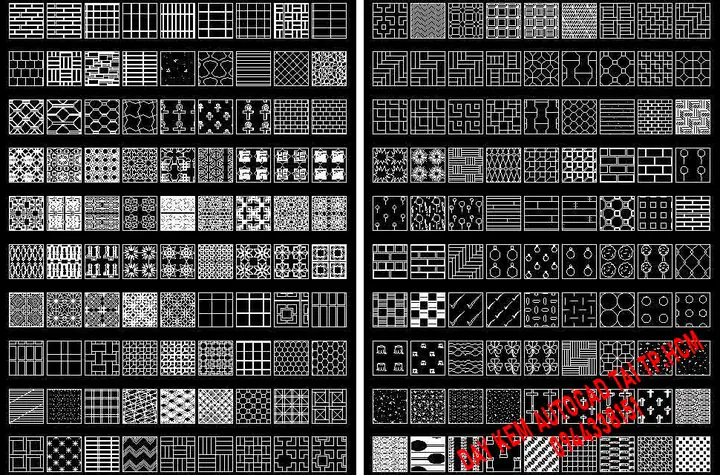
Trong thế giới thiết kế nội thất, việc thể hiện ý tưởng một cách rõ ràng và chuyên nghiệp trên bản vẽ kỹ thuật là vô cùng quan trọng. Một trong những công cụ không thể thiếu để đạt được điều này chính là mẫu hatch nội thất trong cad. Các mẫu hatch, hay còn gọi là mẫu tô vật liệu, giúp trực quan hóa các bề mặt, vật liệu và kết cấu trong bản vẽ CAD, từ đó truyền tải thông điệp thiết kế một cách chính xác nhất đến đối tác, khách hàng và đội thi công. Bài viết này của noithatthanhminh.com sẽ cung cấp một cái nhìn tổng quan toàn diện về các mẫu hatch phổ biến, cách sử dụng chúng hiệu quả, và những mẹo để nâng cao chất lượng bản vẽ nội thất của bạn.
Giới thiệu về Mẫu Hatch trong CAD và Tầm quan trọng trong Thiết kế Nội thất
Có thể bạn quan tâm: Khám Phá Mẫu Hoa Trang Trí Nội Thất: Tinh Tế Cho Mọi Không Gian
Mẫu hatch trong phần mềm CAD (Computer-Aided Design) là các họa tiết hoặc vật liệu được sử dụng để lấp đầy một khu vực khép kín trong bản vẽ. Chúng đóng vai trò thiết yếu trong việc biểu diễn các loại vật liệu khác nhau như gạch, gỗ, đá, vải, bê tông hay các bề mặt khác, giúp người xem dễ dàng phân biệt và hiểu rõ hơn về cấu trúc, vật liệu sử dụng trong thiết kế nội thất. Việc sử dụng mẫu hatch nội thất trong cad không chỉ làm cho bản vẽ trở nên sinh động và dễ đọc mà còn thể hiện sự chuyên nghiệp, tỉ mỉ của người thiết kế.
Sự chính xác và phù hợp của mẫu hatch quyết định rất lớn đến chất lượng tổng thể của bản vẽ kỹ thuật. Một bản vẽ với các mẫu tô vật liệu được áp dụng đúng cách không chỉ đẹp mắt mà còn truyền tải thông tin về kết cấu và vật liệu một cách không mơ hồ. Điều này đặc biệt quan trọng trong lĩnh vực nội thất, nơi mà các chi tiết nhỏ về vật liệu có thể ảnh hưởng lớn đến cảm nhận không gian và chất lượng công trình cuối cùng. Việc lựa chọn và áp dụng đúng mẫu hatch nội thất trong cad là bước cơ bản để đảm bảo bản vẽ của bạn không chỉ là một tập hợp các đường nét mà còn là một câu chuyện trực quan về không gian.
Các Loại Mẫu Hatch Nội thất Phổ Biến trong CAD
Có thể bạn quan tâm: Mẫu Hồ Sơ Mời Thầu Sửa Chữa Nội Thất Chuẩn Và Hoàn Chỉnh
Thư viện mẫu hatch nội thất trong cad vô cùng phong phú, cho phép các nhà thiết kế biểu diễn đa dạng các loại vật liệu và bề mặt. Việc hiểu rõ các loại mẫu hatch này sẽ giúp bạn lựa chọn công cụ phù hợp nhất để truyền tải ý tưởng thiết kế của mình.
Mẫu Hatch Biểu Diễn Vật Liệu Sàn
Vật liệu sàn là một trong những yếu tố quan trọng nhất trong thiết kế nội thất, quyết định phong cách và cảm giác của không gian. Các mẫu hatch dành cho sàn cần được lựa chọn cẩn thận để mô tả chính xác loại vật liệu và cách bố trí.
Các loại sàn phổ biến bao gồm sàn gỗ, sàn gạch, và sàn đá. Với sàn gỗ, bạn có thể tìm thấy các mẫu hatch mô phỏng vân gỗ tự nhiên, sàn gỗ công nghiệp, hoặc các kiểu lát sàn đặc biệt như xương cá hay hình học. Mỗi mẫu hatch sẽ có độ dày đường nét và khoảng cách khác nhau để phù hợp với tỷ lệ bản vẽ. Đối với sàn gạch, có các mẫu hatch từ gạch vuông, gạch chữ nhật đến gạch mosaic, giúp thể hiện sự đa dạng về kích thước và cách sắp xếp. Các mẫu hatch đá thường có họa tiết ngẫu nhiên hơn, mô phỏng kết cấu tự nhiên của đá hoa cương, đá cẩm thạch hoặc đá tự nhiên khác, mang lại vẻ sang trọng và vững chãi cho không gian. Việc sử dụng đúng mẫu hatch nội thất trong cad cho sàn không chỉ là vấn đề thẩm mỹ mà còn giúp làm rõ vật liệu sử dụng, đặc biệt quan trọng khi truyền đạt thông tin cho các bên thi công.
Mẫu Hatch cho Bề Mặt Tường và Trần
Tường và trần nhà cũng cần được thể hiện rõ ràng về vật liệu để hoàn thiện bản vẽ nội thất. Các mẫu hatch cho tường thường bao gồm các loại gạch ốp tường, tấm ốp gỗ, giấy dán tường, hoặc thậm chí là các bề mặt sơn đơn giản. Ví dụ, một bức tường ốp gạch sẽ sử dụng mẫu hatch gạch phù hợp để cho thấy kích thước và cách ốp. Trong khi đó, các tấm ốp gỗ có thể được biểu thị bằng các đường thẳng song song hoặc các mẫu vân gỗ tinh tế. Đối với trần nhà, các mẫu hatch có thể dùng để chỉ trần thạch cao, trần gỗ, hoặc các chi tiết trang trí đặc biệt khác, giúp làm nổi bật các thành phần kiến trúc của không gian.
Việc chọn lựa mẫu hatch nội thất trong cad cho tường và trần cần cân nhắc đến tỷ lệ và mức độ chi tiết mong muốn. Một mẫu hatch quá dày đặc có thể khiến bản vẽ trở nên rối mắt, trong khi mẫu quá thưa lại không đủ sức biểu cảm. Chuyên gia thiết kế nội thất thường dành thời gian thử nghiệm để tìm ra tỷ lệ hatch phù hợp nhất với tổng thể bản vẽ, đảm bảo rằng thông tin vật liệu được truyền tải một cách rõ ràng và hiệu quả.
Mẫu Hatch cho Đồ Nội Thất và Vật Dụng
Không chỉ các bề mặt lớn, đồ nội thất và các vật dụng trang trí cũng có thể hưởng lợi từ việc sử dụng mẫu hatch để tăng tính chân thực. Ví dụ, một chiếc ghế sofa có thể được tô bằng mẫu hatch vải để biểu thị chất liệu bọc. Tấm thảm trải sàn sẽ có mẫu hatch mô phỏng kết cấu sợi hoặc họa tiết riêng của nó. Bàn làm việc bằng gỗ có thể sử dụng mẫu hatch vân gỗ để làm rõ vật liệu.
Mặc dù không phải mọi đồ vật nhỏ đều cần hatch, việc áp dụng mẫu hatch nội thất trong cad một cách chọn lọc và tinh tế có thể nâng cao đáng kể chất lượng tổng thể của bản vẽ. Nó giúp người xem dễ dàng hình dung hơn về kết cấu và chất liệu của từng món đồ, từ đó đánh giá tốt hơn về tính thẩm mỹ và công năng của thiết kế. Việc này đòi hỏi sự quan sát và kinh nghiệm, bởi lẽ mục tiêu cuối cùng là làm cho bản vẽ trở nên dễ hiểu và hấp dẫn, chứ không phải phức tạp hóa nó một cách không cần thiết.
Nguồn Tải và Cách Cài Đặt Mẫu Hatch Nội thất vào CAD
Có thể bạn quan tâm: Mẫu Hoa Văn Nội Thất Bois: Nét Đẹp Cổ Điển Và Ứng Dụng Đa Dạng
Để có được một thư viện mẫu hatch nội thất trong cad phong phú và chất lượng, bạn cần biết cách tìm kiếm và cài đặt chúng vào phần mềm. Hiện nay, có rất nhiều nguồn cung cấp mẫu hatch, từ các thư viện miễn phí đến các gói mẫu trả phí chuyên nghiệp.
Các Nguồn Tải Mẫu Hatch Phổ Biến
Nhiều trang web và diễn đàn chuyên về CAD là nơi lý tưởng để tìm kiếm các file mẫu hatch định dạng .PAT. Các nguồn này thường cung cấp đa dạng các mẫu từ cơ bản đến phức tạp, phù hợp với nhiều phong cách thiết kế khác nhau. Khi tìm kiếm, bạn nên ưu tiên các nguồn uy tín, có cộng đồng lớn hoặc được các chuyên gia giới thiệu để đảm bảo chất lượng file và tránh các lỗi không mong muốn. Một số nguồn có thể cung cấp các gói mẫu hatch theo chủ đề, ví dụ như gói riêng cho nội thất, kiến trúc, cảnh quan, giúp bạn dễ dàng tìm thấy những gì mình cần. Hãy luôn kiểm tra các bình luận hoặc đánh giá từ người dùng khác trước khi tải về để đảm bảo tính tương thích và độ tin cậy của mẫu hatch nội thất trong cad đó.
Bên cạnh các trang web chuyên dụng, một số diễn đàn kiến trúc và nội thất cũng là nơi các nhà thiết kế chia sẻ thư viện hatch của riêng họ. Đây có thể là nguồn tài nguyên quý giá với những mẫu độc đáo, sáng tạo, phản ánh kinh nghiệm thực tế của người dùng. Việc tham gia các cộng đồng này không chỉ giúp bạn mở rộng thư viện hatch mà còn học hỏi được nhiều kinh nghiệm quý báu từ các đồng nghiệp trong ngành.
Hướng Dẫn Cài Đặt Mẫu Hatch vào AutoCAD
Sau khi tải về các file mẫu hatch (.PAT), bước tiếp theo là cài đặt chúng vào phần mềm AutoCAD để có thể sử dụng. Quá trình này khá đơn giản và có thể thực hiện theo các bước sau:
- Sao chép file .PAT: Tìm đến thư mục chứa các file .PAT đã tải về. Sao chép tất cả các file này.
- Dán vào thư mục hỗ trợ của AutoCAD: Thư mục phổ biến nhất để lưu trữ các file hatch là thư mục “Support” của AutoCAD. Bạn có thể tìm thấy thư mục này theo đường dẫn tương tự như: C:\Users\<Tên người dùng>\AppData\Roaming\Autodesk\AutoCAD 20xx\Rxx.x\enu\Support (trong đó “20xx” là phiên bản AutoCAD của bạn). Một cách khác là gõ lệnh OP (Options) trong AutoCAD, vào tab “Files”, mở rộng mục “Support File Search Path”, và tìm một đường dẫn có sẵn để dán file .PAT vào đó.
- Khởi động lại AutoCAD (nếu cần): Trong một số trường hợp, bạn có thể cần khởi động lại AutoCAD để phần mềm nhận diện các mẫu hatch mới.
Sau khi cài đặt xong, khi bạn sử dụng lệnh HATCH (hoặc gõ tắt H), các mẫu hatch mới sẽ xuất hiện trong danh sách lựa chọn Custom hoặc User-defined, sẵn sàng để bạn áp dụng vào bản vẽ. Việc quản lý các file .PAT một cách có tổ chức, chẳng hạn như tạo các thư mục con theo chủ đề, sẽ giúp bạn dễ dàng tìm kiếm và sử dụng mẫu hatch nội thất trong cad trong tương lai.
Hướng Dẫn Sử Dụng Mẫu Hatch trong AutoCAD Hiệu Quả
Sử dụng mẫu hatch không chỉ đơn thuần là tô màu một khu vực. Để đạt được hiệu quả cao nhất và tạo ra những bản vẽ chuyên nghiệp, bạn cần nắm vững các lệnh và tùy chọn liên quan trong AutoCAD.
Lệnh HATCH (H) Cơ Bản và Các Tùy Chọn Quan Trọng
Lệnh HATCH (phím tắt H) là công cụ chính để áp dụng các mẫu tô vật liệu. Sau khi gõ H và nhấn Enter, một cửa sổ hoặc ribbon “Hatch Creation” sẽ xuất hiện với nhiều tùy chọn quan trọng:
- Pick points (Chọn điểm) / Select objects (Chọn đối tượng): Đây là hai cách để xác định ranh giới khu vực cần tô. “Pick points” cho phép bạn click vào một điểm bên trong một vùng kín, AutoCAD sẽ tự động nhận diện ranh giới. “Select objects” yêu cầu bạn chọn các đối tượng đường thẳng, polyline tạo thành vùng kín đó. Việc lựa chọn phương pháp phù hợp tùy thuộc vào cấu trúc bản vẽ và sự tiện lợi.
- Pattern (Mẫu): Tại đây, bạn chọn mẫu hatch mong muốn. AutoCAD cung cấp các mẫu “Predefined” (có sẵn), “User-defined” (do người dùng tự định nghĩa) và “Custom” (các file .PAT đã cài đặt). Đối với mẫu hatch nội thất trong cad, bạn sẽ thường xuyên sử dụng các mẫu Custom hoặc Predefined để biểu diễn vật liệu.
- Angle (Góc): Cho phép bạn xoay mẫu hatch theo một góc nhất định so với trục X. Điều này hữu ích khi bạn muốn mẫu hatch vân gỗ chạy theo một hướng cụ thể trên sàn hoặc gạch ốp tường theo một góc chéo.
- Scale (Tỷ lệ): Đây là tùy chọn cực kỳ quan trọng, quyết định độ lớn nhỏ của mẫu hatch. Một tỷ lệ quá lớn sẽ khiến mẫu hatch bị thưa và khó nhìn, trong khi tỷ lệ quá nhỏ lại làm mẫu hatch dày đặc và gây rối mắt. Việc điều chỉnh Scale cần được thực hiện cẩn thận để đảm bảo mẫu hatch mô tả đúng vật liệu ở tỷ lệ bản vẽ hiện tại.
- Origin (Điểm gốc): Đôi khi bạn muốn mẫu hatch bắt đầu từ một điểm cụ thể (ví dụ: góc của viên gạch đầu tiên). Tùy chọn Origin cho phép bạn chỉ định điểm bắt đầu của mẫu hatch.
- Associative (Liên kết): Khi tùy chọn này được bật, mẫu hatch sẽ tự động cập nhật khi ranh giới khu vực tô bị thay đổi. Điều này giúp tiết kiệm thời gian chỉnh sửa. Ngược lại, “Non-associative” sẽ giữ nguyên mẫu hatch ngay cả khi ranh giới thay đổi.
Việc làm chủ các tùy chọn này sẽ giúp bạn sử dụng mẫu hatch nội thất trong cad một cách linh hoạt và chính xác, tạo ra những bản vẽ rõ ràng và dễ hiểu.
Chỉnh Sửa Mẫu Hatch Sau Khi Tạo và Lưu Ý Quan Trọng
Sau khi đã tạo hatch, bạn vẫn có thể chỉnh sửa chúng một cách dễ dàng.
- Lệnh HATCHEDIT (HE): Click đúp vào một mẫu hatch đã có hoặc gõ HE và chọn hatch, bạn sẽ có thể thay đổi các thuộc tính như Pattern, Scale, Angle, Origin, và nhiều tùy chọn khác. Điều này rất hữu ích khi bạn muốn thử nghiệm các tỷ lệ khác nhau hoặc điều chỉnh hướng của mẫu hatch.
- Lệnh MATCHPROP (MA): Nếu bạn đã có một mẫu hatch ưng ý và muốn áp dụng các thuộc tính tương tự cho một hatch khác, lệnh MATCHPROP là công cụ lý tưởng. Chỉ cần chọn hatch nguồn, sau đó chọn các hatch đích, và tất cả thuộc tính sẽ được sao chép.
Các lưu ý quan trọng khi sử dụng mẫu hatch:
- Tránh dùng quá nhiều mẫu hatch phức tạp: Các mẫu hatch quá chi tiết có thể làm nặng file CAD và gây khó khăn khi làm việc, đặc biệt trên các máy tính có cấu hình yếu. Hãy ưu tiên các mẫu đơn giản, rõ ràng và chỉ sử dụng mẫu phức tạp khi thực sự cần thiết.
- Quản lý Layer: Nên tạo các layer riêng cho các loại hatch khác nhau (ví dụ: HatchSanGach, HatchSanGo). Điều này giúp dễ dàng bật/tắt hiển thị, quản lý và in ấn bản vẽ.
- Xem xét tỷ lệ in ấn: Luôn kiểm tra mẫu hatch ở tỷ lệ in ấn cuối cùng để đảm bảo chúng hiển thị rõ ràng và không bị quá dày hoặc quá mỏng. Một mẫu hatch trông đẹp trên màn hình có thể không phù hợp khi in ra giấy.
- Sử dụng Block với Hatch: Đối với các đối tượng lặp lại (ví dụ: gạch lát nền), bạn có thể tạo một block chứa hatch để tối ưu hóa hiệu suất và dễ dàng chỉnh sửa đồng bộ.
Việc tuân thủ các nguyên tắc này sẽ giúp bạn tận dụng tối đa sức mạnh của mẫu hatch nội thất trong cad, mang lại hiệu quả cao cho quy trình thiết kế của mình.
Mẹo và Thủ Thuật Nâng Cao Khi Dùng Mẫu Hatch Nội thất CAD
Để thực sự trở thành một chuyên gia trong việc sử dụng mẫu hatch nội thất trong cad, bạn cần trang bị cho mình những mẹo và thủ thuật nâng cao. Những kỹ thuật này không chỉ giúp tiết kiệm thời gian mà còn nâng cao chất lượng thẩm mỹ và tính chuyên nghiệp của bản vẽ.
Tạo Mẫu Hatch Tùy Chỉnh (.PAT File)
Đôi khi, thư viện mẫu hatch có sẵn hoặc tải về không đáp ứng được yêu cầu đặc thù của dự án. Trong trường hợp này, việc tự tạo mẫu hatch tùy chỉnh sẽ là giải pháp hoàn hảo. Bạn có thể tự tạo file .PAT của riêng mình bằng cách sử dụng một trình soạn thảo văn bản (như Notepad) và tuân thủ cú pháp nhất định. File .PAT bao gồm một chuỗi các dòng mã mô tả hình dạng, khoảng cách, và góc của các đường nét trong mẫu hatch.
Quá trình này đòi hỏi sự hiểu biết về cú pháp và một chút kiên nhẫn, nhưng kết quả là một thư viện hatch độc đáo, hoàn toàn phù hợp với phong cách cá nhân hoặc yêu cầu riêng của từng dự án. Ví dụ, bạn có thể tạo một mẫu hatch mô phỏng loại gạch đặc biệt, một kiểu vân gỗ hiếm có, hoặc một họa tiết trang trí độc đáo chỉ dành riêng cho thương hiệu của bạn. Việc này không chỉ thể hiện sự chuyên nghiệp mà còn tạo ra sự khác biệt cho các bản vẽ nội thất của bạn.
Quản Lý Thư Viện Hatch và Tối Ưu Hóa Bản Vẽ
Một thư viện hatch lớn có thể trở nên khó quản lý nếu không có phương pháp tổ chức hợp lý. Hãy tạo các thư mục con trong thư mục Support của AutoCAD để phân loại các file .PAT theo chủ đề (ví dụ: “HatchSan”, “HatchTuong”, “Hatch_Custom”). Điều này giúp bạn dễ dàng tìm kiếm và sử dụng mẫu hatch nội thất trong cad một cách nhanh chóng.
Bên cạnh đó, việc tối ưu hóa bản vẽ với hatch cũng rất quan trọng. Khi bản vẽ trở nên phức tạp với nhiều hatch, tốc độ làm việc của AutoCAD có thể bị ảnh hưởng. Để khắc phục điều này, bạn có thể:
- Sử dụng lệnh PURGE: Loại bỏ các block, layer, hatch không sử dụng để giảm kích thước file.
- Tắt hiển thị hatch khi không cần thiết: Sử dụng Layer Manager để tắt layer chứa hatch khi bạn đang làm việc với các chi tiết khác của bản vẽ.
- Chuyển hatch sang định dạng nhẹ hơn: Đối với các bản vẽ cuối cùng, đôi khi việc chuyển đổi hatch sang dạng raster image (hình ảnh pixel) hoặc block có thể giúp giảm tải cho file, mặc dù điều này có thể làm giảm khả năng chỉnh sửa chi tiết.
Vấn Đề Thường Gặp và Cách Khắc Phục
Trong quá trình sử dụng mẫu hatch nội thất trong cad, bạn có thể gặp một số vấn đề phổ biến như:
- Hatch không hiển thị: Kiểm tra xem layer của hatch có bị tắt hoặc đóng băng không. Đảm bảo ranh giới khu vực cần tô là một vùng kín hoàn toàn. Đôi khi, tỷ lệ hatch quá nhỏ hoặc quá lớn cũng khiến nó khó nhìn thấy.
- Hatch bị lỗi hoặc chồng chéo: Điều chỉnh Origin hoặc Angle để tránh các lỗi hiển thị không mong muốn. Đảm bảo các đối tượng ranh giới không có khoảng hở (gap) nhỏ mà mắt thường khó nhận ra. Lệnh BOUNDARY (BO) có thể giúp tạo ra một polyline kín chính xác để làm ranh giới.
- Hatch làm chậm AutoCAD: Giảm số lượng hatch phức tạp, quản lý layer tốt, và sử dụng các lệnh tối ưu hóa file như PURGE.
Bằng cách nắm vững những mẹo và thủ thuật này, bạn sẽ không chỉ sử dụng mẫu hatch nội thất trong cad một cách thành thạo hơn mà còn nâng cao toàn bộ quy trình làm việc trong thiết kế nội thất.
Kết luận
Việc sử dụng hiệu quả mẫu hatch nội thất trong cad là một kỹ năng không thể thiếu đối với bất kỳ nhà thiết kế nội thất chuyên nghiệp nào. Từ việc lựa chọn các mẫu hatch phù hợp để mô tả chính xác vật liệu sàn, tường, trần cho đến việc nắm vững các lệnh và tùy chọn trong AutoCAD, mỗi bước đều đóng góp vào việc tạo ra những bản vẽ kỹ thuật chất lượng cao, dễ hiểu và chuyên nghiệp. Nắm vững các kỹ thuật cài đặt, sử dụng các tùy chọn Angle và Scale, cùng với việc áp dụng các mẹo tối ưu hóa, sẽ giúp bạn biến những ý tưởng phức tạp thành hiện thực trên bản vẽ một cách rõ ràng và mạch lạc. Đầu tư thời gian vào việc học hỏi và thực hành với các mẫu hatch sẽ mang lại lợi ích lâu dài cho sự nghiệp thiết kế của bạn.


