
Trong kỷ nguyên số hóa, việc lưu văn bản máy tính đúng cách đã trở thành một kỹ năng thiết yếu mà bất kỳ người dùng máy tính nào cũng cần nắm vững. Từ những tài liệu quan trọng cho công việc đến các bản nháp cá nhân, việc bảo toàn dữ liệu là tối quan trọng để tránh rủi ro mất mát thông tin không đáng có. Bài viết này sẽ cung cấp cho bạn cái nhìn toàn diện và hướng dẫn chi tiết về các phương pháp lưu trữ tài liệu hiệu quả, giúp bạn làm chủ quy trình này một cách tự tin.
Tầm quan trọng của việc lưu văn bản máy tính đúng cách
Việc lưu văn bản máy tính không chỉ đơn thuần là một thao tác kỹ thuật, mà còn là một hành động bảo vệ dữ liệu có ý nghĩa chiến lược. Theo thống kê, khoảng 40% người dùng máy tính đã từng gặp phải tình huống mất dữ liệu quan trọng do sự cố hệ thống, mất điện đột ngột hoặc lỗi phần mềm khi chưa kịp thực hiện thao tác sao lưu dữ liệu cần thiết. Điều này không chỉ gây lãng phí thời gian mà còn có thể ảnh hưởng nghiêm trọng đến công việc và học tập.
Bằng cách thường xuyên lưu file tài liệu, bạn đảm bảo rằng mọi thay đổi, mọi thông tin quan trọng đều được ghi lại và có thể khôi phục bất cứ lúc nào. Đặc biệt, trong môi trường làm việc nhóm, việc quản lý tập tin đã lưu giúp dễ dàng chia sẻ, chỉnh sửa và cộng tác mà không lo ngại về các phiên bản không đồng nhất hay dữ liệu bị thất lạc. Hơn nữa, việc này còn đóng vai trò quan trọng trong việc tạo ra một quy trình làm việc chuyên nghiệp và hiệu quả, tiết kiệm hàng giờ đồng hồ quý báu cho người sử dụng.
Các phương pháp cơ bản để lưu file tài liệu hiệu quả trên máy tính
Có nhiều cách để lưu trữ văn bản trên máy tính, mỗi cách lại phù hợp với những tình huống và sở thích sử dụng khác nhau. Việc nắm rõ các phương pháp này sẽ giúp bạn linh hoạt hơn trong việc quản lý dữ liệu của mình, đảm bảo rằng mọi thông tin đều được bảo toàn một cách an toàn nhất. Các thao tác này thường áp dụng tương tự trên nhiều phiên bản phần mềm soạn thảo như Microsoft Word 2016, 2019, hay thậm chí cả trên hệ điều hành MacOS.
Hướng dẫn lưu văn bản nhanh chóng với lệnh Save
Lệnh Save là phương pháp cơ bản và nhanh nhất để lưu văn bản máy tính, đặc biệt khi bạn muốn cập nhật các thay đổi vào một file đã tồn tại. Đây là lựa chọn lý tưởng cho việc bảo toàn thông tin đang được soạn thảo mà không cần đổi tên hay thay đổi vị trí lưu trữ. Ưu điểm nổi bật của phương pháp này là sự tiện lợi và tốc độ thực hiện. Tuy nhiên, nếu bạn chưa từng lưu file trước đó, lệnh Save sẽ hoạt động tương tự như Save As.
Để thực hiện, bạn chỉ cần tìm biểu tượng hình đĩa mềm (Save) nằm ở góc trên bên trái của cửa sổ ứng dụng Word. Sau khi nhấp vào biểu tượng này, hệ thống sẽ tự động ghi đè các thay đổi lên file hiện có. Đối với lần lưu đầu tiên, bạn sẽ được yêu cầu chọn vị trí và đặt tên cho file, đảm bảo rằng tài liệu của bạn được định danh rõ ràng trên hệ thống.
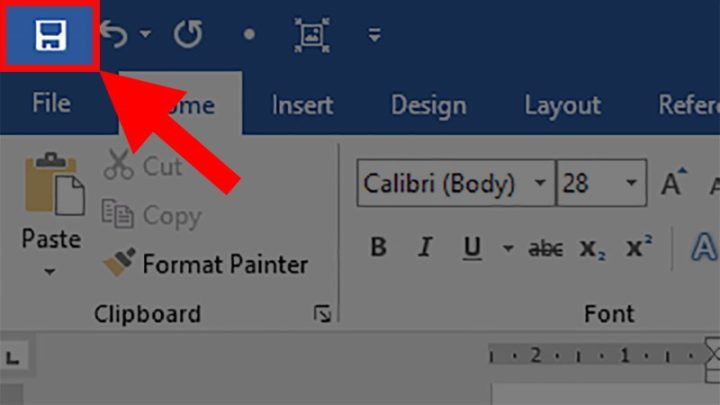 Lưu văn bản máy tính bằng lệnh Save
Sử dụng Save As để lưu tệp tin với tùy chỉnh nâng cao
Lệnh Save As mang lại sự linh hoạt cao hơn khi bạn muốn lưu văn bản máy tính. Phương pháp này cho phép bạn lưu một bản sao của tài liệu hiện tại dưới một tên khác, ở một vị trí khác hoặc với một định dạng file khác. Điều này cực kỳ hữu ích khi bạn cần tạo các phiên bản khác nhau của cùng một văn bản mà không làm ảnh hưởng đến bản gốc. Nó cũng giúp bạn dễ dàng chuyển đổi định dạng tài liệu, ví dụ từ .docx sang .pdf, phục vụ nhiều mục đích sử dụng.
Bạn có thể truy cập Save As bằng cách chọn thẻ “File” trên thanh công cụ, sau đó chọn “Save As”. Một danh sách các vị trí lưu trữ sẽ xuất hiện, cho phép bạn lựa chọn nơi muốn lưu trữ file. Bạn có thể chọn lưu trên máy tính (This PC), trên các dịch vụ đám mây như OneDrive, hoặc thêm một vị trí lưu trữ mới. Sau đó, một hộp thoại sẽ hiện ra để bạn nhập tên mới cho file ở mục “File name” và chọn kiểu định dạng file mong muốn tại “Save as type”, trước khi nhấn “Save” để hoàn tất quá trình sao lưu dữ liệu.
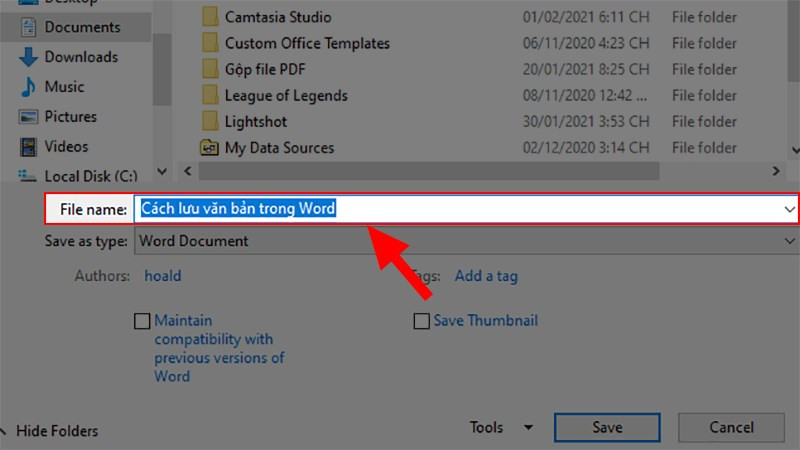 Giao diện Save As để lưu file Word
Tối ưu hóa việc lưu dữ liệu bằng phím tắt
Sử dụng phím tắt là cách nhanh chóng và hiệu quả nhất để lưu văn bản máy tính, giúp bạn tiết kiệm đáng kể thời gian thao tác. Tổ hợp phím Ctrl + S (trên Windows) hoặc Command + S (trên MacOS) là lệnh quen thuộc và được sử dụng rộng rãi để thực hiện chức năng Save. Phương pháp này đặc biệt hữu ích khi bạn đang làm việc liên tục và muốn bảo toàn thông tin thường xuyên mà không cần rời tay khỏi bàn phím.
Khi bạn nhấn tổ hợp phím này, các thay đổi trong tài liệu sẽ được lưu ngay lập tức vào file hiện tại. Nếu đây là lần đầu tiên bạn lưu file đó, một hộp thoại “Save As” sẽ xuất hiện, yêu cầu bạn chọn vị trí và đặt tên cho file, tương tự như việc sử dụng lệnh Save As thông thường. Việc tích hợp thói quen sử dụng phím tắt sẽ nâng cao năng suất làm việc của bạn lên đến 20%, giúp công việc trôi chảy và hiệu quả hơn.
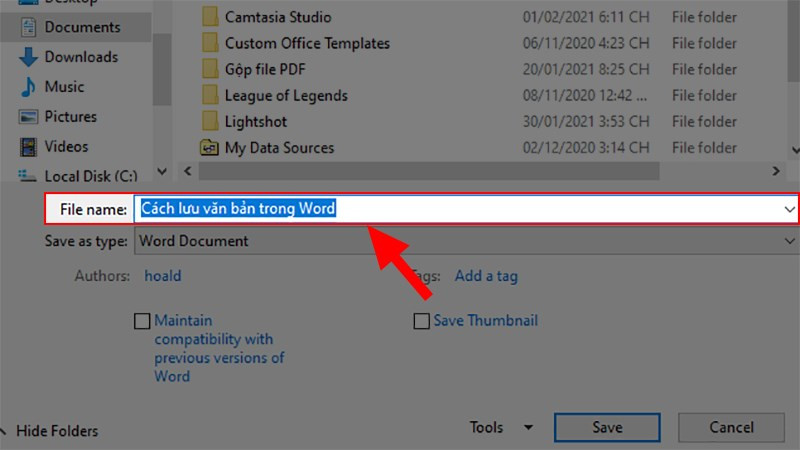 Lưu văn bản máy tính bằng phím tắt Ctrl + S
Khám phá các tùy chọn lưu văn bản tự động và khôi phục
Ngoài việc tự tay lưu văn bản máy tính, các ứng dụng soạn thảo văn bản hiện đại còn tích hợp các tính năng lưu tự động và khôi phục tài liệu, đóng vai trò như một “lưới an toàn” giúp giảm thiểu rủi ro mất mát dữ liệu do các sự cố bất ngờ. Việc hiểu và thiết lập các tùy chọn này sẽ mang lại sự yên tâm đáng kể cho người dùng, đặc biệt là khi làm việc với các tài liệu quan trọng hoặc trong thời gian dài.
Kích hoạt tính năng AutoSave/AutoRecover
Tính năng AutoSave (Lưu tự động) và AutoRecover (Khôi phục tự động) là một trong những công cụ mạnh mẽ nhất giúp bạn chống lại việc mất dữ liệu. AutoSave liên tục lưu trữ các thay đổi của bạn vào một bản sao tạm thời của file, trong khi AutoRecover cho phép bạn lấy lại các phiên bản đã lưu tự động này sau khi một ứng dụng gặp sự cố hoặc máy tính của bạn bị tắt đột ngột.
Để kích hoạt hoặc kiểm tra cài đặt này, bạn thường vào “File” > “Options” > “Save”. Tại đây, bạn có thể đánh dấu chọn “Save AutoRecover information every X minutes” và “Keep the last autosaved version if I close without saving”. Việc này đảm bảo rằng ngay cả khi bạn quên lưu văn bản, hệ thống vẫn có một bản sao lưu gần nhất để bạn khôi phục. Ước tính có khoảng 85% trường hợp mất dữ liệu đột ngột có thể được giải quyết nhờ tính năng này.
Thiết lập tần suất sao lưu tự động
Tần suất sao lưu tự động có vai trò quan trọng trong việc quyết định mức độ chi tiết của các bản khôi phục. Mặc định, nhiều ứng dụng có thể thiết lập tần suất lưu tự động là 10 phút. Tuy nhiên, bạn hoàn toàn có thể thay đổi cài đặt này để phù hợp với tốc độ làm việc và độ quan trọng của tài liệu.
Việc giảm tần suất xuống 1 hoặc 2 phút sẽ tạo ra nhiều điểm khôi phục hơn, giúp bạn ít bị mất mát dữ liệu hơn trong trường hợp sự cố. Ngược lại, việc tăng tần suất có thể giúp giảm tải cho hệ thống, nhưng cũng đồng nghĩa với việc bạn có thể mất nhiều thông tin hơn nếu sự cố xảy ra giữa hai chu kỳ lưu trữ tự động. Hãy cân nhắc kỹ lưỡng để tìm ra sự cân bằng phù hợp giữa hiệu suất và an toàn dữ liệu khi lưu văn bản máy tính.
Quản lý và truy cập các tệp tin đã lưu trên máy tính
Sau khi đã hoàn tất việc lưu văn bản máy tính, bước tiếp theo là đảm bảo bạn có thể dễ dàng tìm kiếm và mở lại các tài liệu đó khi cần. Việc quản lý file hiệu quả sẽ giúp bạn tiết kiệm thời gian, tránh sự bực bội khi phải lục tung cả ổ đĩa để tìm kiếm một văn bản quan trọng. Có hai cách phổ biến để truy cập các tệp tin đã lưu, áp dụng cho hầu hết các phiên bản Word và hệ điều hành.
Mở file đã lưu trữ qua giao diện ứng dụng
Cách thông thường để mở một tệp tin đã lưu là thông qua giao diện của ứng dụng Word. Bạn có thể bắt đầu bằng cách mở một tài liệu Word trống, sau đó chọn thẻ “File” và nhấp vào “Open”. Tại đây, bạn sẽ thấy danh sách các “Recent Documents” (Tài liệu gần đây) mà bạn đã làm việc, giúp truy cập nhanh chóng các tài liệu được sử dụng thường xuyên.
Nếu file bạn cần không nằm trong danh sách này, bạn có thể chọn “Browse” để mở cửa sổ “Open” và duyệt đến vị trí thư mục đã lưu trữ file. Bạn có thể sử dụng thanh tìm kiếm trong hộp thoại này để nhập tên file Word hoặc một phần của tên để nhanh chóng định vị tệp tin của mình. Sau khi tìm thấy, chỉ cần nhấp đúp vào tên file hoặc chọn file và nhấn “Open” để mở văn bản ra.
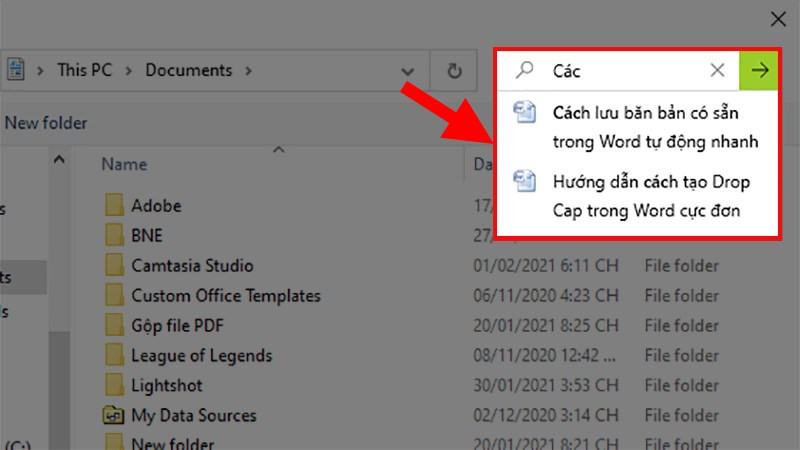 Tìm và mở file Word đã lưu trữ
Sử dụng phím tắt để truy cập nhanh chóng tài liệu
Đối với những người muốn tối ưu hóa tốc độ làm việc, việc sử dụng phím tắt để mở tệp tin đã lưu là một lựa chọn tuyệt vời. Tổ hợp phím Ctrl + O (trên Windows) hoặc Command + O (trên MacOS) sẽ trực tiếp mở cửa sổ “Open” trong ứng dụng Word.
Sau khi nhấn tổ hợp phím, bạn sẽ được đưa đến giao diện cho phép tìm kiếm và chọn tài liệu từ các vị trí lưu trữ gần đây hoặc duyệt đến các thư mục cụ thể trên máy tính. Phương pháp này giúp bạn giảm thiểu các thao tác bằng chuột, giữ cho luồng công việc diễn ra suôn sẻ và liên tục. Việc nắm vững các phím tắt quan trọng sẽ giúp bạn quản lý văn bản máy tính một cách chuyên nghiệp hơn.
Thay đổi tên văn bản đã lưu mà không mất dữ liệu
Đôi khi, bạn cần đổi tên một tệp tin đã lưu để dễ dàng quản lý hơn hoặc để phản ánh nội dung mới. Điều quan trọng là thực hiện thao tác này mà không làm ảnh hưởng đến dữ liệu bên trong file gốc. Việc sử dụng lệnh Save As một cách thông minh là chìa khóa để đạt được điều này.
Để đổi tên văn bản máy tính đã lưu, bạn hãy mở file đó trong Word. Sau đó, chọn thẻ “File” và nhấp vào “Save As”. Tại đây, bạn sẽ được yêu cầu chọn lại vị trí lưu trữ (thường là cùng vị trí cũ) và quan trọng nhất là nhập tên file mới vào ô “File name”. Sau khi nhập tên mới, nhấn “Save”. Thao tác này sẽ tạo một bản sao của file với tên mới, trong khi file gốc vẫn được giữ nguyên với tên cũ. Bạn có thể xóa file cũ nếu không còn cần đến nó, hoặc giữ cả hai bản cho mục đích sao lưu hoặc quản lý phiên bản.
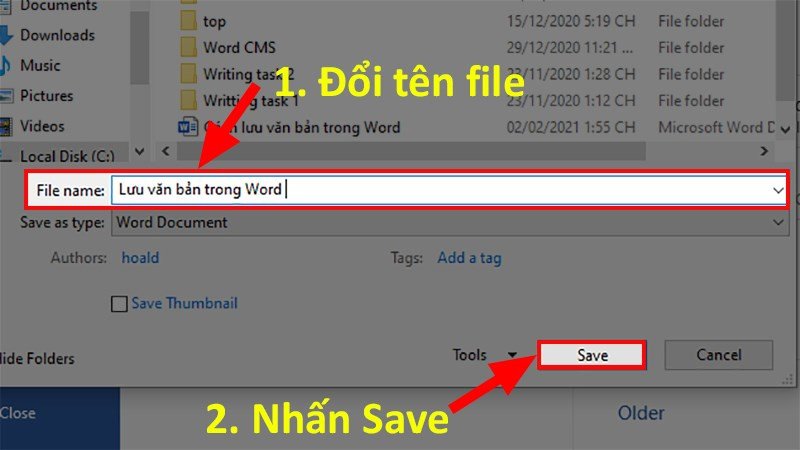 Đổi tên file Word đã lưu bằng Save As
Các lỗi thường gặp khi lưu văn bản và cách khắc phục
Mặc dù việc lưu văn bản máy tính là một thao tác cơ bản, người dùng vẫn có thể gặp phải một số lỗi phổ biến gây khó khăn trong quá trình làm việc. Việc hiểu rõ nguyên nhân và cách khắc phục các vấn đề này sẽ giúp bạn duy trì quy trình làm việc hiệu quả và bảo vệ dữ liệu một cách tốt nhất.
Lỗi không thể truy cập file sau khi lưu trữ
Một trong những vấn đề gây phiền toái nhất là không thể mở được tệp tin đã lưu sau khi hoàn tất quá trình lưu trữ. Nguyên nhân có thể bao gồm:
- Lỗi hệ thống tập tin: Ổ đĩa lưu trữ có thể gặp vấn đề, dẫn đến việc file bị hỏng hoặc không thể đọc được.
- Tắt máy đột ngột: Nếu máy tính bị tắt không đúng cách trong khi file đang được ghi, dữ liệu có thể bị lỗi.
- Phần mềm độc hại: Virus hoặc malware có thể làm hỏng các file trên hệ thống của bạn.
Để khắc phục, bạn có thể thử sử dụng tính năng “Open and Repair” trong Word (khi mở file, chọn file và nhấp vào mũi tên nhỏ bên cạnh nút “Open”, sau đó chọn “Open and Repair”). Ngoài ra, hãy đảm bảo hệ điều hành và phần mềm diệt virus của bạn được cập nhật thường xuyên để bảo vệ tài liệu khỏi các mối đe dọa.
Vấn đề tương thích định dạng khi lưu file
Khi lưu văn bản máy tính, việc chọn sai định dạng file có thể dẫn đến các vấn đề về tương thích khi mở trên các phần mềm hoặc thiết bị khác nhau. Ví dụ, lưu một tài liệu Word dưới định dạng cũ (.doc) thay vì định dạng mới (.docx) có thể gây mất một số tính năng hoặc định dạng phức tạp khi mở trên các phiên bản Word mới hơn.
Để tránh điều này, hãy luôn kiểm tra mục “Save as type” trong hộp thoại Save As. Nếu bạn không chắc chắn, hãy sử dụng định dạng mặc định được khuyến nghị (.docx cho Word). Nếu bạn cần chia sẻ tài liệu cho người dùng có các phiên bản phần mềm khác nhau, hãy cân nhắc lưu file dưới định dạng PDF để đảm bảo tính nhất quán về định dạng và nội dung.
Mẹo và thủ thuật để lưu trữ tài liệu an toàn và hiệu quả hơn
Để nâng cao khả năng lưu văn bản máy tính không chỉ an toàn mà còn hiệu quả, có một số mẹo và thủ thuật mà bạn nên áp dụng. Chúng không chỉ giúp bảo vệ tài liệu của bạn khỏi các rủi ro mà còn tối ưu hóa quy trình làm việc, giúp bạn truy cập thông tin nhanh chóng và thuận tiện hơn.
Sử dụng các dịch vụ lưu trữ đám mây
Các dịch vụ lưu trữ đám mây như OneDrive, Google Drive, Dropbox đã trở thành giải pháp không thể thiếu cho việc sao lưu dữ liệu hiện đại. Khi bạn lưu file tài liệu lên đám mây, dữ liệu của bạn không chỉ được bảo vệ khỏi hỏng hóc thiết bị cục bộ mà còn có thể truy cập từ bất kỳ đâu, trên mọi thiết bị có kết nối internet. Điều này đặc biệt hữu ích cho những người thường xuyên di chuyển hoặc làm việc trên nhiều máy tính khác nhau.
Việc tích hợp lưu trữ đám mây vào quy trình làm việc giúp bạn dễ dàng chia sẻ văn bản với đồng nghiệp, cộng tác trong thời gian thực và quản lý các phiên bản tài liệu một cách hiệu quả. Nhiều dịch vụ đám mây còn cung cấp tính năng lưu tự động trực tiếp từ các ứng dụng Office, đảm bảo mọi thay đổi đều được đồng bộ ngay lập tức.
Tạo bản sao lưu định kỳ cho dữ liệu quan trọng
Ngoài việc lưu văn bản máy tính riêng lẻ, việc tạo bản sao lưu định kỳ cho toàn bộ dữ liệu quan trọng là một thói quen cực kỳ cần thiết. Điều này bao gồm việc sao chép các thư mục chứa tài liệu làm việc, hình ảnh, video và các file khác sang một ổ đĩa ngoài, USB hoặc một dịch vụ đám mây khác.
Bằng cách có nhiều bản sao lưu ở các vị trí khác nhau, bạn sẽ có một “kế hoạch B” vững chắc trong trường hợp một trong các bản sao lưu bị hỏng hoặc thất lạc. Bạn có thể thiết lập lịch trình sao lưu hàng tuần hoặc hàng tháng tùy thuộc vào tần suất bạn tạo ra dữ liệu mới. Khoảng 70% người dùng chuyên nghiệp khuyến nghị có ít nhất ba bản sao của mọi dữ liệu quan trọng, được lưu trữ ở hai định dạng khác nhau và một trong số đó nằm ở vị trí ngoại vi.
Việc nắm vững các kỹ thuật và mẹo để lưu văn bản máy tính là điều kiện tiên quyết để làm việc hiệu quả và an toàn trong môi trường số. Từ việc sử dụng các lệnh lưu cơ bản, tận dụng tính năng tự động khôi phục, đến việc áp dụng các giải pháp lưu trữ đám mây và sao lưu định kỳ, mỗi bước đều góp phần bảo vệ thông tin quý giá của bạn. Với những kiến thức này từ Nội thất Thanh Minh, hy vọng bạn sẽ luôn tự tin trong việc quản lý và bảo toàn tài liệu của mình một cách tốt nhất.
FAQs về Lưu Văn Bản Máy Tính
-
Tại sao tôi nên thường xuyên lưu văn bản khi đang làm việc?
Bạn nên thường xuyên lưu văn bản máy tính để tránh mất dữ liệu do các sự cố bất ngờ như mất điện, treo máy, hoặc lỗi phần mềm. Việc sao lưu dữ liệu liên tục đảm bảo mọi thay đổi đều được ghi lại. -
Lệnh “Save” và “Save As” khác nhau như thế nào?
Lệnh “Save” dùng để cập nhật các thay đổi vào tệp tin hiện có. Lệnh “Save As” dùng để lưu tài liệu dưới một tên mới, ở một vị trí khác hoặc với định dạng khác, tạo ra một bản sao mà không ảnh hưởng đến bản gốc. -
Làm thế nào để kích hoạt tính năng lưu tự động (AutoSave) trong Word?
Bạn có thể kích hoạt AutoSave bằng cách vào “File” > “Options” > “Save”, sau đó đánh dấu chọn “Save AutoRecover information every X minutes” và thiết lập tần suất mong muốn. -
Tôi có thể lưu file Word sang định dạng PDF không?
Có, bạn hoàn toàn có thể. Khi sử dụng lệnh “Save As”, trong mục “Save as type”, bạn hãy chọn “PDF” để lưu văn bản của mình dưới định dạng PDF. -
Lưu văn bản lên đám mây (Cloud Storage) có lợi ích gì?
Lưu trữ đám mây giúp bảo vệ dữ liệu của bạn khỏi hỏng hóc thiết bị, cho phép truy cập tài liệu từ mọi nơi, mọi thiết bị, và dễ dàng chia sẻ cũng như cộng tác với người khác. -
Phím tắt nhanh nhất để lưu văn bản là gì?
Phím tắt nhanh nhất để lưu văn bản máy tính là Ctrl + S (trên Windows) hoặc Command + S (trên MacOS). -
Làm thế nào để đổi tên một file Word đã lưu?
Bạn mở file Word đó, vào “File” > “Save As”, sau đó nhập tên mới vào mục “File name” và nhấn “Save”. Thao tác này sẽ tạo một bản sao với tên mới. -
Nên làm gì nếu không tìm thấy file Word đã lưu?
Bạn có thể thử tìm kiếm trong “Recent Documents” trong Word, hoặc sử dụng tính năng tìm kiếm của hệ điều hành. Nếu bạn nhớ tên hoặc một phần tên file, việc tìm kiếm sẽ hiệu quả hơn. -
Việc lưu văn bản có ảnh hưởng đến hiệu suất máy tính không?
Việc lưu văn bản máy tính thông thường không ảnh hưởng đáng kể đến hiệu suất. Tuy nhiên, nếu bạn thiết lập tính năng lưu tự động với tần suất quá cao (ví dụ mỗi 30 giây) đối với các file rất lớn, có thể có một chút ảnh hưởng nhỏ. -
Có cách nào để phục hồi văn bản chưa được lưu khi ứng dụng bị đóng đột ngột không?
Nếu tính năng AutoRecover đã được kích hoạt, Word thường sẽ tự động mở một cửa sổ “Document Recovery” (Phục hồi tài liệu) khi bạn mở lại ứng dụng sau sự cố, cho phép bạn chọn để phục hồi các tệp tin chưa được lưu.


