
Chào mừng bạn đến với thế giới của thiết kế nội thất 3D, nơi sự sáng tạo kết hợp với công nghệ để tạo ra những không gian ảo sống động như thật. Trong lĩnh vực này, việc render nội thất bằng Corona đã trở thành một kỹ năng thiết yếu, giúp các nhà thiết kế và kiến trúc sư hiện thực hóa ý tưởng của mình một cách chân thực và ấn tượng nhất. Corona Renderer nổi tiếng với khả năng tạo ra hình ảnh chất lượng cao, độ chân thực đáng kinh ngạc và quy trình làm việc thân thiện với người dùng, ngay cả với những người mới bắt đầu. Bài viết này sẽ đi sâu vào từng bước, từ cơ bản đến nâng cao, để bạn có thể tự tin tạo ra những bản render nội thất chuyên nghiệp bằng Corona.
Giới Thiệu Về Corona Renderer và Tầm Quan Trọng Trong Render Nội Thất
Có thể bạn quan tâm: Làm Sao Để Chọn Rèm Sáo Nội Thất Phù Hợp Với Phong Cách Sống?
Corona Renderer là một công cụ render mạnh mẽ, không thiên vị (unbiased) và dễ sử dụng, được phát triển bởi Chaos Group. Nó nhanh chóng trở thành lựa chọn hàng đầu cho các chuyên gia kiến trúc và nội thất nhờ vào khả năng tạo ra hình ảnh quang học chính xác, ánh sáng chân thực và vật liệu sống động. Khác với một số engine render phức tạp khác, Corona được thiết kế để mang lại trải nghiệm người dùng trực quan, giúp người dùng tập trung vào khía cạnh sáng tạo thay vì phải vật lộn với các cài đặt kỹ thuật phức tạp.
Việc render nội thất bằng Corona có tầm quan trọng đặc biệt trong ngành thiết kế bởi nó không chỉ giúp trình bày ý tưởng một cách rõ ràng mà còn cho phép khách hàng hình dung không gian tương lai một cách sống động nhất. Một bản render chất lượng cao có thể tạo ra sự khác biệt lớn trong việc thuyết phục khách hàng, thể hiện sự chuyên nghiệp và tinh tế trong từng chi tiết của thiết kế. Hơn nữa, với khả năng xử lý ánh sáng và vật liệu cực kỳ chân thực, Corona giúp mô phỏng chính xác không khí và cảm xúc mà một không gian nội thất muốn truyền tải.
Tại Sao Chọn Corona cho Nội Thất? Ưu Điểm Nổi Bật
Corona Renderer sở hữu nhiều ưu điểm vượt trội khi nói đến việc render nội thất bằng Corona:
* Dễ học và dễ sử dụng: Giao diện người dùng của Corona rất trực quan. Các cài đặt được tối giản hóa, giúp người dùng mới dễ dàng tiếp cận mà không cần mất quá nhiều thời gian để làm quen.
* Chất lượng hình ảnh chân thực: Corona nổi bật với khả năng xử lý ánh sáng và vật liệu dựa trên vật lý (physically based rendering), mang lại độ chân thực đáng kinh ngạc cho mọi chi tiết, từ độ phản xạ của bề mặt kim loại đến độ trong suốt của kính hay độ mềm mại của vải.
* Tốc độ render ấn tượng: Với các thuật toán tối ưu, Corona có thể render các cảnh phức tạp một cách nhanh chóng mà vẫn đảm bảo chất lượng. Khả năng tương tác trong thời gian thực (interactive rendering) cũng giúp người dùng xem trước và điều chỉnh ngay lập tức, tiết kiệm đáng kể thời gian làm việc.
* Tích hợp tốt với các phần mềm 3D phổ biến: Corona Renderer tích hợp mượt mà với 3ds Max và Cinema 4D, hai phần mềm được sử dụng rộng rãi trong thiết kế nội thất, cho phép quy trình làm việc liền mạch và hiệu quả.
* Hệ thống vật liệu đa dạng và dễ tùy chỉnh: Corona cung cấp một thư viện vật liệu phong phú và linh hoạt, dễ dàng tùy chỉnh để đạt được hiệu ứng mong muốn. Điều này đặc biệt quan trọng trong nội thất, nơi vật liệu đóng vai trò chủ chốt trong việc định hình phong cách và cảm giác của không gian.
Các Bước Chuẩn Bị Trước Khi Render Nội Thất Bằng Corona
Có thể bạn quan tâm: Rào Cản Thuế Quan Khi Nhập Khẩu Đồ Nội Thất: Những Điều Cần Biết
Để có một bản render nội thất bằng Corona hoàn hảo, công đoạn chuẩn bị là cực kỳ quan trọng. Nó giống như việc xây dựng một ngôi nhà, móng có chắc thì nhà mới vững. Dưới đây là những yếu tố cốt lõi bạn cần nắm vững.
Mô Hình Hóa (Modeling) và Cấu Trúc Scene
Trước khi nghĩ đến render, bạn cần có một mô hình 3D hoàn chỉnh và chi tiết. Chất lượng của bản render phụ thuộc rất nhiều vào độ chính xác và tinh xảo của mô hình.
* Chi tiết hóa mô hình: Đảm bảo tất cả các vật thể trong scene, từ tường, sàn, trần đến đồ nội thất nhỏ nhất, đều được mô hình hóa chi tiết. Tránh các lỗi như chồng chéo bề mặt, hở mesh, hay các vật thể không cần thiết gây nặng scene.
* Tối ưu hóa hình học: Sử dụng các kỹ thuật tối ưu hóa như Polygon Reduction (giảm đa giác) cho các vật thể ở xa camera hoặc không quá quan trọng để giảm tải cho quá trình render, giúp tăng tốc độ. Tuy nhiên, đừng giảm quá mức khiến vật thể mất đi độ chân thực.
* Sắp xếp layer và đặt tên rõ ràng: Việc quản lý scene hiệu quả bằng cách sử dụng các layer hoặc nhóm vật thể và đặt tên rõ ràng sẽ giúp bạn dễ dàng kiểm soát và điều chỉnh sau này.
Ánh Sáng (Lighting) – Yếu Tố Then Chốt
Ánh sáng là linh hồn của mọi bản render nội thất. Nó không chỉ giúp chiếu sáng không gian mà còn tạo ra cảm xúc, chiều sâu và định hình không khí tổng thể của căn phòng.
* Ánh sáng tự nhiên: Đây thường là nguồn sáng chính trong nội thất. Sử dụng Corona Sun và Corona Sky để mô phỏng ánh sáng mặt trời và bầu trời. Bạn có thể điều chỉnh cường độ, màu sắc và góc chiếu của mặt trời để tạo ra hiệu ứng ánh sáng mong muốn (ví dụ: nắng ban mai, nắng chiều tà).
* Ánh sáng nhân tạo: Bổ sung các nguồn sáng nhân tạo như đèn trần, đèn downlight, đèn bàn, đèn cây… Sử dụng Corona Light với các dạng hình học phù hợp (sphere, disc, rectangle) để mô phỏng chính xác các loại đèn. Hãy chú ý đến nhiệt độ màu (Kelvin) của từng loại đèn để tạo ra sự hài hòa và chân thực.
* Hệ thống ánh sáng tổng thể (Global Illumination): Corona tự động tính toán Global Illumination rất tốt. Hãy đảm bảo các cài đặt mặc định hoặc tinh chỉnh nhẹ nhàng để đạt được ánh sáng gián tiếp và bounce light tự nhiên trong không gian.
* Nguyên tắc 3 điểm sáng: Mặc dù không phải lúc nào cũng áp dụng tuyệt đối trong nội thất, nhưng việc hiểu về ánh sáng chính (key light), ánh sáng phụ (fill light) và ánh sáng nền (back light) có thể giúp bạn kiểm soát và tạo ra ánh sáng có chiều sâu hơn.
Vật Liệu (Materials) – Hiện Thực Hóa Không Gian
Vật liệu quyết định độ chân thực của bản render nội thất bằng Corona. Một vật liệu được thiết lập đúng cách có thể biến một mô hình thô cứng thành một bề mặt sống động với độ phản chiếu, khúc xạ, vân bề mặt và màu sắc chính xác.
* Sử dụng CoronaMtl: Đây là vật liệu đa năng nhất trong Corona. Bạn có thể dễ dàng điều chỉnh các thông số như Diffuse (màu sắc cơ bản), Reflection (phản xạ), Refraction (khúc xạ), Glossiness (độ bóng mượt), Bump/Normal map (độ nổi bề mặt), Displacement map (biến dạng bề mặt).
* Vật liệu PBR (Physically Based Rendering): Ưu tiên sử dụng các texture và vật liệu được thiết kế theo nguyên tắc PBR. Điều này đảm bảo tính vật lý chính xác, giúp hình ảnh render chân thực hơn. Các map như Albedo/Diffuse, Roughness, Metallic, Normal, Height/Displacement là rất quan trọng.
* Kết cấu và vân bề mặt: Đảm bảo các map texture được áp dụng đúng tỷ lệ và hướng. Ví dụ, vân gỗ phải chạy đúng theo chiều dài của tấm ván, hoặc vân đá phải có độ lặp lại tự nhiên.
* Độ trong suốt và xuyên sáng: Với kính, rèm cửa hoặc các vật liệu xuyên sáng, hãy thiết lập các thông số Refraction, Translucency/SSS (Subsurface Scattering) một cách cẩn thận để đạt được hiệu ứng mong muốn.
Cài đặt Camera và Góc Nhìn
Góc nhìn của camera có thể kể một câu chuyện. Việc chọn đúng góc độ và cài đặt camera là rất quan trọng để làm nổi bật các yếu tố thiết kế và tạo ra một bố cục hài hòa.
* Corona Camera: Sử dụng Corona Camera trong 3ds Max (hoặc Camera trong C4D với Corona Tag). Nó cung cấp các điều khiển thực tế như f-stop, shutter speed, ISO, tương tự như máy ảnh thật.
* Góc nhìn: Chọn các góc nhìn thể hiện tốt nhất không gian và ý đồ thiết kế. Có thể là góc rộng để bao quát, hoặc góc cận để tập trung vào một chi tiết đặc biệt.
* Điều chỉnh thông số camera:
* Field of View (FOV): Điều chỉnh tiêu cự (ví dụ: 24mm, 35mm, 50mm) để có góc nhìn phù hợp. Các ống kính góc rộng (24-35mm) thường được dùng cho nội thất để bao quát không gian.
* Depth of Field (DOF): Sử dụng hiệu ứng độ sâu trường ảnh để làm mờ hậu cảnh hoặc tiền cảnh, tập trung sự chú ý vào một vật thể cụ thể.
* Vertical Shift/Correction: Rất quan trọng trong kiến trúc để giữ cho các đường thẳng đứng song song, tránh hiện tượng “méo” phối cảnh.
Hướng Dẫn Chi Tiết Quy Trình Render Nội Thất Bằng Corona
Có thể bạn quan tâm: Rồng Đỏ Nội Thất Ô Tô: Top 5 Xu Hướng Độc Đáo Nên Tham Khảo
Sau khi hoàn tất công đoạn chuẩn bị, giờ là lúc bạn sẽ đi sâu vào việc thiết lập và thực hiện render nội thất bằng Corona.
Thiết Lập Cài Đặt Render (Render Setup)
Corona Renderer có các cài đặt mặc định khá tốt, nhưng việc hiểu và tinh chỉnh một số thông số sẽ giúp bạn đạt được kết quả tối ưu.
* Tab Scene:
* Progressive Render Limit: Đây là tính năng đặc trưng của Corona. Bạn có thể đặt giới hạn theo thời gian (ví dụ: 30 phút) hoặc theo số pass (ví dụ: 100 pass). Corona sẽ render liên tục cho đến khi đạt được giới hạn này.
* Noise Limit: Đặt ngưỡng nhiễu mong muốn (ví dụ: 3-5%). Khi scene đạt đến ngưỡng nhiễu này, quá trình render sẽ dừng lại, đảm bảo chất lượng hình ảnh mà không lãng phí thời gian.
* Tab Camera: Đảm bảo sử dụng Corona Camera hoặc camera chuẩn đã được gán Corona Camera Modifier.
* Tab Performance:
* LightMix: Bật tính năng LightMix để bạn có thể điều chỉnh cường độ và màu sắc của từng nguồn sáng (và cả vật liệu tự phát sáng) sau khi render xong, mà không cần render lại. Đây là một công cụ cực kỳ mạnh mẽ để tinh chỉnh ánh sáng.
* Denoising: Bật Corona Denoiser (CPU) hoặc NVIDIA OptiX (GPU nếu có card đồ họa RTX). Denoising sẽ tự động loại bỏ nhiễu hạt (noise) trong hình ảnh sau khi render, giúp hình ảnh mượt mà hơn và tiết kiệm thời gian render.
* Tab Output: Chọn độ phân giải cho hình ảnh render của bạn (ví dụ: 1920×1080, 4K). Lưu ý rằng độ phân giải càng cao thì thời gian render càng lâu.
Tối Ưu Hóa Scene Để Render Nhanh và Hiệu Quả
Để quá trình render nội thất bằng Corona diễn ra suôn sẻ và nhanh chóng, việc tối ưu hóa scene là không thể thiếu.
* Loại bỏ vật thể không nhìn thấy: Xóa bỏ hoặc ẩn các vật thể nằm ngoài khung hình camera hoặc bị che khuất hoàn toàn mà không ảnh hưởng đến ánh sáng.
* Tối ưu hóa Proxy: Sử dụng Corona Proxy cho các vật thể có số lượng đa giác lớn và lặp lại nhiều lần (ví dụ: cây cối, thảm thực vật, đồ nội thất phức tạp). Proxy sẽ giúp giảm đáng kể lượng bộ nhớ RAM mà scene yêu cầu.
* Kiểm tra vật liệu: Đảm bảo không có vật liệu bị lỗi hoặc quá phức tạp một cách không cần thiết. Tránh sử dụng quá nhiều sub-division cho các vật liệu Displacement nếu không thực sự cần thiết.
* Quản lý Texture: Nén các file texture kích thước lớn (ví dụ: từ .tiff sang .jpg hoặc .png) và đảm bảo chúng được lưu trữ trong một thư mục rõ ràng. Sử dụng Corona Bitmaps thay vì các loại bitmap mặc định để tối ưu hóa bộ nhớ.
Sử Dụng Corona VFB (Virtual Frame Buffer) và Các Tính Năng Hậu Kỳ Cơ Bản
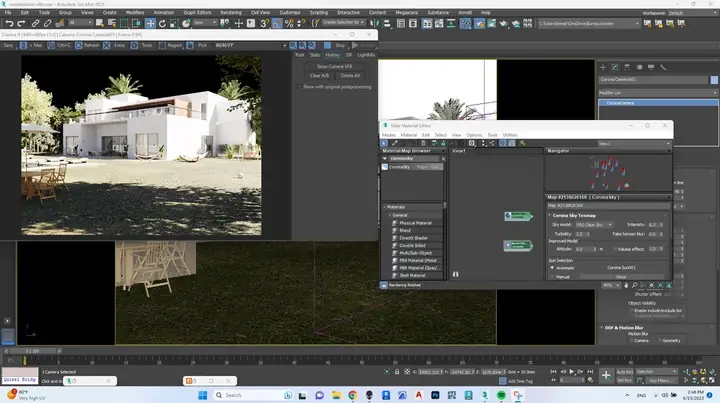
Corona VFB không chỉ là nơi hiển thị hình ảnh render mà còn là một công cụ hậu kỳ mạnh mẽ tích hợp.
* Interactive Render (IR): Bật IR để xem trước kết quả render ngay lập tức khi bạn thay đổi ánh sáng, vật liệu hoặc camera. Điều này giúp bạn tinh chỉnh scene nhanh chóng và hiệu quả.
* Các thông số Post-processing: Trong VFB, bạn có thể điều chỉnh các thông số hậu kỳ cơ bản như:
* Exposure: Điều chỉnh độ sáng tổng thể của hình ảnh.
* Highlight Compression: Giảm độ cháy sáng ở các vùng quá sáng.
* White Balance: Điều chỉnh cân bằng trắng để loại bỏ các sắc thái màu không mong muốn (ví dụ: ám vàng, ám xanh).
* Contrast: Tăng hoặc giảm độ tương phản của hình ảnh.
* Saturation: Điều chỉnh độ bão hòa màu sắc.
* Vignette: Tạo hiệu ứng tối viền ảnh, tập trung sự chú ý vào trung tâm.
* LUTs (Look Up Tables): Áp dụng các bộ lọc màu sẵn có để tạo hiệu ứng thẩm mỹ nhanh chóng.
* LightMix: Như đã đề cập, LightMix cho phép bạn thay đổi cường độ và màu sắc của từng nguồn sáng. Bạn có thể biến một cảnh ngày thành cảnh đêm, hoặc thay đổi tâm trạng của ánh sáng chỉ trong vài giây. Bạn cũng có thể lưu các thiết lập LightMix khác nhau để so sánh.
* Render Elements: Bật các Render Elements cần thiết (ví dụ: ZDepth, CESSENTIALBeauty, CESSENTIALDirect, CESSENTIAL_Indirect, Alpha, WireColor…) nếu bạn có ý định hậu kỳ chuyên sâu bằng Photoshop hoặc các phần mềm chỉnh sửa ảnh khác.
Các Mẹo Để Có Hình Ảnh Render Chất Lượng Cao
Để bản render nội thất bằng Corona của bạn thực sự nổi bật, hãy áp dụng những mẹo sau:
* Chú ý đến chi tiết nhỏ: Các chi tiết như độ bẩn nhẹ trên bề mặt, bụi bẩn, dấu vân tay, hay các cạnh vát (chamfer) nhỏ trên đồ vật có thể làm tăng độ chân thực đáng kể.
* Sử dụng ánh sáng và bóng đổ hợp lý: Ánh sáng không chỉ để chiếu sáng mà còn để tạo ra bóng đổ. Bóng đổ mềm mại, có chiều sâu sẽ làm cho không gian trở nên sống động hơn.
* Đa dạng hóa vật liệu: Tránh sử dụng cùng một vật liệu cho quá nhiều bề mặt. Sự đa dạng về vật liệu sẽ làm cho scene phong phú và hấp dẫn hơn.
* Tham khảo ảnh thật: Luôn tham khảo các bức ảnh nội thất chuyên nghiệp để lấy cảm hứng về bố cục, ánh sáng và cách bài trí.
* Sử dụng thư viện chất lượng cao: Sử dụng các mô hình và texture chất lượng cao từ các thư viện uy tín để đảm bảo độ chân thực cho sản phẩm của bạn.
* Tận dụng khả năng của *noithatthanhminh.com:* Đối với những ai muốn tìm hiểu thêm về các xu hướng thiết kế nội thất mới nhất và ứng dụng của chúng trong thực tế, trang web https://noithatthanhminh.com/ cung cấp rất nhiều thông tin hữu ích và các dự án mẫu để tham khảo. Đây là một nguồn tài liệu tuyệt vời để nâng cao kiến thức và cảm hứng thiết kế của bạn.
Khắc Phục Lỗi Thường Gặp Khi Render Nội Thất Bằng Corona
Ngay cả những người có kinh nghiệm cũng có thể gặp phải một số vấn đề khi render nội thất bằng Corona. Dưới đây là cách khắc phục một số lỗi phổ biến.
Nhiễu (Noise) Trong Hình Ảnh Render
Nhiễu là các hạt nhỏ li ti xuất hiện trong hình ảnh, đặc biệt ở các vùng tối hoặc vùng có ánh sáng yếu.
* Tăng thời gian render/pass hoặc giảm Noise Limit: Cách đơn giản nhất là để Corona render lâu hơn hoặc giảm giá trị Noise Limit trong Render Setup (ví dụ: từ 5% xuống 3% hoặc 2%).
* Kiểm tra ánh sáng: Đảm bảo có đủ ánh sáng trong scene. Các vùng quá tối sẽ dễ bị nhiễu hơn. Tăng cường độ của ánh sáng gián tiếp hoặc thêm fill light.
* Denoising: Đảm bảo đã bật tính năng Denoising trong Render Setup (Corona Denoiser hoặc NVIDIA OptiX).
* Vật liệu: Một số vật liệu quá tối hoặc có độ phản xạ/khúc xạ cao nhưng không được chiếu sáng đủ có thể gây nhiễu. Kiểm tra lại các vật liệu này.
* Giảm GI vs AA Balance: Trong tab Performance của Render Setup, giảm giá trị “GI vs AA Balance” (ví dụ: từ 16 xuống 8 hoặc thấp hơn) có thể giúp giảm nhiễu nhưng có thể làm tăng thời gian render tổng thể.
Render Chậm Quá Mức
Thời gian render chậm có thể do nhiều yếu tố.
* Tối ưu hóa Scene: Như đã đề cập ở trên, hãy loại bỏ các vật thể không cần thiết, sử dụng Proxy, và tối ưu hóa hình học.
* Độ phân giải: Render ở độ phân giải thấp hơn để kiểm tra trước, sau đó mới render final ở độ phân giải cao.
* Cài đặt Render:
* Pass Limit/Time Limit: Đừng đặt quá cao nếu không cần thiết.
* Noise Limit: Đừng đặt quá thấp (ví dụ: dưới 1%) nếu bạn không có đủ thời gian, vì sự khác biệt về chất lượng có thể không đáng kể so với thời gian render tăng lên.
* Global Illumination Solver: Thử nghiệm giữa Path Tracing và UHD Cache. Thông thường, UHD Cache kết hợp với Path Tracing cho phần Primary Solver sẽ nhanh hơn cho nội thất.
* Cấu hình máy tính: Đảm bảo máy tính của bạn có đủ RAM và CPU mạnh mẽ. Corona Renderer chủ yếu dựa vào CPU.
Hình Ảnh Bị Cháy Sáng Hoặc Quá Tối
Vấn đề về độ sáng thường liên quan đến cài đặt ánh sáng và phơi sáng.
* Cháy sáng (Overexposed):
* Giảm cường độ của các nguồn sáng (Corona Sun, Corona Light).
* Giảm Exposure trong Corona VFB (hoặc trong Corona Camera).
* Tăng Highlight Compression trong Corona VFB để giữ lại chi tiết ở vùng sáng.
* Quá tối (Underexposed):
* Tăng cường độ của các nguồn sáng.
* Tăng Exposure trong Corona VFB (hoặc trong Corona Camera).
* Thêm fill light để làm sáng các vùng bóng.
* Kiểm tra cài đặt nhiệt độ màu của đèn, đèn quá ấm (Kelvin thấp) có thể làm hình ảnh trông tối hơn.
Nâng Cao Kỹ Năng Render Với Corona: Mẹo và Thủ Thuật Chuyên Sâu
Để thực sự làm chủ việc render nội thất bằng Corona và tạo ra những tác phẩm nghệ thuật, bạn cần đi sâu vào các kỹ thuật nâng cao hơn.
Sử Dụng Render Elements cho Hậu Kỳ Chuyên Sâu
Render Elements là các lớp thông tin riêng biệt được xuất ra cùng với hình ảnh render cuối cùng. Chúng cho phép bạn kiểm soát từng khía cạnh của hình ảnh trong phần mềm hậu kỳ như Photoshop, mang lại sự linh hoạt tối đa.
* Thiết lập Render Elements: Trong Render Setup, chuyển đến tab Render Elements và thêm các element bạn cần. Một số element phổ biến cho nội thất bao gồm:
* CESSENTIALBeauty: Hình ảnh render cuối cùng.
* CESSENTIALDirect: Ánh sáng trực tiếp.
* CESSENTIALIndirect: Ánh sáng gián tiếp (Global Illumination).
* CESSENTIALReflect: Thông tin phản xạ.
* CESSENTIALRefract: Thông tin khúc xạ.
* CESSENTIALVolumetrics: Ánh sáng thể tích (ví dụ: sương mù).
* CESSENTIALTranslucency: Độ xuyên sáng.
* CESSENTIALCaustics: Hiện tượng tán xạ ánh sáng.
* ZDepth: Thông tin về độ sâu, hữu ích cho hiệu ứng độ sâu trường ảnh trong hậu kỳ.
* Masking Elements (WireColor, Material ID, Object ID): Dùng để tạo vùng chọn nhanh chóng cho các đối tượng hoặc vật liệu cụ thể.
* Sử dụng Render Elements trong Photoshop: Sau khi render, bạn sẽ có một tập hợp các file hình ảnh (thường là .exr hoặc .tiff). Mở chúng trong Photoshop và sử dụng các chế độ hòa trộn (blending modes) như Screen, Add, Multiply để kết hợp và điều chỉnh từng lớp, tạo ra hiệu ứng mong muốn.
Hậu Kỳ Bằng Photoshop (Post-production)
Hậu kỳ là bước cuối cùng nhưng cực kỳ quan trọng để biến một bản render tốt thành một bản render xuất sắc.
* Điều chỉnh màu sắc và độ tương phản: Sử dụng các công cụ như Curves, Levels, Hue/Saturation trong Photoshop để tinh chỉnh màu sắc, độ sáng và độ tương phản tổng thể.
* Thêm hiệu ứng ánh sáng: Tăng cường độ sáng ở các vùng cần thiết, thêm tia sáng (lens flares), hoặc tạo hiệu ứng ánh sáng xuyên qua cửa sổ.
* Làm sạch và thêm chi tiết: Xóa bỏ các điểm nhiễu còn sót lại (nếu có), thêm các chi tiết nhỏ như bụi, vết xước, hoặc các yếu tố thiên nhiên (cây cối, bầu trời) nếu cần.
* Sử dụng Camera Raw Filter: Camera Raw Filter là một công cụ cực kỳ mạnh mẽ trong Photoshop để thực hiện các chỉnh sửa màu sắc, độ tương phản, làm sắc nét và khử nhiễu một cách chuyên nghiệp.
Thư Viện Vật Liệu và Ánh Sáng
Để tiết kiệm thời gian và đảm bảo chất lượng, việc sử dụng các thư viện vật liệu và ánh sáng chuyên nghiệp là rất cần thiết.
* Corona Material Library: Corona có một thư viện vật liệu tích hợp sẵn với nhiều loại vật liệu chất lượng cao. Bạn có thể sử dụng chúng trực tiếp hoặc làm cơ sở để tùy chỉnh.
* Các thư viện bên ngoài: Có nhiều nhà cung cấp thư viện vật liệu và HDRIs (High Dynamic Range Images) chất lượng cao như Poliigon, Quixel Megascans, HDRI Haven. HDRIs là nguồn ánh sáng môi trường tuyệt vời, giúp tạo ra ánh sáng tự nhiên và phản xạ chân thực.
* Tạo thư viện cá nhân: Lưu trữ các vật liệu và cài đặt ánh sáng mà bạn đã tạo ra và hài lòng vào thư viện cá nhân để tái sử dụng trong các dự án sau.
So Sánh Corona Renderer Với Các Phần Mềm Render Khác Trong Thiết Kế Nội Thất
Trong lĩnh vực render nội thất, bên cạnh Corona, còn có một số phần mềm phổ biến khác như V-Ray và Enscape. Mỗi phần mềm đều có ưu nhược điểm riêng.
- V-Ray: Cũng là sản phẩm của Chaos Group, V-Ray là một trong những engine render lâu đời và mạnh mẽ nhất. Nó cung cấp sự kiểm soát chi tiết đến từng milimet, phù hợp cho những người dùng muốn tinh chỉnh mọi thứ. Tuy nhiên, V-Ray thường phức tạp hơn để học và các cài đặt có thể khiến người mới bối rối. Đối với người dùng chuyên nghiệp và các studio lớn, V-Ray là một lựa chọn tuyệt vời nhờ tính linh hoạt và mạnh mẽ.
- Enscape: Là một công cụ render thời gian thực (real-time renderer) và VR (Virtual Reality), Enscape nổi bật với tốc độ render cực nhanh và khả năng tương tác trực tiếp trong môi trường 3D. Nó lý tưởng cho giai đoạn concept, trình bày ý tưởng nhanh chóng hoặc tạo trải nghiệm VR cho khách hàng. Tuy nhiên, chất lượng hình ảnh cuối cùng của Enscape thường không đạt đến độ chân thực như Corona hay V-Ray, đặc biệt về ánh sáng và vật liệu phức tạp.
So với V-Ray, Corona Renderer được đánh giá là dễ tiếp cận hơn mà vẫn giữ được chất lượng hình ảnh vượt trội, đặc biệt trong việc xử lý ánh sáng gián tiếp và vật liệu quang học. Đối với việc render nội thất bằng Corona, nó cung cấp sự cân bằng lý tưởng giữa hiệu suất, chất lượng và trải nghiệm người dùng, làm cho nó trở thành lựa chọn hàng đầu cho nhiều nhà thiết kế cá nhân và studio nhỏ.
Việc lựa chọn phần mềm render phù hợp phụ thuộc vào nhu cầu cụ thể của từng dự án, kinh nghiệm của người dùng và mục tiêu về chất lượng cũng như tốc độ. Tuy nhiên, với sự phát triển không ngừng và cộng đồng người dùng lớn mạnh, Corona Renderer chắc chắn sẽ tiếp tục là một công cụ không thể thiếu trong bộ công cụ của bất kỳ chuyên gia thiết kế nội thất nào.
Việc render nội thất bằng Corona là một nghệ thuật kết hợp giữa kỹ năng kỹ thuật và tư duy sáng tạo. Từ việc chuẩn bị mô hình, thiết lập ánh sáng và vật liệu một cách tỉ mỉ, đến việc tinh chỉnh cài đặt render và hậu kỳ chuyên nghiệp, mỗi bước đều đóng góp vào việc tạo ra một bản render sống động và thuyết phục. Hy vọng rằng, với những hướng dẫn chi tiết này, bạn sẽ tự tin hơn trong việc khám phá và làm chủ Corona Renderer, biến những ý tưởng thiết kế nội thất của mình thành hiện thực ảo tuyệt đẹp. Hãy luôn thực hành, học hỏi và không ngừng sáng tạo để nâng cao kỹ năng của mình mỗi ngày.


