
Việc nắm rõ cách kiểm tra phiên bản máy tính của mình là một kỹ năng cơ bản nhưng vô cùng quan trọng đối với bất kỳ người dùng nào. Thông tin này giúp bạn tối ưu hóa trải nghiệm sử dụng, đảm bảo khả năng tương thích với các phần mềm, driver mới và tăng cường bảo mật cho thiết bị. Hãy cùng khám phá những phương pháp hiệu quả để xác định chính xác phiên bản hệ điều hành đang chạy trên máy tính của bạn.
Tại Sao Cần Kiểm Tra Phiên Bản Hệ Điều Hành Máy Tính?
Nhiều người dùng thường bỏ qua việc kiểm tra phiên bản máy tính đang sử dụng, nhưng đây lại là một thông tin thiết yếu. Hiểu rõ về hệ điều hành của bạn không chỉ giúp duy trì hiệu suất ổn định mà còn mở ra nhiều lợi ích khác, từ việc đảm bảo an toàn thông tin đến khả năng tận dụng tối đa các tính năng hiện có.
Tối Ưu Tương Thích Phần Mềm Và Driver
Trong mỗi phiên bản hệ điều hành như Windows 11, 10, 8 hay các phiên bản cũ hơn, đều tồn tại các bản dựng (build) và cập nhật nhỏ bên trong. Các bản cập nhật này thường mang đến những cải tiến tính năng mới hoặc vá lỗi quan trọng, giúp nâng cao trải nghiệm người dùng và khắc phục các vấn đề bảo mật. Khi biết rõ phiên bản Windows của mình, bạn có thể dễ dàng kiểm tra sự tương thích của các ứng dụng, trò chơi hoặc driver thiết bị ngoại vi như chuột, bàn phím, card đồ họa. Điều này giúp tránh gặp phải lỗi không mong muốn hoặc sự cố hiệu năng.
Nắm Bắt Các Tính Năng Mới Và Bản Vá Lỗi Quan Trọng
Quá trình kiểm tra phiên bản hệ điều hành giúp bạn xác định phiên bản Windows hiện tại và cung cấp thông tin chi tiết về nó. Thông qua việc này, bạn có thể tận dụng những tính năng của Windows phù hợp với nhu cầu cá nhân, từ các công cụ năng suất đến các tùy chọn tùy biến giao diện. Hơn nữa, việc hiểu rõ các bản vá lỗi được tích hợp trong phiên bản máy tính giúp bạn cập nhật các bản sửa lỗi bảo mật và cải thiện sự ổn định tổng thể của hệ thống.
Hỗ Trợ Kỹ Thuật Và Bảo Mật Thiết Bị
Khi gặp sự cố kỹ thuật, việc cung cấp chính xác phiên bản hệ điều hành là thông tin đầu tiên mà các chuyên gia hỗ trợ kỹ thuật sẽ yêu cầu. Điều này giúp họ nhanh chóng chẩn đoán và đưa ra giải pháp phù hợp. Bên cạnh đó, việc nhận biết phiên bản hệ điều hành cũng đóng vai trò quan trọng trong việc đảm bảo bảo mật. Các phiên bản Windows cũ hơn thường không còn nhận được hỗ trợ cập nhật bảo mật, dễ trở thành mục tiêu của các cuộc tấn công mạng. Bằng cách kiểm tra phiên bản máy tính thường xuyên, bạn có thể đưa ra quyết định kịp thời về việc nâng cấp hoặc áp dụng các biện pháp bảo vệ cần thiết.
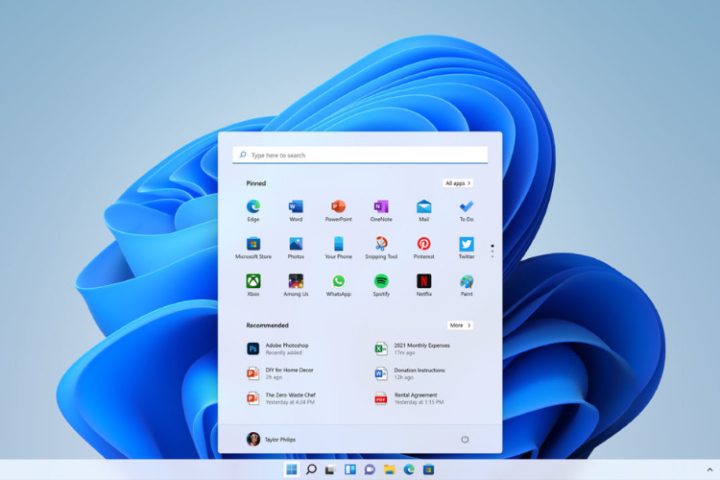 Người dùng xem thông tin hệ thống Windows để kiểm tra phiên bản máy tính
Các Cách Kiểm Tra Phiên Bản Windows 10 Chi Tiết
Windows 10 vẫn là một trong những hệ điều hành phổ biến nhất thế giới, chiếm hơn 70% thị phần trên máy tính cá nhân. Có nhiều phương pháp để kiểm tra phiên bản máy tính đang chạy Windows 10, từ những cách đơn giản đến chi tiết hơn.
Sử Dụng “This PC” (Hoặc “My Computer”)
Đây là một trong những cách nhanh nhất và phổ biến nhất để xem thông tin tổng quan về phiên bản hệ điều hành của bạn. Bạn chỉ cần click chuột phải vào biểu tượng “This PC” (hoặc “My Computer” trên các phiên bản cũ hơn) trên màn hình desktop, sau đó chọn “Properties”. Một cửa sổ mới sẽ hiện ra, hiển thị các thông tin cơ bản về hệ thống, bao gồm “Windows edition” và các thông số khác liên quan đến CPU, RAM.
Qua Thanh Tìm Kiếm (System Information)
Để có cái nhìn toàn diện hơn về phiên bản máy tính và các thông số kỹ thuật khác, bạn có thể sử dụng công cụ System Information. Đầu tiên, hãy nhấn vào biểu tượng Start menu hoặc thanh tìm kiếm, gõ từ khóa “system” rồi chọn “System Information” từ kết quả tìm kiếm. Cửa sổ “System Information” sẽ hiển thị một danh sách chi tiết các thông số phần cứng và phần mềm, trong đó có “OS Name” (tên hệ điều hành), “Version” (phiên bản), và “OS Build” (bản dựng).
Trong Ứng Dụng Settings
Ứng dụng Settings trên Windows 10 là trung tâm quản lý mọi thiết lập của hệ thống. Để kiểm tra phiên bản Windows thông qua Settings, bạn thực hiện theo các bước sau: Mở Settings bằng cách nhấn tổ hợp phím Windows + I hoặc click vào biểu tượng bánh răng cưa trong Start menu. Sau đó, chọn “System”, rồi click vào mục “About” ở danh sách bên trái. Tại đây, bạn sẽ tìm thấy phần “Windows Specifications”, hiển thị đầy đủ thông tin về “Edition” (phiên bản), “Version” (phiên bản), “OS Build” (bản dựng) và “Installation date” (ngày cài đặt).
 Giao diện tìm kiếm System Information để kiểm tra phiên bản hệ điều hành
Với Control Panel
Control Panel là một công cụ truyền thống để quản lý hệ thống trên Windows. Dù đã có ứng dụng Settings, Control Panel vẫn hữu ích trong nhiều trường hợp. Để kiểm tra phiên bản máy tính bằng Control Panel, bạn hãy mở hộp thoại Control Panel bằng cách gõ “Control Panel” vào thanh Search bar hoặc Command Prompt. Sau đó, chọn “System and Security”, rồi click vào “System”. Màn hình sẽ hiển thị các thông tin tương tự như khi bạn kiểm tra qua “This PC”, bao gồm “Windows Edition” và các chi tiết về loại hệ thống.
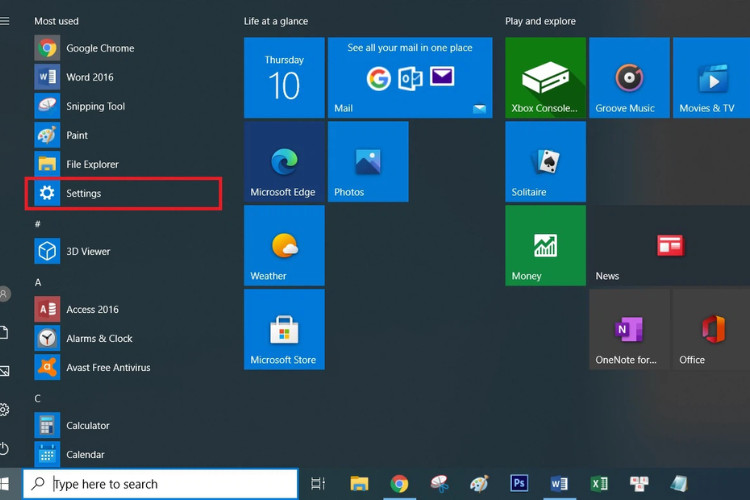 Mở Settings trên Windows để kiểm tra phiên bản máy tính
Lệnh Run (winver)
Lệnh “winver” là một cách cực kỳ nhanh chóng và tiện lợi để xem thông tin cơ bản về phiên bản Windows mà không cần qua nhiều bước. Bạn chỉ cần nhấn tổ hợp phím Windows + R để mở hộp thoại Run. Gõ “winver” vào ô và nhấn Enter. Một cửa sổ nhỏ có tên “About Windows” sẽ xuất hiện, hiển thị tên phiên bản, số bản dựng và thông tin bản quyền của hệ điều hành. Phương pháp này đặc biệt hữu ích khi bạn cần xem nhanh thông tin mà không muốn điều hướng qua các menu.
Các Cách Kiểm Tra Phiên Bản Windows 11 Đơn Giản
Với giao diện hiện đại và nhiều cải tiến, Windows 11 đang dần trở thành lựa chọn ưu tiên của nhiều người dùng. Cách kiểm tra phiên bản máy tính trên Windows 11 cũng tương tự như Windows 10 nhưng có một số khác biệt nhỏ về giao diện.
Dùng Lệnh Run Nhanh Chóng
Tương tự như Windows 10, lệnh “winver” vẫn hoạt động hiệu quả trên Windows 11. Để sử dụng, bạn hãy nhấn tổ hợp phím Windows + R để mở hộp thoại Run, sau đó gõ “winver” và nhấn Enter. Cửa sổ “About Windows” sẽ hiển thị thông tin cơ bản về phiên bản hệ điều hành của bạn, bao gồm tên phiên bản (ví dụ: Windows 11 Pro), số bản dựng (build number) và thông tin bản quyền.
Qua Ứng Dụng Settings
Ứng dụng Settings trên Windows 11 được thiết kế lại với giao diện trực quan và dễ sử dụng hơn. Để kiểm tra phiên bản Windows 11 qua Settings, bạn thực hiện các bước sau: Nhấn vào biểu tượng Start, sau đó chọn “Settings”. Trong cửa sổ Settings, chọn “System” từ menu bên trái. Tiếp theo, click vào mục “About” (Thông tin) ở khung bên phải. Tại đây, bạn sẽ thấy đầy đủ thông tin về phiên bản máy tính của mình trong phần “Windows specifications”, bao gồm Edition, Version, OS build và ngày cài đặt.
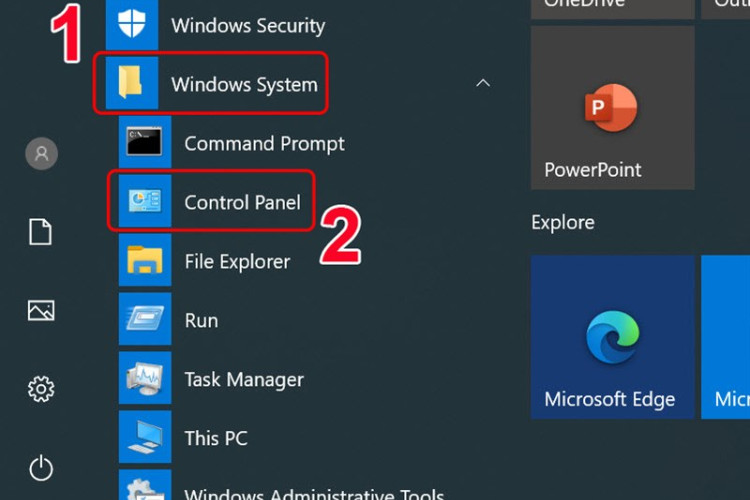 Kiểm tra phiên bản Windows qua Control Panel
Các Cách Kiểm Tra Phiên Bản Windows 8/8.1
Windows 8 và 8.1 dù không còn phổ biến như các phiên bản sau này, vẫn có một lượng người dùng nhất định. Cách kiểm tra phiên bản máy tính trên các hệ điều hành này cũng khá đơn giản.
Sử Dụng Lệnh Winver
Phương pháp dùng lệnh “winver” qua hộp thoại Run là cách nhanh nhất để xác định phiên bản Windows trên Windows 8/8.1. Nhấn tổ hợp phím Windows + R, gõ “winver” vào ô Run và nhấn OK. Cửa sổ “About Windows” sẽ cung cấp cho bạn thông tin cơ bản về phiên bản hệ điều hành đang chạy.
Kiểm Tra Trong PC Settings
Đối với thiết bị cảm ứng hoặc để xem thông tin chi tiết hơn, bạn có thể kiểm tra qua PC Settings. Trượt màn hình từ bên phải vào để mở Charm Bar, sau đó chọn “Settings”, rồi chọn “Change PC settings”. Trong cửa sổ PC Settings, bạn chọn “PC and devices” và sau đó click vào “PC info”. Màn hình sẽ hiển thị thông tin về phiên bản Windows của bạn, bao gồm tên phiên bản và loại hệ thống.
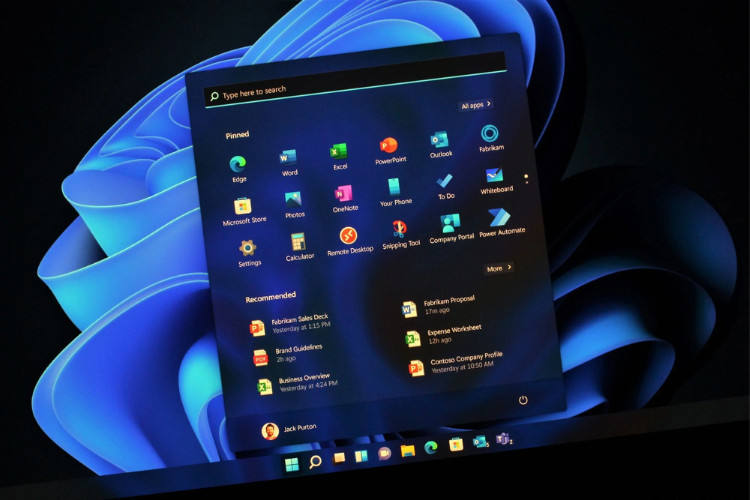 Xem chi tiết phiên bản Windows 11 trong phần About của Settings
Các Cách Kiểm Tra Phiên Bản Windows 7 Và XP
Dù đã lỗi thời và không còn được Microsoft hỗ trợ chính thức, Windows 7 và Windows XP vẫn còn xuất hiện trên một số lượng nhỏ máy tính cũ. Việc biết cách kiểm tra phiên bản máy tính trên các hệ điều hành này đôi khi vẫn hữu ích.
Kiểm Tra Qua Computer Properties
Trên Windows 7 và XP, bạn có thể kiểm tra thông tin hệ thống một cách dễ dàng qua “My Computer”. Click chuột phải vào biểu tượng “My Computer” (hoặc “Computer” trên Windows 7) trên desktop hoặc trong Start menu, sau đó chọn “Properties”. Cửa sổ System Properties sẽ hiển thị tên phiên bản Windows (ví dụ: Windows 7 Ultimate, Windows XP Professional) và thông tin về Service Pack (nếu có). Đây là cách truyền thống và đơn giản nhất để xem phiên bản hệ điều hành trên các máy tính cũ.
Lệnh Run Trên Các Phiên Bản Cũ
Lệnh “winver” là một tiện ích có mặt trên hầu hết các phiên bản Windows từ rất lâu. Bạn có thể sử dụng nó trên Windows 7 và XP bằng cách nhấn tổ hợp phím Windows + R, gõ “winver” và nhấn Enter. Cửa sổ “About Windows” sẽ hiển thị thông tin cơ bản về phiên bản Windows và bản quyền. Mặc dù các phiên bản này không còn được khuyến nghị sử dụng do rủi ro bảo mật, việc nắm được cách kiểm tra phiên bản máy tính vẫn giúp bạn trong một số tình huống nhất định.
Các Thông Số Cần Lưu Ý Khi Kiểm Tra Phiên Bản Máy Tính
Khi bạn kiểm tra phiên bản máy tính, không chỉ dừng lại ở việc biết tên hệ điều hành mà còn cần chú ý đến các thông số quan trọng khác. Những thông tin này sẽ cung cấp cái nhìn sâu sắc hơn về trạng thái và khả năng của hệ thống bạn.
Phiên Bản (Edition) Và Build Number
“Edition” (Ví dụ: Home, Pro, Enterprise) cho biết gói tính năng và đối tượng người dùng mà Microsoft hướng tới. Phiên bản Pro thường có nhiều tính năng hơn Home, phục vụ nhu cầu doanh nghiệp. “Build Number” (Số bản dựng) là một mã số quan trọng, thể hiện cụ thể phiên bản cập nhật của hệ điều hành. Ví dụ, Windows 10 Version 22H2 có thể có nhiều build number khác nhau tùy thuộc vào các bản vá lỗi được cài đặt. Việc nắm rõ build number giúp bạn xác định chính xác các bản vá bảo mật đã được áp dụng và khả năng tương thích với phần mềm.
Loại Hệ Thống (32-bit/64-bit)
Thông tin về loại hệ thống, 32-bit hay 64-bit, là cực kỳ quan trọng khi cài đặt phần mềm và driver. Hầu hết các ứng dụng và hệ điều hành hiện đại đều ưu tiên 64-bit để tận dụng tối đa RAM và hiệu suất xử lý của CPU. Nếu máy tính của bạn là 32-bit, bạn chỉ có thể cài đặt phần mềm 32-bit và không thể sử dụng quá 4GB RAM. Ngược lại, hệ thống 64-bit có thể chạy cả ứng dụng 32-bit và 64-bit, đồng thời hỗ trợ dung lượng RAM lớn hơn đáng kể. Kiểm tra thông số này giúp bạn lựa chọn đúng phiên bản phần mềm để tránh lỗi tương thích.
Ngày Cài Đặt Và Cập Nhật Gần Nhất
Ngày cài đặt hệ điều hành ban đầu có thể cho bạn biết máy tính đã được sử dụng trong bao lâu mà không cài lại. Thông tin về ngày cập nhật gần nhất (OS Build) đặc biệt quan trọng để đánh giá mức độ bảo mật của hệ thống. Một hệ điều hành được cập nhật thường xuyên sẽ có các bản vá lỗi bảo mật mới nhất, giúp bảo vệ máy tính khỏi các mối đe dọa. Nếu bạn thấy máy tính đã lâu không được cập nhật, đó là dấu hiệu cho thấy bạn cần kiểm tra và cài đặt các bản cập nhật Windows.
Câu Hỏi Thường Gặp (FAQs)
1. Tại sao tôi cần biết phiên bản Windows của mình?
Việc biết phiên bản Windows giúp bạn xác định khả năng tương thích phần mềm, cài đặt driver chính xác, nhận hỗ trợ kỹ thuật và đảm bảo hệ thống được cập nhật các bản vá bảo mật quan trọng.
2. Lệnh “winver” hiển thị những thông tin gì?
Lệnh “winver” hiển thị tên phiên bản Windows (ví dụ: Windows 10 Pro), số bản dựng (OS Build), và thông tin về bản quyền Microsoft của hệ điều hành. Đây là cách nhanh nhất để kiểm tra phiên bản máy tính một cách tổng quan.
3. Có sự khác biệt nào giữa 32-bit và 64-bit khi kiểm tra phiên bản không?
Không có sự khác biệt về cách kiểm tra phiên bản máy tính, nhưng thông tin 32-bit hay 64-bit là một phần quan trọng của thông tin hệ thống mà bạn sẽ thấy khi kiểm tra. Nó ảnh hưởng đến việc cài đặt phần mềm và khả năng sử dụng RAM của máy tính.
4. Làm thế nào để kiểm tra phiên bản Windows nếu máy tính không khởi động được?
Trong trường hợp này, việc kiểm tra trực tiếp trên hệ điều hành sẽ không thể. Bạn có thể cần sử dụng một đĩa cài đặt Windows hoặc công cụ khôi phục để truy cập thông tin hệ thống, hoặc nếu có nhãn dán bản quyền trên vỏ máy, nó có thể ghi rõ phiên bản Windows ban đầu.
5. “OS Build” và “Version” khác nhau như thế nào?
“Version” thường đề cập đến các bản cập nhật lớn của Windows, được phát hành định kỳ (ví dụ: 22H2 cho Windows 10). “OS Build” là một số chi tiết hơn, thay đổi theo từng bản vá lỗi nhỏ hoặc cập nhật tích lũy được phát hành sau mỗi “Version”. Cả hai đều cần thiết khi bạn kiểm tra phiên bản máy tính.
6. Tôi có thể tìm thấy Product Key của Windows khi kiểm tra phiên bản không?
Các phương pháp nêu trên để kiểm tra phiên bản máy tính không trực tiếp hiển thị Product Key. Product Key thường được lưu trữ trong BIOS/UEFI hoặc qua một số công cụ dòng lệnh chuyên dụng khác.
7. Tại sao máy tính của tôi lại có phiên bản Windows cũ như XP hoặc 7?
Các phiên bản này thường có trên máy tính cũ hoặc máy tính không được nâng cấp. Tuy nhiên, do chúng không còn được hỗ trợ bảo mật, việc nâng cấp lên một phiên bản Windows mới hơn là điều cần thiết để bảo vệ dữ liệu và hệ thống.
8. Việc biết phiên bản hệ điều hành có giúp ích gì cho Nội thất Thanh Minh không?
Mặc dù Nội thất Thanh Minh không trực tiếp kinh doanh phần mềm, việc cung cấp thông tin hữu ích như cách kiểm tra phiên bản máy tính giúp khách hàng của chúng tôi có kiến thức công nghệ vững vàng, từ đó có thể tự tin hơn trong việc lựa chọn và sử dụng các thiết bị điện tử, đồng bộ với nội thất hiện đại.
Việc nắm vững cách kiểm tra phiên bản máy tính là một kỹ năng thiết yếu trong thời đại công nghệ số hiện nay. Dù bạn đang sử dụng Windows 10, Windows 11 hay các phiên bản cũ hơn, việc xác định chính xác phiên bản hệ điều hành giúp bạn quản lý máy tính hiệu quả hơn, đảm bảo an toàn và tối ưu hóa trải nghiệm sử dụng. Chúng tôi hy vọng qua bài viết này, bạn đã có thể tự tin thực hiện việc này một cách nhanh chóng và chính xác. Tại Nội thất Thanh Minh, chúng tôi luôn mong muốn mang đến những thông tin hữu ích, không chỉ về không gian sống mà còn về những kiến thức công nghệ giúp cuộc sống của bạn tiện nghi hơn.


