
Trong thế giới công nghệ hiện đại, việc sở hữu một chiếc máy tính đã trở thành điều không thể thiếu, phục vụ từ công việc, học tập đến giải trí. Để tối ưu hóa hiệu suất và đảm bảo các phần mềm hoạt động ổn định, điều quan trọng là bạn phải biết cách kiểm tra phiên bản máy tính của mình đang sử dụng. Hiểu rõ thông tin này giúp bạn cài đặt đúng driver, phần mềm tương thích và tận dụng tối đa khả năng của thiết bị.
Tại Sao Cần Kiểm Tra Phiên Bản Hệ Điều Hành Máy Tính?
Việc xác định phiên bản hệ điều hành trên máy tính không chỉ là một thao tác cơ bản mà còn mang lại nhiều lợi ích thiết thực. Đầu tiên, nó giúp bạn đảm bảo khả năng tương thích của phần mềm. Nhiều ứng dụng, trò chơi hay công cụ chuyên dụng yêu cầu một phiên bản Windows cụ thể để hoạt động trơn tru. Nếu cài đặt sai, bạn có thể gặp phải lỗi không mong muốn, xung đột hệ thống hoặc thậm chí không thể chạy được chương trình.
Thứ hai, việc biết loại hệ điều hành đang dùng là chìa khóa để duy trì bảo mật. Microsoft thường xuyên phát hành các bản cập nhật vá lỗi và cải thiện tính năng bảo mật cho từng version máy tính. Nếu bạn không biết mình đang ở phiên bản nào, bạn có thể bỏ lỡ các bản cập nhật quan trọng, khiến thiết bị dễ bị tấn công bởi virus hay phần mềm độc hại. Cuối cùng, kiểm tra thông tin hệ thống giúp bạn cung cấp thông tin chính xác khi cần hỗ trợ kỹ thuật, giúp việc khắc phục sự cố trở nên nhanh chóng và hiệu quả hơn.
 Một chiếc laptop trên bàn làm việc, minh họa cho việc kiểm tra phiên bản máy tính.
Phương Pháp Đơn Giản Để Xác Định Loại Hệ Điều Hành Bằng Giao Diện
Một trong những cách nhanh chóng nhất để nhận biết phiên bản Windows bạn đang sử dụng là thông qua giao diện người dùng. Mỗi phiên bản hệ điều hành của Microsoft, từ Windows XP, Windows 7, Windows 8, Windows 10 cho đến Windows 11, đều có những đặc điểm giao diện riêng biệt, từ thanh tác vụ, biểu tượng Start menu cho đến cửa sổ ứng dụng. Chẳng hạn, Windows XP nổi bật với giao diện màu xanh lá cây và thanh tác vụ đơn giản, trong khi Windows 7 mang đến sự trong suốt Aero Glass.
Windows 8 gây ấn tượng với giao diện Modern UI (Metro) toàn màn hình, tập trung vào các ô Live Tiles. Windows 10 quay trở lại với Start menu truyền thống nhưng tích hợp thêm nhiều tính năng hiện đại như Cortana và thanh tìm kiếm. Windows 11 lại mang đến một thiết kế hoàn toàn mới với Start menu nằm giữa, các góc cửa sổ bo tròn và giao diện tối giản hơn. Tuy nhiên, phương pháp nhận diện bằng giao diện chỉ mang tính chất tham khảo nhanh và có thể không hoàn toàn chính xác nếu người dùng đã tùy chỉnh theme hoặc launcher, làm thay đổi đáng kể bề ngoài hệ thống. Vì vậy, để có được thông tin hệ thống chi tiết và chính xác, chúng ta cần sử dụng các phương pháp sâu hơn.
Kiểm Tra Phiên Bản Máy Tính Qua Thuộc Tính Hệ Thống (This PC Properties)
Để có cái nhìn rõ ràng và chính xác hơn về phiên bản hệ điều hành của bạn, việc truy cập vào thuộc tính hệ thống là một phương pháp đáng tin cậy. Cách này hoạt động hiệu quả trên hầu hết các phiên bản Windows. Đầu tiên, bạn cần tìm biểu tượng “This PC” (hoặc “My Computer” đối với các phiên bản cũ hơn như Windows 7, XP) trên màn hình nền hoặc trong File Explorer.
Tiếp theo, hãy nhấp chuột phải vào biểu tượng “This PC” và chọn “Properties” (Thuộc tính) từ menu ngữ cảnh xuất hiện. Sau khi chọn, một cửa sổ sẽ hiển thị các thông tin cơ bản về máy tính của bạn. Tại đây, bạn có thể dễ dàng thấy các chi tiết quan trọng như Edition (Phiên bản Windows, ví dụ: Windows 10 Home, Windows 10 Pro), System Type (Loại hệ thống, cho biết máy tính đang chạy kiến trúc 32-bit hay 64-bit), và đôi khi cả tên bộ vi xử lý (Processor) và dung lượng RAM đã cài đặt (Installed RAM). Việc kiểm tra phiên bản máy tính qua thuộc tính này là một cách nhanh gọn để nắm bắt các thông số kỹ thuật cốt lõi mà không cần phải cài đặt thêm bất kỳ phần mềm nào.
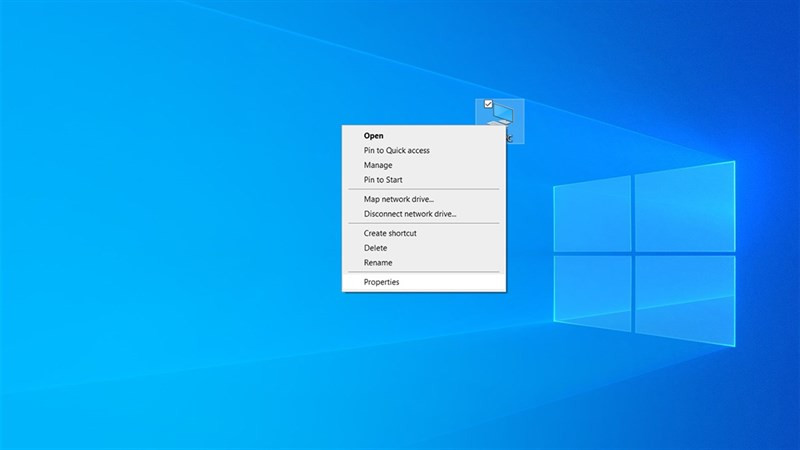 Menu chuột phải trên biểu tượng This PC để kiểm tra thông tin hệ thống.
Xác Định Chi Tiết Thông Tin Phiên Bản Qua Cài Đặt (Settings)
Đối với các phiên bản Windows hiện đại như Windows 10 và Windows 11, ứng dụng Settings (Cài đặt) cung cấp một kho tàng thông tin chi tiết về hệ điều hành của bạn. Đây là phương pháp được khuyến nghị để kiểm tra phiên bản máy tính một cách đầy đủ nhất. Để mở Settings, bạn có thể nhấn tổ hợp phím Windows + i.
Sau khi cửa sổ Settings mở ra, bạn điều hướng theo đường dẫn: System (Hệ thống) và sau đó chọn About (Giới thiệu) ở thanh menu bên trái. Tại mục “About”, bạn sẽ tìm thấy một lượng lớn thông tin hệ thống chi tiết. Các thông tin này bao gồm “Windows specifications” (Thông số kỹ thuật Windows) với các mục như Edition (Phiên bản, ví dụ: Windows 10 Pro), Version (Số phiên bản cụ thể, thường là một dãy số như 21H2 hoặc 22H2), OS build (Số bản dựng hệ điều hành), và ngày cài đặt. Ngoài ra, bạn cũng có thể xem “Device specifications” (Thông số kỹ thuật thiết bị), cung cấp chi tiết về tên thiết bị, bộ xử lý (Processor), RAM đã cài đặt (Installed RAM), và loại hệ thống (System type – 32-bit hoặc 64-bit). Đây là cách toàn diện nhất để xác định cấu hình máy tính và phiên bản hệ điều hành của bạn.
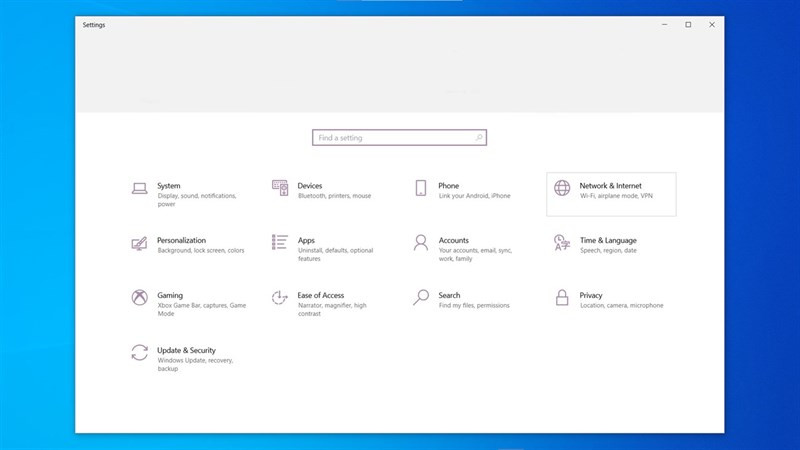 Cửa sổ Cài đặt của Windows, bước đầu để xem phiên bản hệ điều hành.
Màn hình “About” còn hiển thị các thông số kỹ thuật phần cứng quan trọng khác, chẳng hạn như loại bộ xử lý và dung lượng bộ nhớ RAM. Điều này đặc biệt hữu ích khi bạn cần nâng cấp phần cứng hoặc kiểm tra khả năng tương thích với các ứng dụng yêu cầu tài nguyên cao. Ví dụ, một máy tính với RAM 8GB và CPU Intel Core i5 thế hệ thứ 10 sẽ có khả năng xử lý khác biệt đáng kể so với một máy tính có 4GB RAM và CPU cũ hơn. Việc hiểu rõ những con số này sẽ giúp bạn đưa ra quyết định thông minh hơn về việc tối ưu hóa hiệu suất của máy.
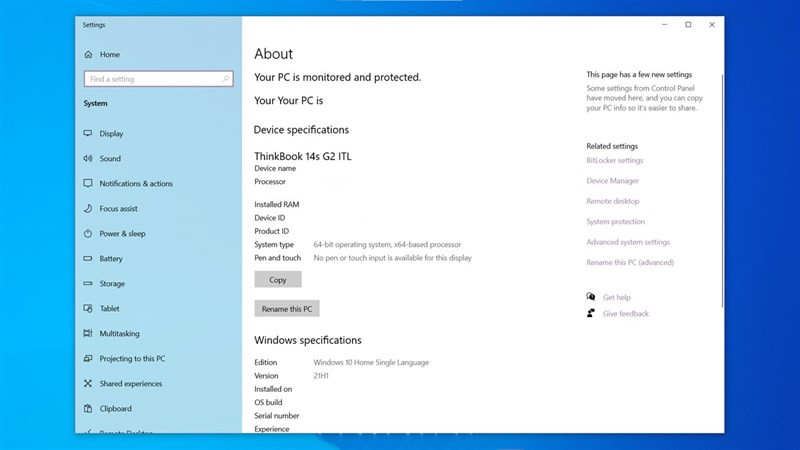 Màn hình About hiển thị chi tiết phiên bản và thông tin máy tính.
Cách Xem Phiên Bản Máy Tính Bằng Lệnh Winver Đơn Giản
Một phương pháp nhanh chóng và tiện lợi khác để kiểm tra phiên bản máy tính của bạn là sử dụng lệnh winver. Lệnh này đã tồn tại qua nhiều phiên bản hệ điều hành Windows và vẫn là một công cụ hiệu quả. Để thực hiện, bạn chỉ cần mở hộp thoại Run bằng cách nhấn tổ hợp phím Windows + R.
Khi hộp thoại Run xuất hiện, hãy nhập winver vào ô trống và nhấn Enter hoặc click vào “OK”. Ngay lập tức, một cửa sổ nhỏ sẽ hiển thị, cung cấp thông tin về phiên bản Windows đang chạy. Cửa sổ này thường hiển thị tên hệ điều hành (ví dụ: Microsoft Windows), số phiên bản (Version), và số bản dựng (OS Build). Đây là một cách cực kỳ nhanh gọn để kiểm tra Windows mà không cần phải điều hướng qua nhiều menu phức tạp, rất phù hợp cho những ai muốn biết thông tin cơ bản một cách tức thời.
Tầm Quan Trọng Của Việc Cập Nhật Hệ Điều Hành
Việc kiểm tra phiên bản máy tính và nắm rõ thông tin hệ thống không chỉ để biết mà còn để đảm bảo rằng thiết bị của bạn luôn được cập nhật. Hệ điều hành được cập nhật thường xuyên là yếu tố then chốt cho sự ổn định, bảo mật và hiệu suất của máy tính. Microsoft liên tục phát hành các bản vá lỗi bảo mật để chống lại các mối đe dọa trực tuyến mới nhất, đồng thời bổ sung các tính năng mới và cải thiện trải nghiệm người dùng.
Một phiên bản Windows lỗi thời có thể tồn tại những lỗ hổng bảo mật chưa được khắc phục, khiến máy tính dễ bị tấn công bởi phần mềm độc hại, virus, hoặc các hành vi lừa đảo qua mạng. Ngoài ra, các bản cập nhật cũng thường đi kèm với những cải tiến về hiệu suất, giúp hệ thống hoạt động mượt mà hơn, các ứng dụng khởi động nhanh hơn và xử lý tác vụ hiệu quả hơn. Do đó, sau khi kiểm tra phiên bản máy tính của mình, bạn nên kiểm tra xem có bản cập nhật nào đang chờ xử lý không và thực hiện chúng định kỳ để duy trì một môi trường làm việc an toàn và tối ưu.
Các Câu Hỏi Thường Gặp (FAQs)
1. Tại sao tôi cần kiểm tra phiên bản Windows trên máy tính của mình?
Việc kiểm tra phiên bản máy tính giúp bạn đảm bảo khả năng tương thích phần mềm, cài đặt đúng driver, cập nhật bảo mật và cung cấp thông tin chính xác khi cần hỗ trợ kỹ thuật.
2. Làm thế nào để biết máy tính của tôi đang chạy hệ điều hành 32-bit hay 64-bit?
Bạn có thể xác định cấu hình máy tính này bằng cách nhấp chuột phải vào “This PC” (hoặc “My Computer”), chọn “Properties”, và tìm mục “System type”. Hoặc trong Settings > System > About, tìm “System type” dưới mục “Device specifications”.
3. “Build number” trên Windows có ý nghĩa gì?
“Build number” (số bản dựng) là một con số cụ thể biểu thị phiên bản chi tiết của một bản phát hành Windows. Nó giúp xác định chính xác các bản cập nhật và tính năng mới nhất đã được áp dụng cho hệ điều hành của bạn.
4. Có cần cập nhật Windows thường xuyên không?
Có, việc cập nhật phiên bản Windows thường xuyên là rất quan trọng để vá lỗi bảo mật, cải thiện hiệu suất, và thêm các tính năng mới, giúp máy tính hoạt động ổn định và an toàn hơn.
5. Làm sao để tìm driver phù hợp sau khi đã biết phiên bản Windows?
Sau khi kiểm tra phiên bản máy tính và biết rõ loại Windows cùng kiến trúc (32-bit/64-bit), bạn có thể truy cập trang web của nhà sản xuất phần cứng (ví dụ: card đồ họa, card mạng) và tải về driver tương ứng với phiên bản hệ điều hành của mình.
6. Tôi có thể kiểm tra phiên bản Windows mà không cần đăng nhập vào máy không?
Trong hầu hết các trường hợp, bạn cần đăng nhập để truy cập các công cụ kiểm tra phiên bản. Tuy nhiên, một số phương pháp nâng cao hơn như sử dụng môi trường phục hồi hoặc công cụ của bên thứ ba có thể cho phép xác định loại hệ điều hành mà không cần đăng nhập.
7. Liệu một phiên bản Windows cũ có còn an toàn để sử dụng không?
Các phiên bản Windows cũ hơn (như Windows 7) đã ngừng được Microsoft hỗ trợ chính thức về bảo mật. Điều này có nghĩa là chúng sẽ không nhận được các bản vá lỗi mới, khiến máy tính dễ bị tấn công. Vì vậy, không nên sử dụng các phiên bản hệ điều hành cũ trong môi trường có kết nối internet.
8. Việc kiểm tra phiên bản có giúp tăng tốc máy tính không?
Việc kiểm tra phiên bản máy tính trực tiếp không làm tăng tốc độ. Tuy nhiên, nó gián tiếp giúp ích bằng cách cho phép bạn xác định và cài đặt các bản cập nhật hiệu suất, driver tối ưu, và phần mềm tương thích, từ đó cải thiện hiệu suất tổng thể của hệ điều hành.
Hy vọng bài viết này của Nội thất Thanh Minh đã cung cấp cho bạn những thông tin hữu ích về cách kiểm tra phiên bản máy tính một cách chính xác và hiệu quả. Việc nắm rõ thông tin hệ thống sẽ giúp bạn quản lý thiết bị của mình tốt hơn, đảm bảo mọi hoạt động luôn diễn ra suôn sẻ.


